이 페이지에서
시작하기
프로세스 기반 마련
프로세스 아키텍처
프로세스 인텔리전스
데이터
관리
참조
데이터셋 업로드 방법
ProcessMind에 데이터셋 업로드
애플리케이션의 여러 위치에서 데이터를 업로드할 수 있습니다. 어디서 시작하든 업로드한 데이터는 모두 같은 곳에 저장되므로 쉽게 찾을 수 있습니다.
다음 위치에서 데이터를 업로드할 수 있습니다.
- New Process 화면(예: Process Mining 옵션)
- Data 페이지에서 Upload new dataset 선택
- Process Model의 Data Mapping 탭
아래에서 설명하는 것처럼 업로드 창은 모두 같은 절차로 진행됩니다.
업로드할 수 있는 파일
데이터 업로드 화면에서는 CSV, TSV, TXT, XLS, XLSX, XLSB, XES, Parquet, ORC, JSONL 등 다양한 파일 형식의 데이터 세트를 업로드할 수 있습니다. gzip으로 압축한 파일(.gz)도 업로드할 수 있습니다. 아래 단계에 따라 파일을 업로드하세요. 지원 형식과 데이터 구조에 대한 자세한 내용은 데이터 섹션을 참조하세요.
단계별 안내
1단계: 데이터 준비
- 데이터셋을 지원되는 파일 형식으로 저장했는지 확인합니다.
- ProcessMind에서 좋은 결과를 얻을 수 있도록 파일의 구조와 데이터가 올바른지 확인합니다.
2단계: 데이터셋 업로드
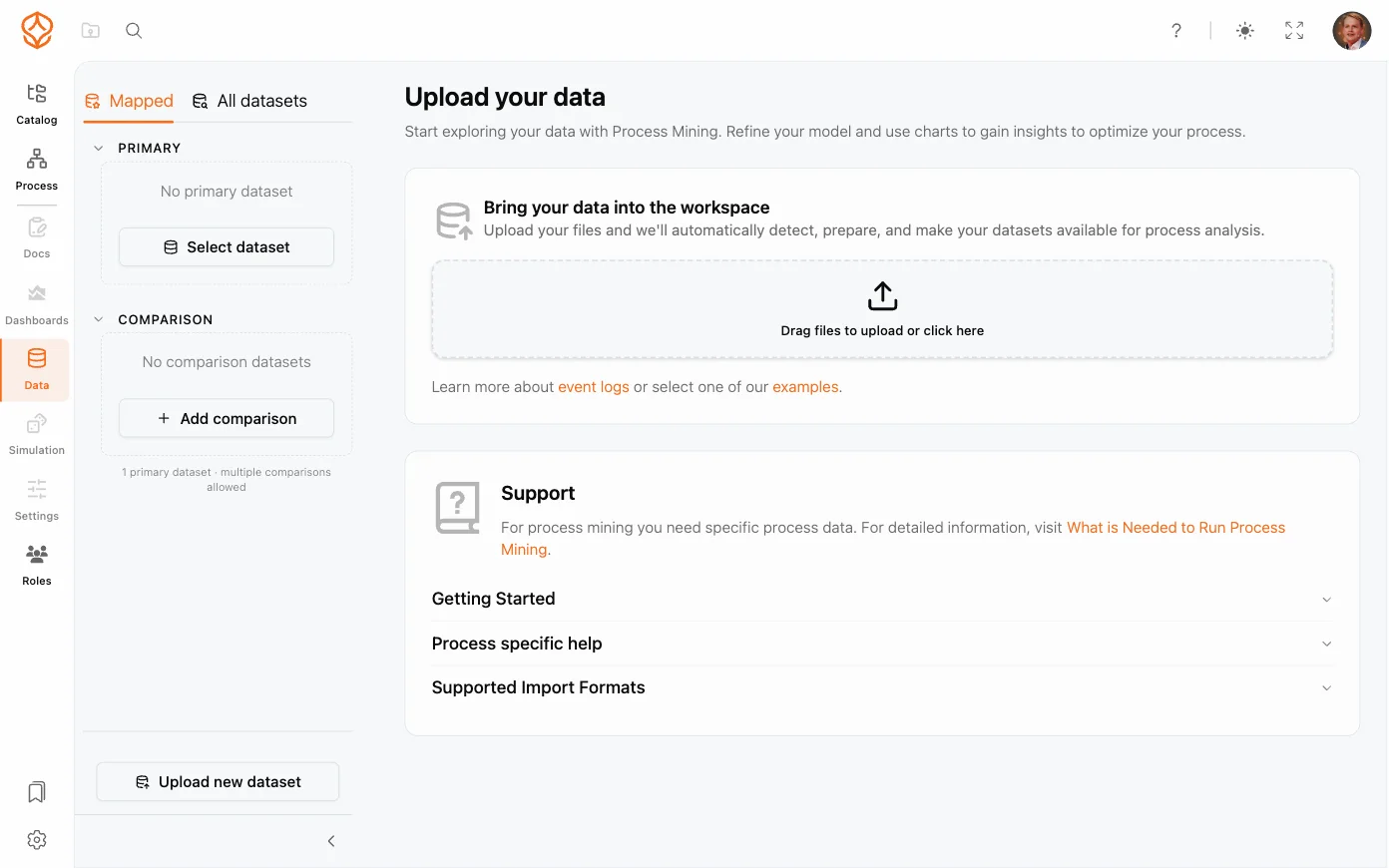
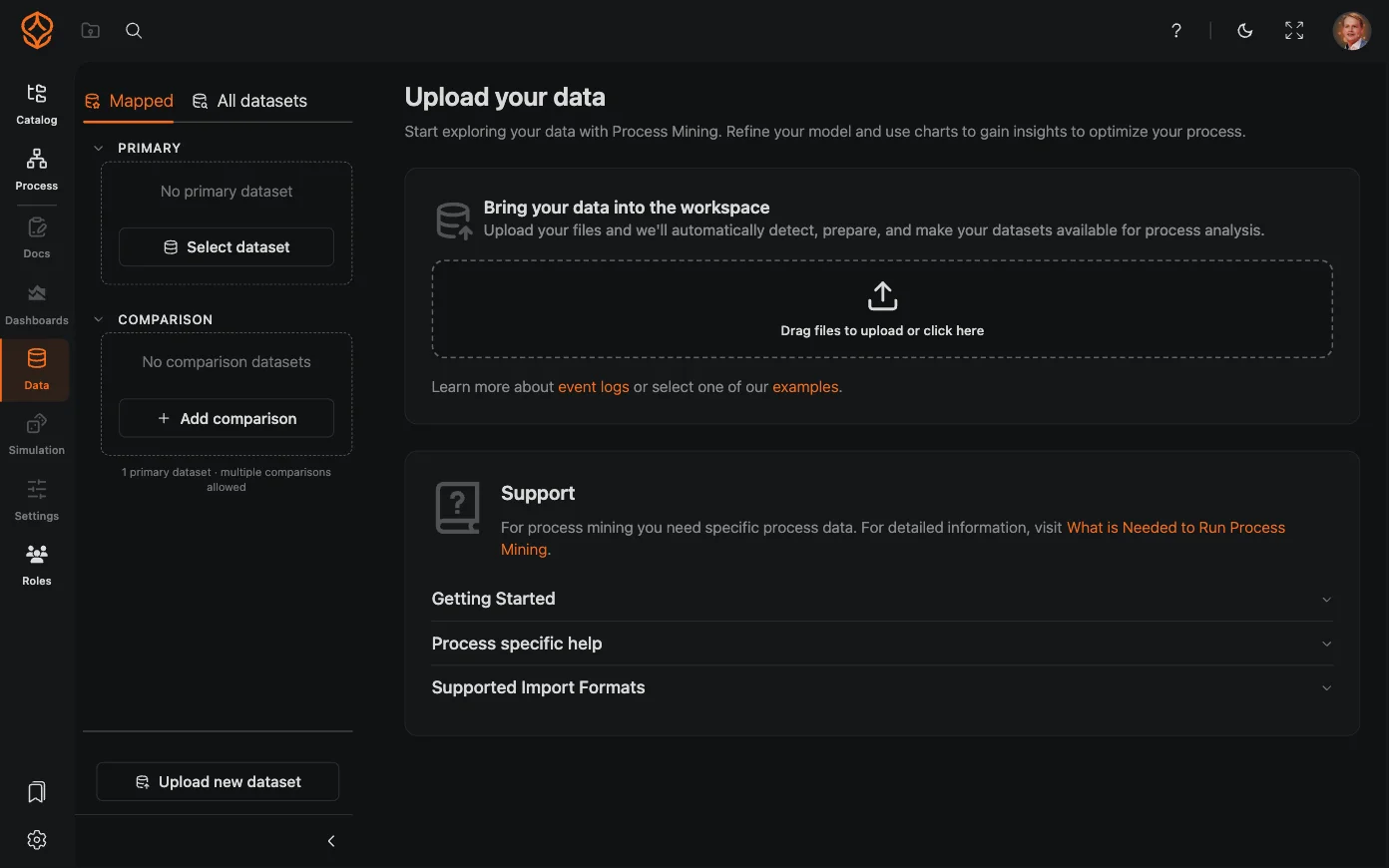
- 끌어다 놓기: 기기에서 데이터 세트 파일을 끌어 데이터 업로드 화면의 점선 업로드 상자에 놓습니다.
- 파일 직접 선택: 점선 상자를 클릭해 파일 선택 창을 연 다음 데이터 세트 파일을 찾습니다. 업로드 중에는 상자에 파일 이름과 상태 표시기가 나타납니다.
3단계: 확인 및 처리
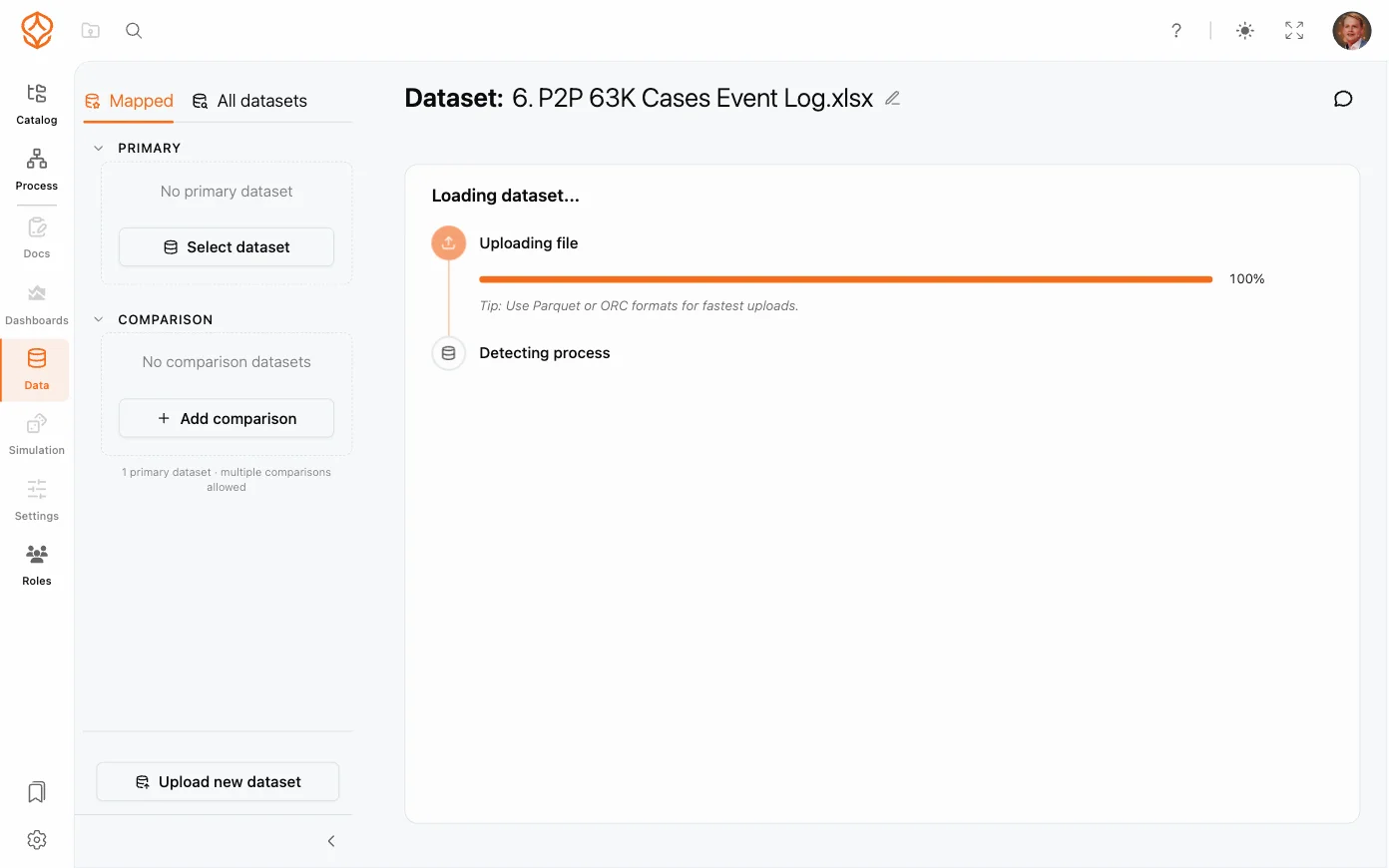
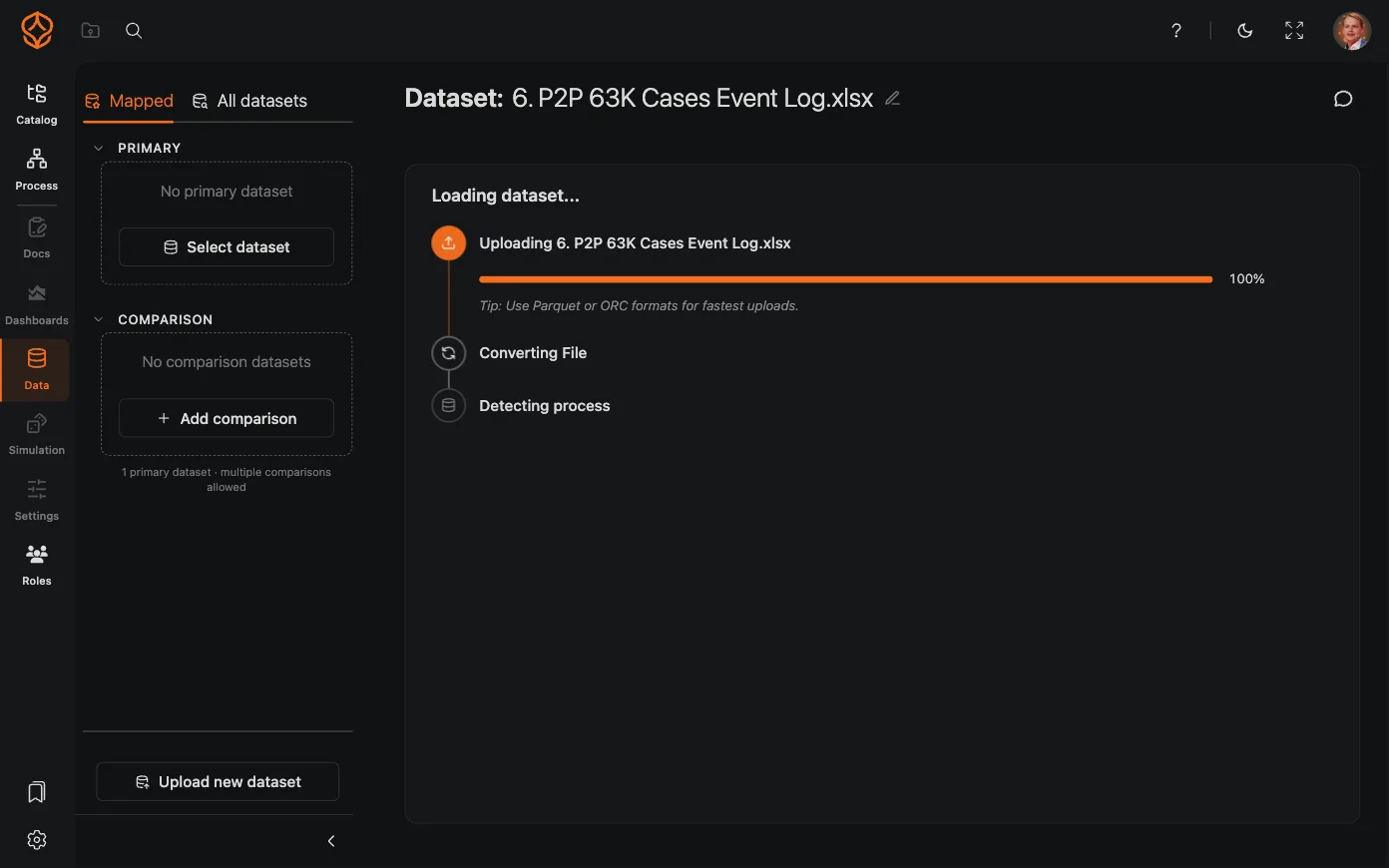
- 처리가 자동으로 시작되고, 진행 타임라인에 업로드, 파일 형식 감지, 파일 변환, 프로세스 감지, 데이터 전처리 단계가 표시됩니다.
- 완료될 때까지 기다릴 필요는 없습니다. 전처리는 백그라운드에서 계속되므로 처리 중에도 ProcessMind에서 작업할 수 있습니다.
4단계: 데이터 확인


데이터가 로드되면 일반 탭의 Process Mining 패널에 ProcessMind가 감지한 열이 표시됩니다.
- 케이스 ID, 활동, 종료 시간은 process mining에 필수입니다.
- 시작 시간, 사용자, 비용, tCO₂e는 선택 항목이며 분석에 세부 정보를 더합니다.
필드가 비어 있거나 잘못 지정된 경우 드롭다운에서 올바른 열을 선택합니다. 데이터를 직접 설정하는 방법은 데이터 설정 가이드를 참고하세요.
데이터셋 설정 방법
Process Mining 분석에 사용할 데이터셋을 설정하는 방법을 알아보세요. 정확한 프로세스 분석을 위해 데이터 업로드, 매핑, 설정 방법을 안내합니다.
업로드 문제 해결
- 파일 형식이 지원되지 않거나 파일에 문제가 있으면 오류 메시지가 표시됩니다.
- 파일이 지원되는 형식으로 저장되어 있는지 확인합니다.
- 문제가 계속되면 헤더 누락이나 데이터 형식 오류 등 파일 형식 문제를 확인합니다.
- 문제가 해결되지 않으면 ProcessMind 지원팀에 문의하거나 데이터 문제 해결 안내를 참고하세요.
더 나은 프로세스를 설계하고, 연결된 아키텍처를 구축해 관리하세요.
신용카드 등록이나 대기 없이 바로 이용할 수 있습니다. 조직의 업무 방식을 명확하고 유기적으로 연결된 프로세스 설계로 바꿔 보세요.
프로세스 아키텍처를 구축하고, 소유권과 통제 기준을 정립하며, 모든 계층의 역할과 책임을 조율하세요.
무료 체험을 시작하고 프로세스를 관리·운영하고 지속적으로 개선할 수 있는 신뢰할 만한 기반을 마련하세요.