Jak nahrát datovou sadu
Nahrání datové sady do ProcessMind
Data můžete nahrát z několika míst v aplikaci. Ať začnete kdekoli, všechny nahrané soubory najdete na stejném místě.
Data můžete nahrát z těchto míst:
- Obrazovka Nový proces, například možnost Process Mining
- Stránka Data, kterou otevřete výběrem možnosti Nahrát novou datovou sadu
- Karta Mapování dat v části Model procesu
Všechna dialogová okna pro nahrávání fungují stejně. Postup je popsán níže.
Co můžete nahrát
Na obrazovce Nahrát data můžete nahrát datové sady v různých formátech souborů, například CSV, TSV, TXT, XLS, XLSX, XLSB, XES, Parquet, ORC a JSONL. Nahrávat můžete také soubory komprimované pomocí gzip (.gz). Následující postup vás provede nahráním. Další informace o podporovaných formátech a struktuře dat najdete v části Data.
Postup krok za krokem
Krok 1: Připravte data
- Uložte datovou sadu v podporovaném formátu souboru.
- Zkontrolujte, že je soubor přehledně uspořádaný a neobsahuje chyby. ProcessMind pak dosáhne nejlepších výsledků.
Krok 2: Nahrajte datovou sadu
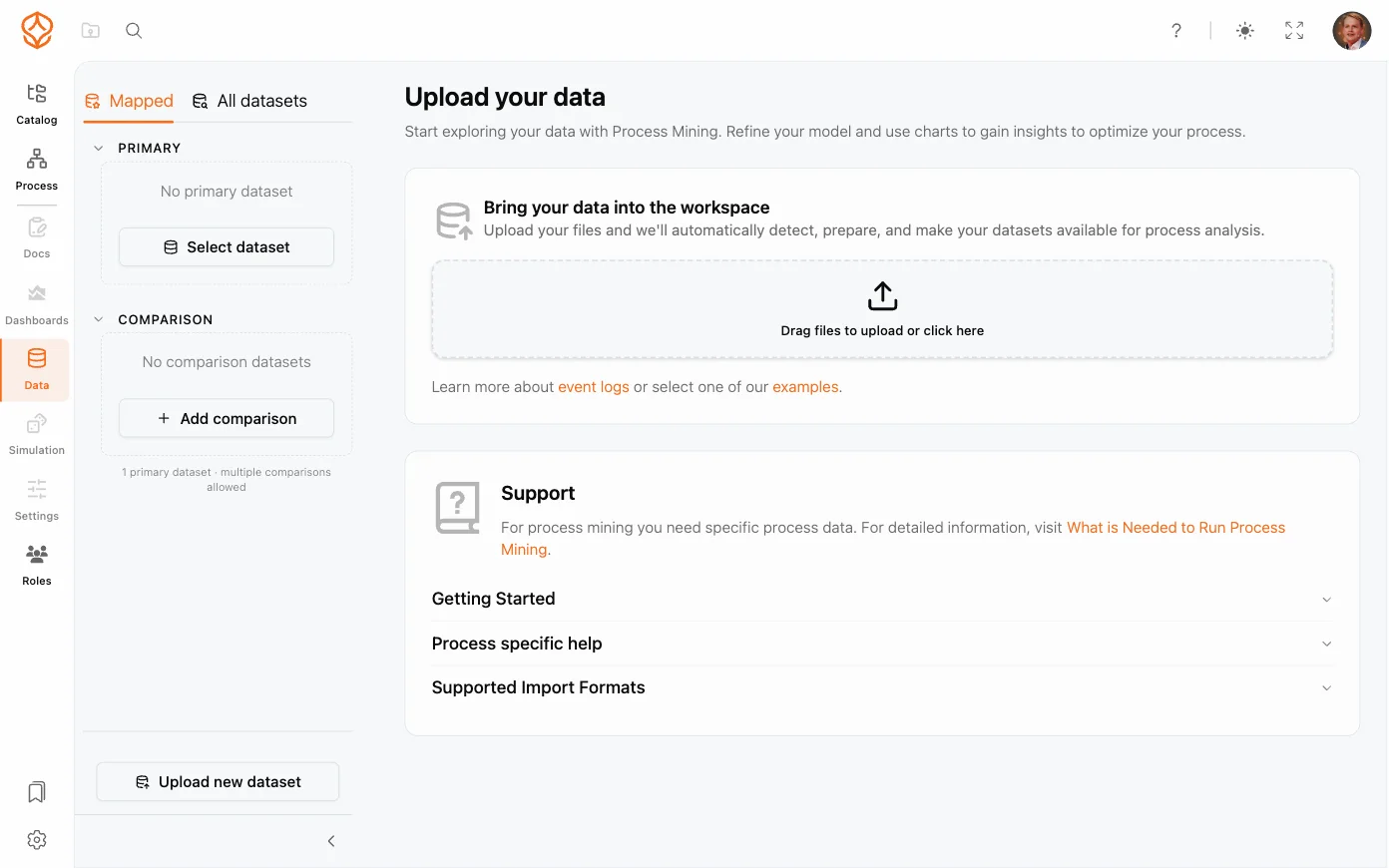
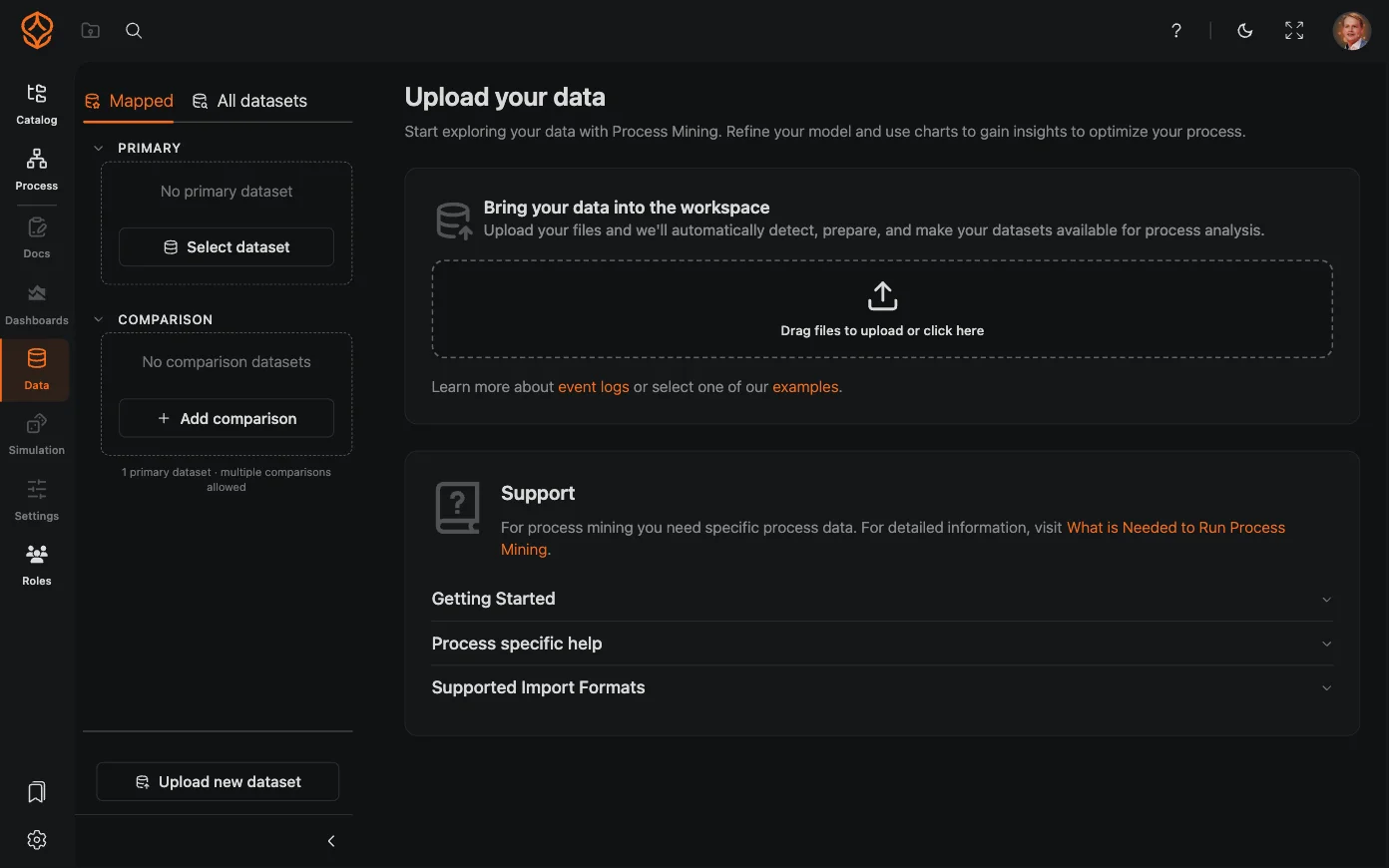
- Přetažení souboru: přetáhněte soubor s datovou sadou ze svého zařízení do přerušovaně ohraničeného pole na obrazovce Nahrát data.
- Ruční výběr souboru: kliknutím na přerušovaně ohraničené pole otevřete dialog pro výběr souboru a vyhledejte datovou sadu. Během nahrávání se v poli zobrazuje název souboru a stav.
Krok 3: Potvrzení a zpracování
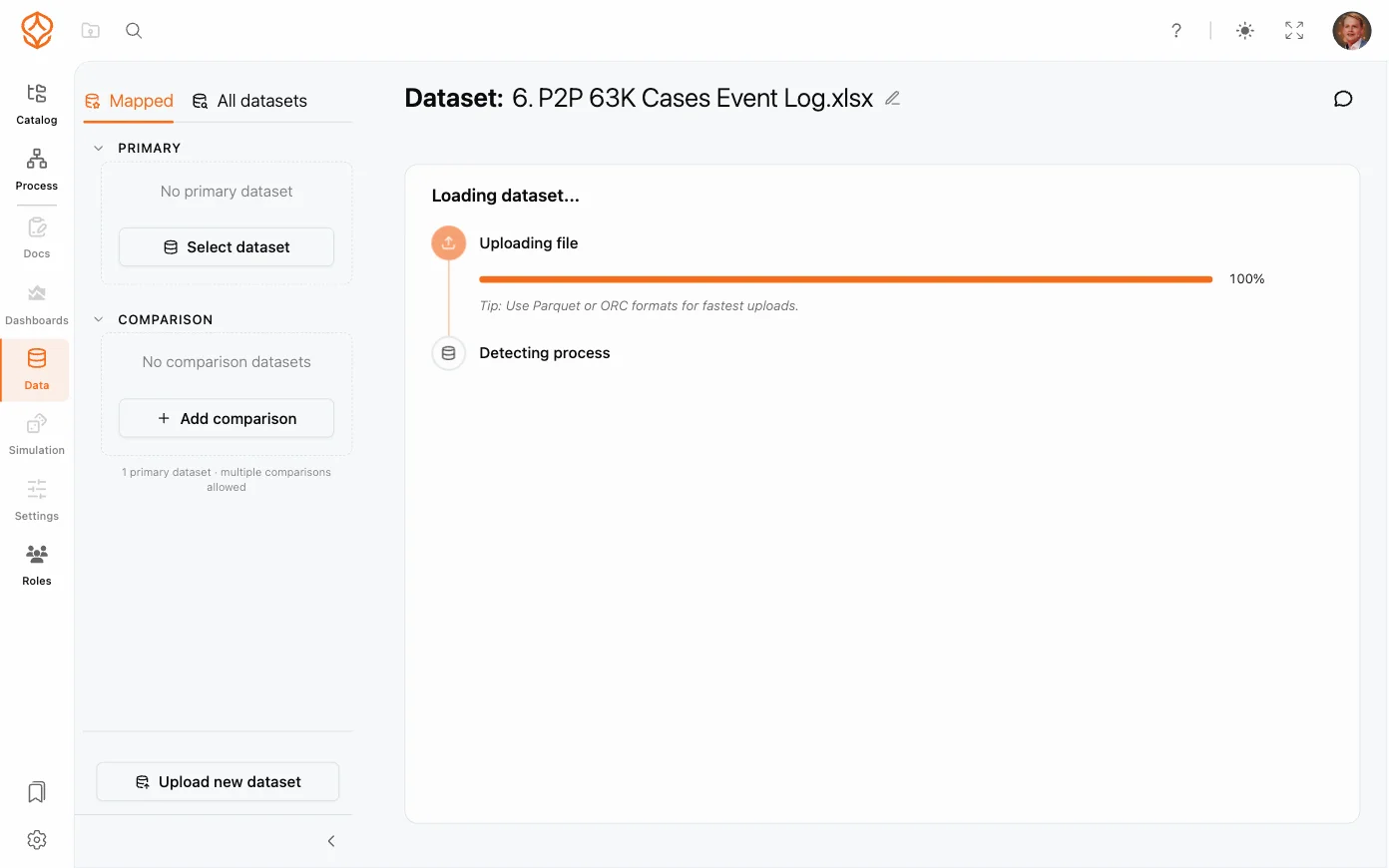
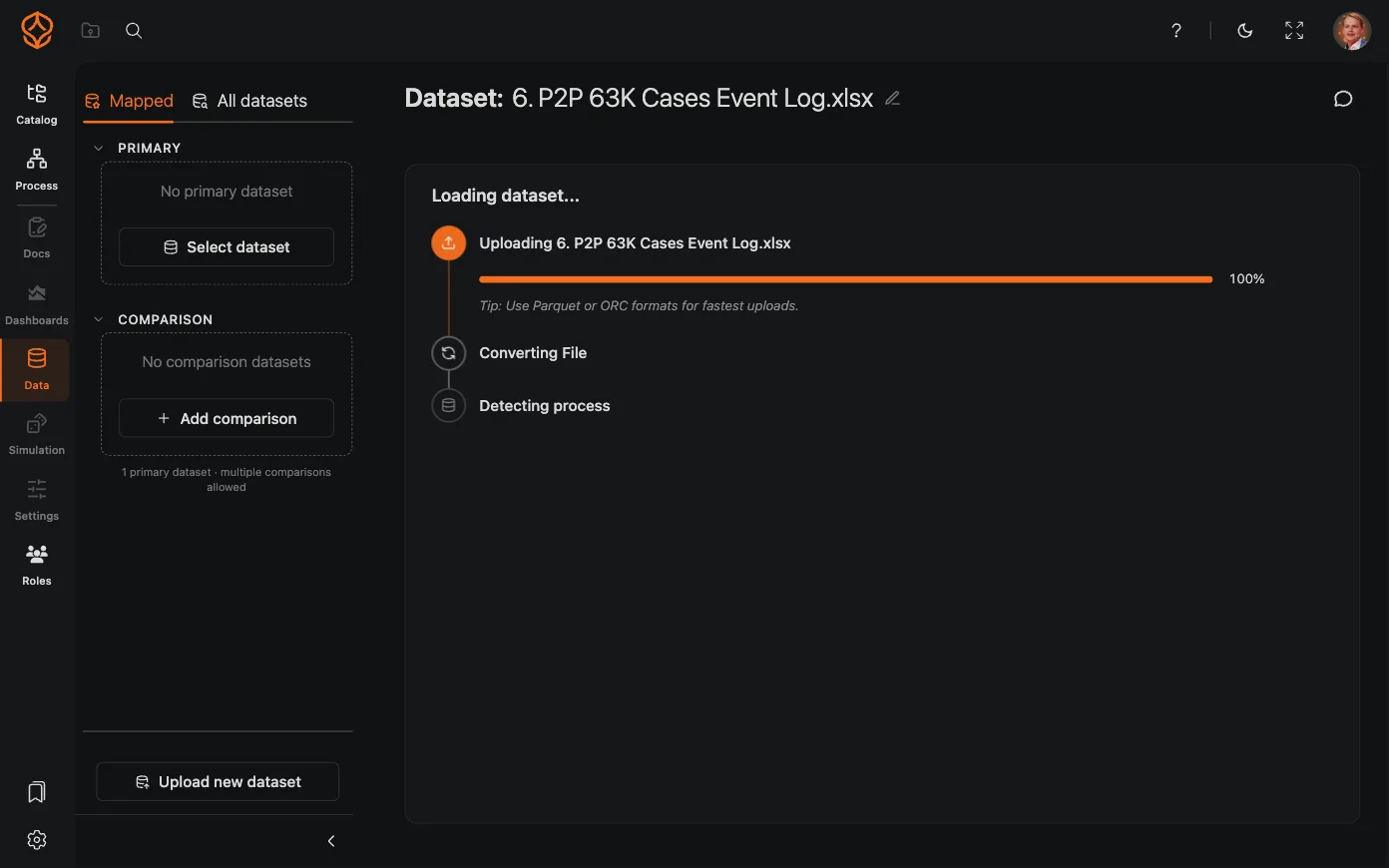
- Zpracování začne automaticky. Časová osa ukazuje jednotlivé kroky: nahrání souboru, rozpoznání jeho typu, převod, rozpoznání procesu a předzpracování dat.
- Nemusíte čekat. Předzpracování pokračuje na pozadí a během něj můžete v ProcessMind dál pracovat.
Krok 4: Zkontrolujte data


Po načtení dat se na kartě Obecné zobrazí panel Process Mining se sloupci, které ProcessMind rozpoznal:
- ID případu, Aktivita a Čas ukončení jsou pro process mining povinné.
- Čas zahájení, Uživatel, Náklady a tCO₂e jsou volitelné a doplní další informace pro analýzu.
Pokud je pole prázdné nebo obsahuje nesprávnou hodnotu, vyberte v rozbalovací nabídce správný sloupec. Podrobnější informace o ručním nastavení dat najdete v průvodci konfigurací dat.
Řešení problémů s nahráváním
- Pokud formát souboru není podporovaný nebo se souborem nastal problém, zobrazí se chybová zpráva.
- Zkontrolujte, že je soubor uložený v podporovaném formátu.
- Pokud problém přetrvává, zkontrolujte formátování, například chybějící záhlaví nebo nesprávné datové typy.
- Pokud potíže neustávají, obraťte se na podporu ProcessMind nebo postupujte podle návodu Řešení problémů s daty.
Navrhujte lepší procesy. Propojte je do společné architektury. Mějte vše pod kontrolou.
Získejte přístup ihned, bez čekání a bez platební karty. Převádějte způsob práce ve své organizaci do přehledných a propojených návrhů procesů.
Vytvořte architekturu procesů, určete vlastníky a kontrolní mechanismy a slaďte role a odpovědnosti na všech úrovních.
Spusťte zkušební verzi a vytvořte spolehlivý základ pro řízení, správu a průběžné zlepšování procesů.