Langage d’expression
Créez des attributs calculés, définissez des conditions et transformez les données à l’aide du langage d’expression de ProcessMind.
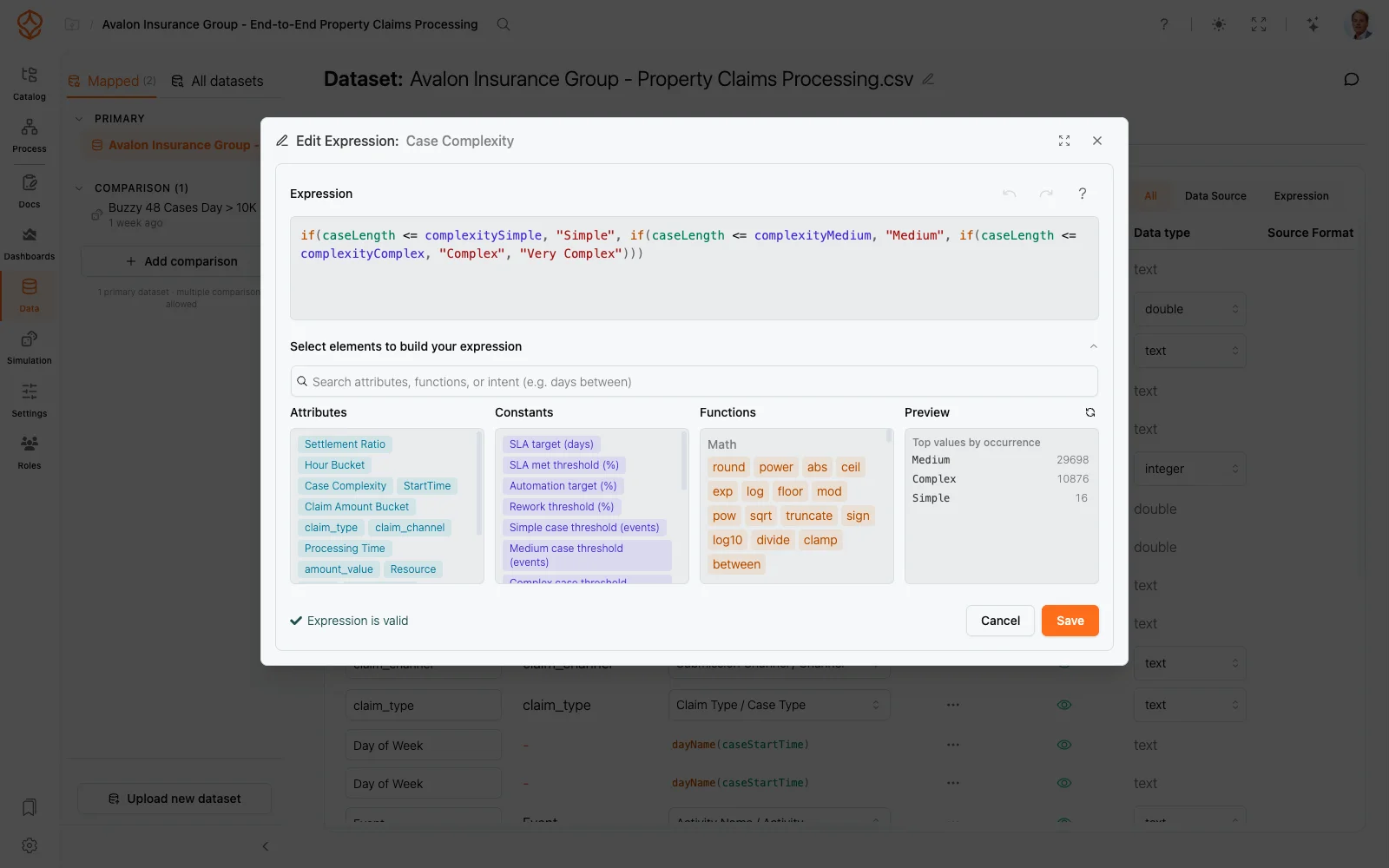
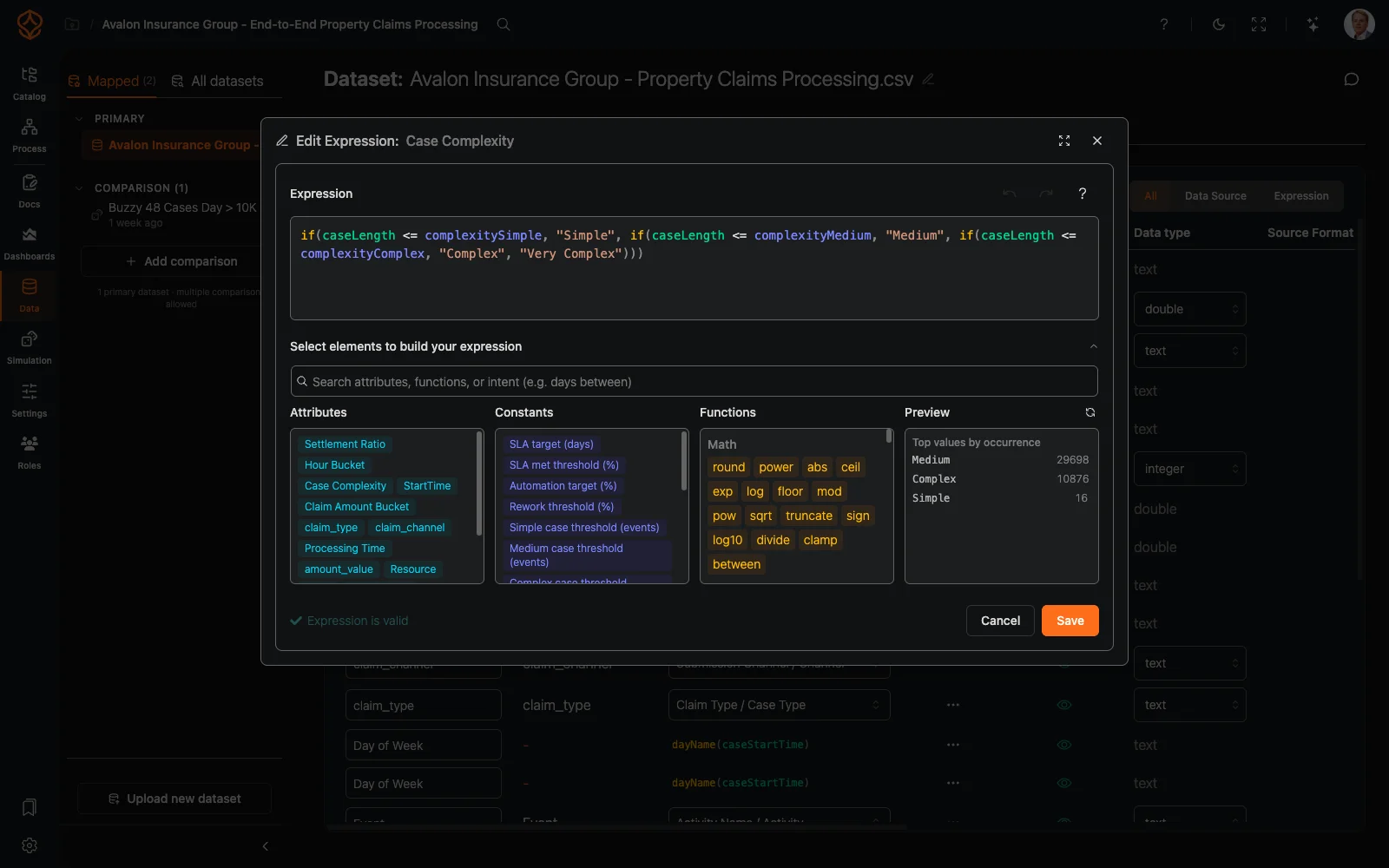
L’éditeur d’expressions est l’outil intégré de ProcessMind pour rédiger des expressions. Il s’ouvre partout où vous utilisez des expressions, dans les attributs et filtres de jeu de données ainsi que dans les définitions de métriques. Son fonctionnement est toujours le même : rédigez, validez et prévisualisez avant d’enregistrer.
| Ouvert depuis | Élément modifié |
|---|---|
| Jeu de données → Attributs → cellule Mappage / Expression | un attribut calculé |
| Jeu de données → Général → Filtre global du jeu de données → Ajouter une expression de filtre… | un filtre de ligne appliqué avant l’analyse |
| Paramètres du graphique → Expression de la métrique → Utiliser une expression de métrique… | une expression de métrique évaluée pour chaque ligne |
| Paramètres du graphique → Métriques secondaires → Expression… | une expression de métrique secondaire |
| Paramètres du graphique → puce Texte / Html | texte du graphique : texte littéral et HTML avec des expressions ${ ... } |
| Paramètres du graphique → Paramètres de la norme → ƒ → expression Démarrer / Arrêter | une limite de norme définie à partir des constantes des Paramètres du processus |
Le titre de la boîte de dialogue indique l’élément modifié, par exemple Edit Expression: {attribute name} ou Expression du filtre de ligne.
Le panneau Sélectionnez les éléments pour construire votre expression répertorie tous les éléments disponibles, regroupés par catégorie :
previous. et commencer une comparaison avec la ligne précédente.Le champ de recherche permet de trouver des noms, des signatures, des descriptions et des exemples, et tient compte de votre intention : saisissez « days between » ou « sum with condition » pour afficher les fonctions correspondantes. L’icône d’aide dans l’en-tête ouvre la documentation du langage d’expression.
Pour les attributs et les métriques, l’éditeur affiche un aperçu en direct des Principales valeurs par occurrence, qui se met à jour pendant la saisie : les résultats les plus fréquents avec leur nombre d’occurrences, ainsi que les intervalles null et other (jusqu’à 20 valeurs). Pendant le calcul, le message Aperçu de l’expression en cours… s’affiche. En cas d’erreur, le message Corrigez l’expression pour afficher un aperçu apparaît. Les filtres de ligne ne prennent pas en charge l’aperçu ; l’éditeur vous l’indique.
Le texte des graphiques (graphiques textuels, KPI, jauges et cadres HTML) fonctionne comme un modèle : le texte littéral reste inchangé et chaque segment ${ ... } est évalué. L’éditeur valide chaque segment et le met en évidence pendant la saisie. Les expressions Texte, Html, de métrique et de norme ne sont appliquées qu’à la fermeture de l’éditeur avec Enregistrer ; Annuler abandonne le brouillon. Le texte brut et le HTML des graphiques ne peuvent pas être évalués ligne par ligne. L’éditeur affiche donc L’aperçu n’est pas disponible pour le texte du graphique à la place de l’aperçu des valeurs.
Les expressions de norme sont évaluées à partir des constantes des paramètres du processus (par exemple slaTargetDays * 86400000). L’éditeur propose donc des constantes et des fonctions, mais pas d’attributs du jeu de données.
La validation s’effectue en continu pendant la modification. La ligne d’état au bas de la boîte de dialogue affiche soit une coche verte L’expression est valide, soit une erreur rouge, par exemple Erreur à la position 12 : « ) » attendu, mais … reçu. Les erreurs courantes concernent les fonctions ou variables inconnues, un nombre d’arguments incorrect, des chaînes non fermées et des incompatibilités de type.
Enregistrer reste désactivé tant que l’expression n’est pas valide ou que des restrictions liées aux filtres de ligne s’appliquent. Si vous effacez le champ puis enregistrez, l’expression est supprimée. Appuyez sur Ctrl/Cmd+Entrée pour enregistrer au clavier, ou sur Annuler pour fermer sans enregistrer.
Les expressions peuvent faire référence à d’autres attributs calculés. Pour en consulter un pendant la modification, faites Ctrl/Cmd+clic sur sa référence dans votre expression. Elle s’ouvre dans un onglet en lecture seule. La barre d’onglets apparaît dès qu’un deuxième onglet est ouvert, et l’aperçu correspond à l’onglet affiché.
Un filtre de ligne s’applique à chaque ligne d’événement brute lors du chargement des données, avant l’analyse. Seules les lignes pour lesquelles l’expression renvoie vrai sont conservées ; celles qui renvoient faux, une valeur vide ou null sont supprimées. Ce contexte limite les éléments utilisables :
caseid, time, activity, cost, user, start_time et co2).previous.), les recherches d’activités telles que first() et les expressions followedBy.Si vous utilisez un élément interdit, le bouton Enregistrer est désactivé et le message suivant s’affiche : “Les filtres de ligne ne peuvent utiliser que les données brutes des lignes. Supprimez les propriétés de cas, les agrégats de cas, les références de ligne, les recherches d’activités ou les expressions de suivi.”
Accédez immédiatement à la plateforme, sans carte bancaire ni attente. Représentez clairement le fonctionnement de votre organisation dans des modèles de processus reliés entre eux.
Définissez l’architecture des processus, les responsabilités et les contrôles, puis clarifiez les rôles à chaque niveau.
Démarrez votre essai gratuit et posez les bases d’une gouvernance, d’une gestion et d’une amélioration continue de vos processus.
Nous utilisons des cookies pour améliorer votre expérience, personnaliser le contenu et analyser le trafic. Les consultations de pages sont mesurées de façon anonyme, même sans cookies. En cliquant sur « Tout accepter », vous consentez à l’utilisation de cookies.