Expression Editor
Expression Editor
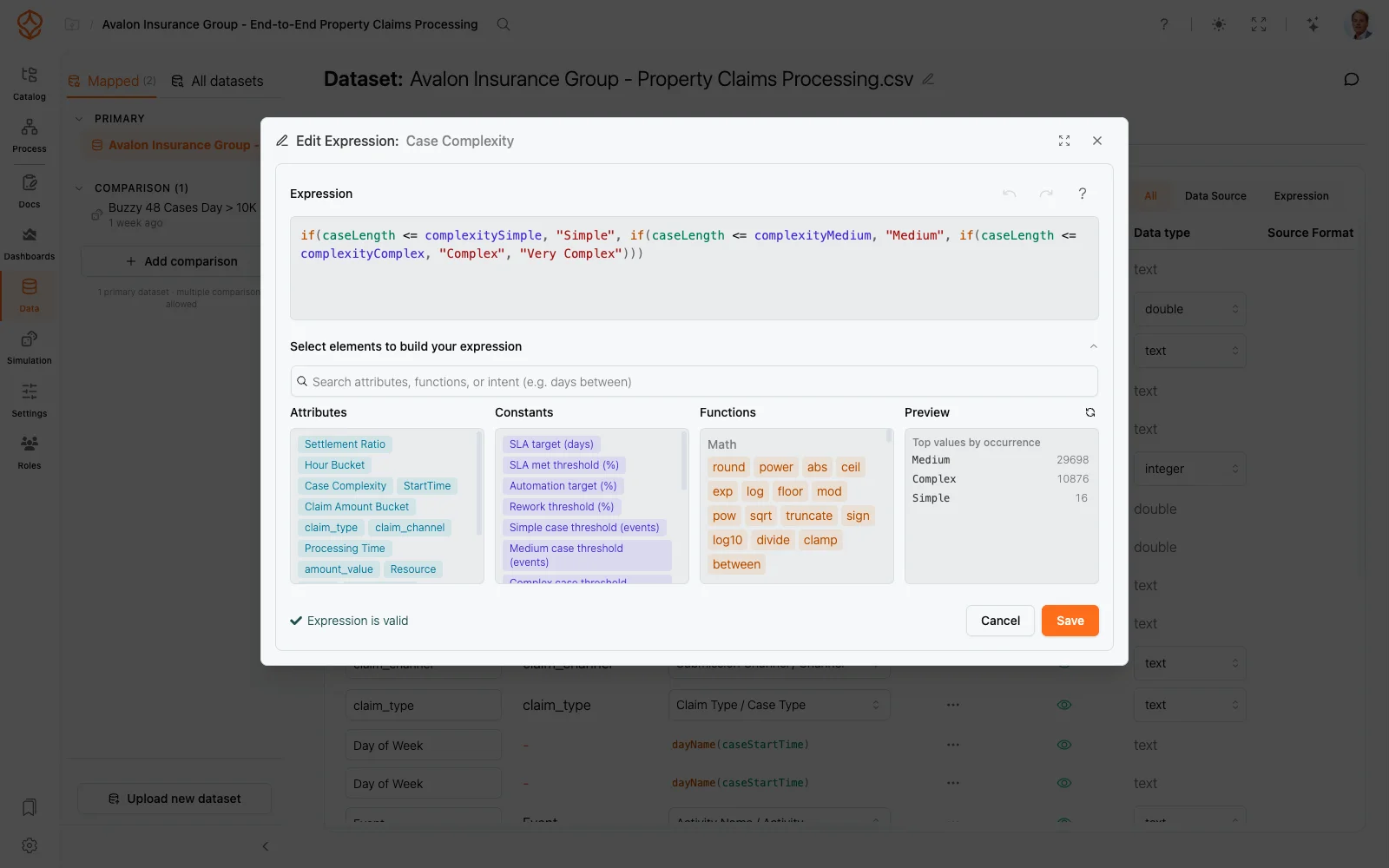
Expression Editor เป็นเครื่องมือในตัวของ ProcessMind สำหรับเขียน expressions โดยเปิดได้จากทุกจุดที่ใช้ expressions เช่น แอตทริบิวต์ชุดข้อมูล ฟิลเตอร์ชุดข้อมูล และคำจำกัดความของตัวชี้วัด วิธีใช้งานเหมือนกันทุกจุด คือเขียน ตรวจสอบความถูกต้อง และดูตัวอย่างก่อนบันทึก.
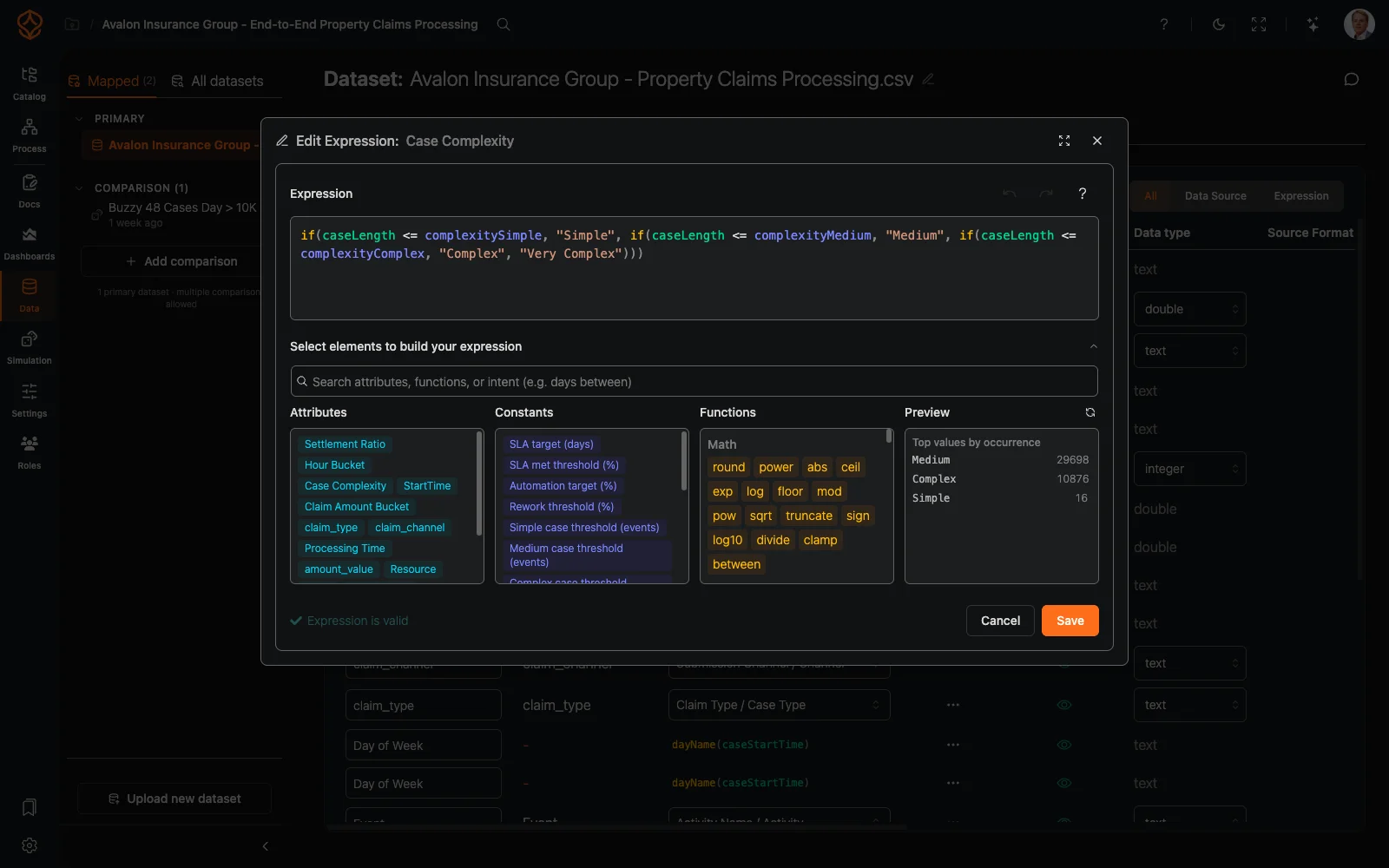
เปิดใช้งานจากที่ใดได้บ้าง
| เปิดจาก | สิ่งที่กำลังแก้ไข |
|---|---|
| ชุดข้อมูล → แอตทริบิวต์ → เซลล์ การจับคู่ / นิพจน์ | แอตทริบิวต์ที่คำนวณแล้ว |
| ชุดข้อมูล → ทั่วไป → ตัวกรองชุดข้อมูลส่วนกลาง → เพิ่มนิพจน์ตัวกรอง… | ตัวกรองแถวที่ใช้ก่อนทำ mining |
| การตั้งค่าแผนภูมิ → นิพจน์เมตริก → ใช้นิพจน์เมตริก… | นิพจน์เมตริกที่ประเมินแยกตามแถว |
| การตั้งค่าแผนภูมิ → เมตริกรอง → นิพจน์… | นิพจน์เมตริกรอง |
| การตั้งค่าแผนภูมิ → ชิป ข้อความ / Html | ข้อความในแผนภูมิ: ข้อความทั่วไปและ HTML ที่มีนิพจน์ ${ ... } |
| การตั้งค่าแผนภูมิ → การตั้งค่าเกณฑ์ → ƒ → นิพจน์ เริ่ม / หยุด | ขอบเขตเกณฑ์ที่ดึงค่าจากค่าคงที่ใน การตั้งค่ากระบวนการ |
ชื่อกล่องโต้ตอบจะระบุสิ่งที่คุณกำลังแก้ไข เช่น Edit Expression: {attribute name} หรือ นิพจน์ตัวกรองแถว.
เขียน Expression
- ขณะพิมพ์ ช่องป้อนข้อมูลจะแยกสีไวยากรณ์ของฟังก์ชัน แอตทริบิวต์ ค่าคงที่ คุณสมบัติของเคส และการอ้างอิงแถว ส่วนข้อผิดพลาดในการแยกวิเคราะห์จะแสดงด้วยเส้นใต้สีแดง
- กด Ctrl/Cmd+Space เพื่อเปิดรายการคำแนะนำ ระบบจะไม่เปิดรายการนี้ให้อัตโนมัติ Enter หรือ Tab เพื่อใช้รายการที่เลือก และกด Esc เพื่อปิดรายการ
- วางเมาส์เหนือโทเค็นเพื่อดูเอกสารประกอบ ฟังก์ชันจะแสดงลายเซ็น คำอธิบาย และตัวอย่าง ส่วนแอตทริบิวต์จะแสดงชนิดข้อมูล
- เมื่ออยู่ภายในการเรียกใช้ฟังก์ชัน ระบบจะแสดงคำแนะนำลายเซ็นเพื่อบอกพารามิเตอร์ที่คุณกำลังกรอก
- ปุ่มเลิกทำ และ ทำซ้ำ อยู่ที่ส่วนหัว โดยใช้ Ctrl/Cmd+Z, Shift+Ctrl/Cmd+Z และ Ctrl/Cmd+Y เป็นแป้นลัด.
แผงอ้างอิง
แผง เลือกองค์ประกอบเพื่อสร้างนิพจน์ แสดงรายการสิ่งที่คุณใช้ได้ โดยแบ่งเป็นหมวดหมู่ดังนี้:
- แอตทริบิวต์: แอตทริบิวต์ในชุดข้อมูลของคุณ คลิกเพื่อแทรก
- ค่าคงที่: ค่าคงที่ที่ใช้ทั้งกระบวนการ ซึ่งกำหนดไว้ใน การตั้งค่ากระบวนการ
- ฟังก์ชัน**: แบ่งตามหมวดหมู่ แต่ละฟังก์ชันมีคำแนะนำที่แสดงรูปแบบการใช้งาน คำอธิบาย และตัวอย่าง คลิกเพื่อแทรกชื่อฟังก์ชันพร้อมวงเล็บ**
- คุณสมบัติของเคส** และ การอ้างอิงแถว: คลิกการอ้างอิงแถวเพื่อแทรก ** แล้วเริ่มสร้างการเปรียบเทียบกับแถวก่อนหน้า
previous..
ช่องค้นหาค้นหาได้ทั้งชื่อ รูปแบบการเรียกใช้ คำอธิบาย และตัวอย่าง อีกทั้งยังเข้าใจสิ่งที่คุณต้องการ เช่น พิมพ์ “days between” หรือ “sum with condition” เพื่อค้นหาฟังก์ชันที่ตรงกัน คลิกไอคอนช่วยเหลือที่ส่วนหัวเพื่อเปิดเอกสารภาษา expression.
ตัวอย่างผลลัพธ์
สำหรับแอตทริบิวต์และเมตริก ตัวแก้ไขจะแสดงตัวอย่างแบบเรียลไทม์ ค่ายอดนิยมตามจำนวนครั้งที่พบ ซึ่งอัปเดตขณะพิมพ์ โดยแสดงผลลัพธ์ที่พบบ่อยที่สุดพร้อมจำนวน รวมถึงกลุ่ม null และ other (สูงสุด 20 ค่า) ระหว่างประมวลผลตัวอย่าง ระบบจะแสดง กำลังประมวลผลตัวอย่างนิพจน์… หากเกิดข้อผิดพลาด จะแสดง แก้นิพจน์เพื่อดูตัวอย่าง ตัวกรองแถวไม่รองรับการแสดงตัวอย่าง ตัวแก้ไขจะแจ้งให้ทราบ.
เทมเพลตข้อความในแผนภูมิ
ข้อความในแผนภูมิ (แผนภูมิข้อความ, KPI, เกจ และกรอบ HTML) ทำงานเป็นเทมเพลต โดยคงข้อความทั่วไปตามที่เขียนไว้ และประเมินทุกส่วนที่เป็นนิพจน์ ${ ... } ตัวแก้ไขจะตรวจสอบความถูกต้องและไฮไลต์แต่ละส่วนขณะที่คุณเขียน การเปลี่ยนแปลงใน ข้อความ, Html, นิพจน์เมตริก และนิพจน์ค่ามาตรฐานจะมีผลเมื่อปิดตัวแก้ไขด้วย บันทึก เท่านั้น ส่วน ยกเลิก จะทิ้งฉบับร่าง ข้อความทั่วไปและ HTML ในแผนภูมิไม่สามารถประเมินแยกตามแถวได้ ตัวแก้ไขจึงแสดง ไม่มีตัวอย่างสำหรับข้อความในแผนภูมิ แทนตัวอย่างค่า.
ระบบจะประเมิน expressions ของเกณฑ์มาตรฐานโดยอ้างอิงค่าคงที่จาก Process Settings (เช่น slaTargetDays * 86400000) ดังนั้นตัวแก้ไขจึงแสดงค่าคงที่และฟังก์ชัน แต่ไม่มีแอตทริบิวต์ของชุดข้อมูล.
ตรวจสอบและบันทึก
ระบบตรวจสอบความถูกต้องอย่างต่อเนื่องขณะที่คุณแก้ไข บรรทัดสถานะด้านล่างของกล่องโต้ตอบจะแสดงเครื่องหมายถูกสีเขียวพร้อมข้อความ นิพจน์ถูกต้อง หรือแสดงข้อผิดพลาดสีแดง เช่น ข้อผิดพลาดที่ตำแหน่ง 12: คาดว่าจะพบ ‘)’ แต่พบ … ข้อผิดพลาดที่พบบ่อย ได้แก่ ฟังก์ชันหรือตัวแปรที่ไม่รู้จัก จำนวนอาร์กิวเมนต์ไม่ถูกต้อง สตริงที่ไม่ได้ปิด และชนิดข้อมูลไม่ตรงกัน.
ปุ่ม บันทึก จะยังใช้ไม่ได้เมื่อนิพจน์ไม่ถูกต้องหรือมีข้อจำกัดของตัวกรองแถว หากล้างช่องแล้วบันทึก ระบบจะลบนิพจน์ กด Ctrl/Cmd+Enter เพื่อบันทึกด้วยแป้นพิมพ์ หรือกด ยกเลิก เพื่อปิดโดยไม่บันทึก.
เปิด Expressions ที่เกี่ยวข้องในแท็บ
Expressions สามารถอ้างอิงแอตทริบิวต์อื่นที่คำนวณไว้ได้ หากต้องการตรวจดูระหว่างแก้ไข ให้กด Ctrl/Cmd+คลิก ที่การอ้างอิงแอตทริบิวต์ใน expression ระบบจะเปิดแอตทริบิวต์นั้นในแท็บแยกที่ดูได้อย่างเดียว แถบแท็บจะแสดงเมื่อมีแท็บที่สอง และตัวอย่างจะแสดงตามแท็บที่คุณกำลังดู.
ฟิลเตอร์แถว: ใช้อะไรได้และไม่ได้
ฟิลเตอร์แถวจะทำงานกับข้อมูลเหตุการณ์ดิบทุกแถวเมื่อโหลดข้อมูล ก่อนทำ process mining ระบบจะเก็บเฉพาะแถวที่ expression ให้ผลเป็นจริง และนำแถวที่ได้ผลเป็นเท็จ ว่าง หรือ null ออก บริบทนี้จำกัดสิ่งที่คุณใช้ได้:
- ใช้ได้: ค่าของแถวนั้นเอง ได้แก่แอตทริบิวต์ของชุดข้อมูลและชื่อแทนคอลัมน์ในตัว (
caseid,time,activity,cost,user,start_timeและco2). - ใช้ไม่ได้: รายการที่ต้องอาศัยข้อมูลระดับเคสหรือข้อมูลข้ามแถว เช่น คุณสมบัติของเคส ฟังก์ชันรวมค่าในเคสและฟังก์ชัน window การอ้างอิงแถว (
previous.) การค้นหากิจกรรม เช่นfirst()และ expressions แบบfollowedBy.
หากใช้รายการที่ไม่อนุญาต ปุ่ม Save จะใช้ไม่ได้และแสดงข้อความ: “ฟิลเตอร์แถวใช้ได้เฉพาะข้อมูลดิบของแถวเท่านั้น โปรดนำคุณสมบัติของเคส ฟังก์ชันรวมค่าในเคส การอ้างอิงแถว การค้นหากิจกรรม หรือ expressions แบบ followed-by ออก”.
หัวข้อที่เกี่ยวข้อง
- ภาษา Expression: คู่มืออ้างอิงฟังก์ชันทั้งหมด.
- รู้จัก Expressions: พื้นฐานไวยากรณ์และตัวอย่าง.
- แอตทริบิวต์ที่คำนวณ: สร้างแอตทริบิวต์จาก expressions.
- การใช้ฟิลเตอร์: กรองแดชบอร์ดและกราฟกระบวนการ.
- แผนภูมิกระบวนการ: ตั้งค่า expressions ของตัวชี้วัดได้ที่นี่.
ออกแบบกระบวนการให้ดีขึ้น วางโครงสร้างที่เชื่อมโยงกัน และควบคุมได้.
เริ่มใช้งานได้ทันที ไม่ต้องใช้บัตรเครดิตและไม่ต้องรอ เปลี่ยนวิธีทำงานขององค์กรให้เป็นแบบจำลองกระบวนการที่ชัดเจนและเชื่อมโยงกัน.
สร้างสถาปัตยกรรมกระบวนการ กำหนดเจ้าของและการควบคุม พร้อมจัดบทบาทและความรับผิดชอบให้สอดคล้องกันในทุกระดับ.
เริ่มทดลองใช้ฟรี แล้วสร้างรากฐานที่เชื่อถือได้สำหรับกำกับดูแล จัดการ และปรับปรุงกระบวนการอย่างต่อเนื่อง.