Expression Editor
Expression Editor
Expression Editor adalah alat bawaan ProcessMind untuk menulis ekspresi. Editor ini tersedia di semua tempat yang menggunakan ekspresi, seperti atribut dataset, filter dataset, dan definisi metrik. Cara kerjanya selalu sama: tulis, validasi, lalu pratinjau sebelum menyimpan.
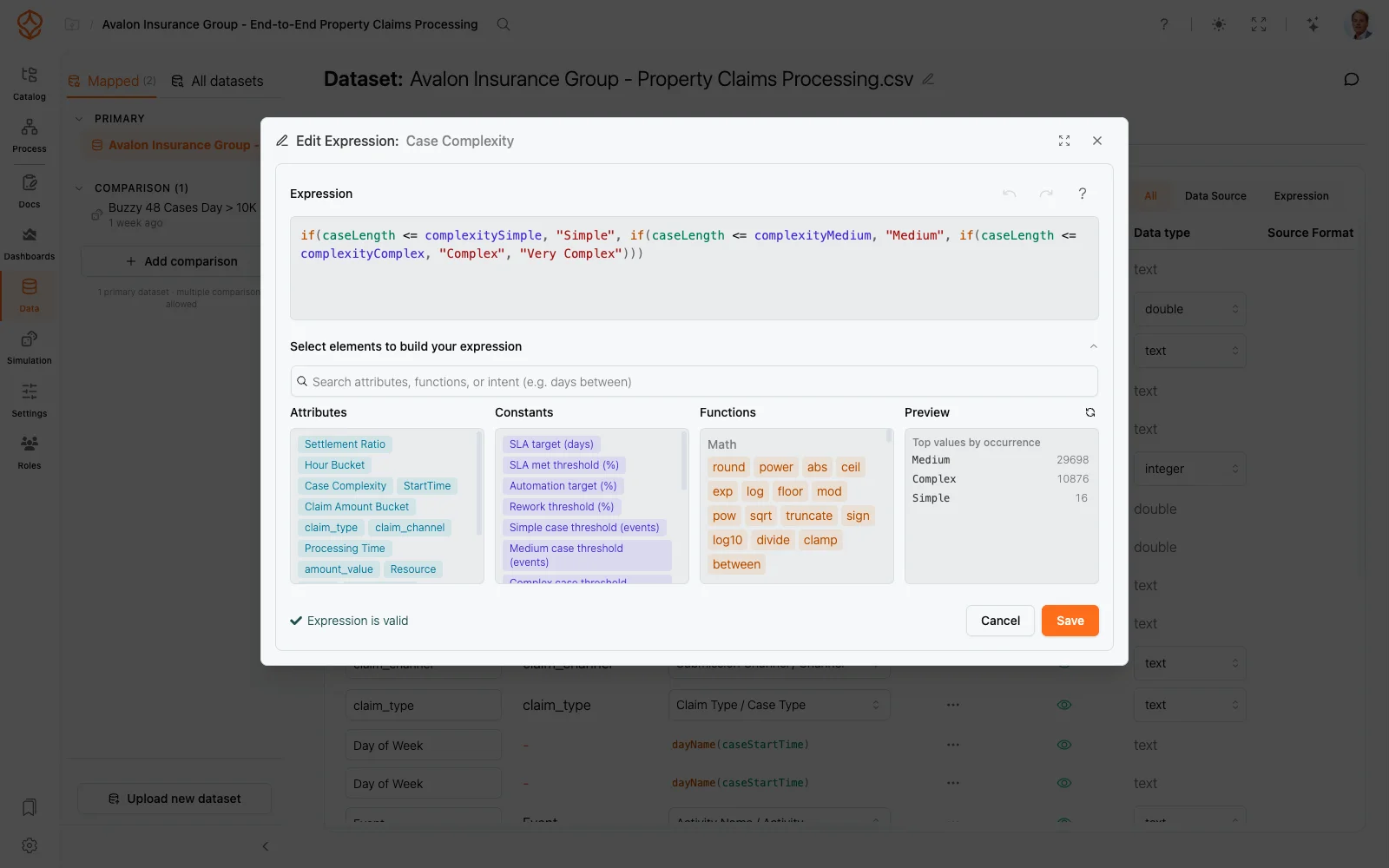
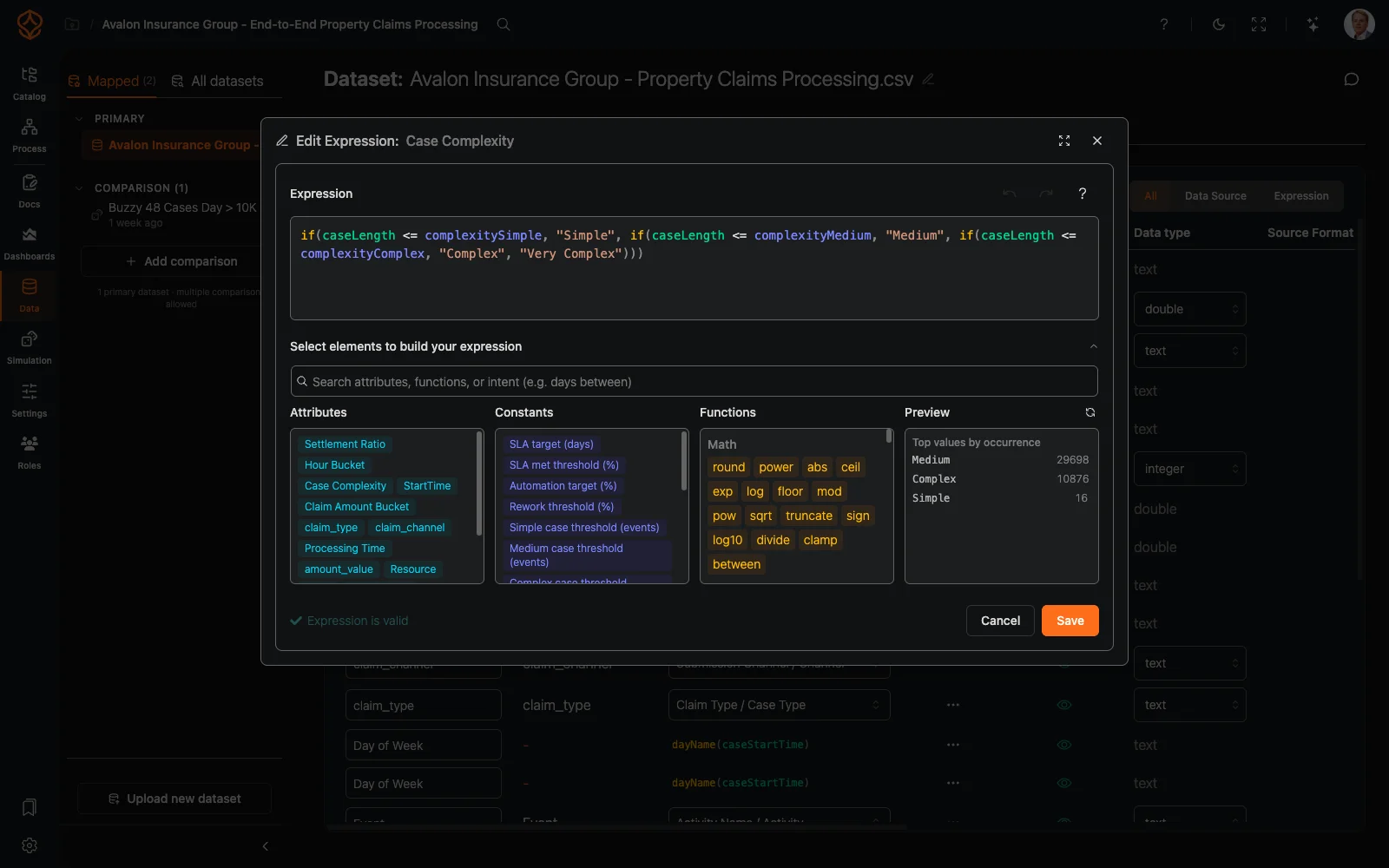
Tempat membuka Expression Editor
| Dibuka dari | Yang sedang Anda edit |
|---|---|
| Dataset → Atribut → sel Pemetaan / Ekspresi | atribut hasil perhitungan |
| Dataset → Umum → Filter dataset global → Tambahkan ekspresi filter… | filter baris yang diterapkan sebelum process mining |
| Pengaturan diagram → Ekspresi metrik → Gunakan ekspresi metrik… | ekspresi metrik yang dievaluasi untuk setiap baris |
| Pengaturan diagram → Metrik sekunder → Ekspresi… | ekspresi metrik sekunder |
| Pengaturan diagram → chip Teks / Html | teks diagram: teks biasa dan HTML dengan ekspresi ${ ... } |
| Pengaturan diagram → Pengaturan norma → ƒ → ekspresi Mulai / Berhenti | batas norma yang ditentukan dari konstanta Pengaturan Proses |
Judul dialog menunjukkan bagian yang sedang Anda edit, misalnya Edit Expression: {attribute name} atau Ekspresi filter baris.
Menulis ekspresi
- Saat Anda mengetik, sintaks pada input diberi warna. Fungsi, atribut, konstanta, properti kasus, dan referensi baris masing-masing memiliki warna tersendiri. Kesalahan penguraian ditandai dengan garis bawah merah.
- Tekan Ctrl/Cmd+Space untuk membuka daftar saran. Daftar ini tidak terbuka otomatis. Tekan Enter atau Tab untuk menerapkan item yang dipilih, atau Esc untuk menutup daftar.
- Arahkan kursor ke token untuk melihat dokumentasinya. Fungsi menampilkan tanda tangan, deskripsi, dan contoh. Atribut menampilkan tipenya.
- Saat Anda berada di dalam pemanggilan fungsi, bantuan tanda tangan menunjukkan parameter yang sedang Anda isi.
- Tombol Urungkan dan Ulangi ada di header. Anda juga dapat menggunakan pintasan Ctrl/Cmd+Z, Shift+Ctrl/Cmd+Z, dan Ctrl/Cmd+Y.
Panel referensi
Panel Pilih elemen untuk menyusun ekspresi menampilkan semua yang dapat Anda gunakan, dikelompokkan dalam beberapa bagian:
- Atribut: atribut dataset Anda. Klik atribut untuk memasukkannya.
- Konstanta: konstanta yang berlaku untuk seluruh proses dan ditetapkan di Pengaturan Proses.
- Fungsi: dikelompokkan menurut kategori. Arahkan kursor ke fungsi untuk melihat tanda tangan, deskripsi, dan contoh. Klik untuk memasukkan nama fungsi beserta tanda kurung.
- Properti case dan Referensi baris: klik referensi baris untuk memasukkan
previous.dan mulai membandingkan dengan baris sebelumnya.
Kotak pencarian mencari nama, tanda tangan, deskripsi, dan contoh. Pencarian juga memahami maksud Anda: ketik “selisih hari” atau “jumlah dengan kondisi” untuk menemukan fungsi yang sesuai. Ikon bantuan di bagian atas membuka dokumentasi bahasa ekspresi.
Pratinjau
Untuk atribut dan metrik, editor menampilkan pratinjau langsung Nilai teratas berdasarkan frekuensi yang diperbarui saat Anda mengetik. Pratinjau menampilkan hasil yang paling sering muncul beserta jumlahnya, serta kelompok null dan other, hingga 20 nilai. Saat pratinjau berjalan, Anda akan melihat Menjalankan pratinjau ekspresi…. Jika ada kesalahan, pesan Perbaiki ekspresi untuk melihat pratinjau akan muncul. Filter baris tidak mendukung pratinjau, dan editor akan memberi tahu Anda.
Templat teks diagram
Teks diagram (diagram Teks, KPI, pengukur, dan bingkai HTML) menggunakan templat: teks biasa tetap seperti yang ditulis, sedangkan setiap segmen ${ ... } akan dievaluasi. Editor memvalidasi dan menyorot setiap segmen saat Anda menulis. Perubahan pada Teks, Html, ekspresi metrik, dan ekspresi norma hanya diterapkan setelah Anda menutup editor dengan Simpan. Pilih Batal untuk membuang draf. Teks diagram biasa dan HTML tidak dapat dievaluasi per baris. Karena itu, editor menampilkan Pratinjau tidak tersedia untuk teks diagram, bukan pratinjau nilai.
Ekspresi norma mengacu pada konstanta di Pengaturan Proses, misalnya slaTargetDays * 86400000. Karena itu, editor menyediakan konstanta dan fungsi, tetapi tidak menyediakan atribut dataset.
Validasi dan penyimpanan
Ekspresi terus divalidasi saat Anda mengedit. Baris status di bagian bawah dialog menampilkan tanda centang hijau Ekspresi valid atau pesan kesalahan merah, seperti Kesalahan di posisi 12: Seharusnya ‘)’ tetapi ditemukan …. Kesalahan yang umum meliputi fungsi atau variabel yang tidak dikenal, jumlah argumen yang salah, tanda kutip yang tidak ditutup, dan tipe data yang tidak cocok.
Simpan tidak aktif jika ekspresi tidak valid atau melanggar batasan filter baris. Kosongkan kolom lalu simpan untuk menghapus ekspresi. Tekan Ctrl/Cmd+Enter untuk menyimpan dengan keyboard, atau Batal untuk menutup tanpa menyimpan.
Membuka ekspresi terkait di tab
Ekspresi dapat merujuk ke atribut lain hasil perhitungan. Untuk memeriksa atribut saat mengedit, tekan Ctrl/Cmd+klik pada referensi atribut di ekspresi Anda. Atribut akan terbuka di tab tersendiri dalam mode hanya baca. Bilah tab muncul setelah tab kedua dibuka, dan pratinjau mengikuti tab yang sedang Anda lihat.
Filter baris: yang diizinkan dan diblokir
Filter baris dijalankan pada setiap baris event mentah saat data dimuat, sebelum process mining. Hanya baris dengan hasil ekspresi true yang dipertahankan. Hasil false, kosong, dan null akan dihapus. Karena itu, pilihan yang dapat Anda gunakan terbatas:
- Diizinkan: nilai pada baris itu sendiri, yaitu atribut dataset dan alias kolom bawaan (
caseid,time,activity,cost,user,start_time, danco2). - Diblokir: elemen yang memerlukan konteks tingkat case atau lintas baris, seperti properti case, agregat case dan fungsi window, referensi baris (
previous.), pencarian aktivitas sepertifirst(), serta ekspresifollowedBy.
Jika Anda menggunakan elemen yang diblokir, tombol Simpan tidak aktif dan pesan ini muncul: “Filter baris hanya dapat menggunakan data baris mentah. Hapus properti case, agregat case, referensi baris, pencarian aktivitas, atau ekspresi diikuti oleh.”
Topik terkait
- Bahasa ekspresi: referensi lengkap semua fungsi.
- Pengantar ekspresi: dasar sintaks dan contoh.
- Atribut hasil perhitungan: atribut yang dibuat dari ekspresi.
- Menggunakan filter: memfilter dashboard dan grafik proses.
- Diagram proses: tempat mengatur ekspresi metrik.
Rancang proses yang lebih baik. Bangun arsitektur yang saling terhubung. Tetap kendalikan semuanya.
Mulai sekarang juga tanpa kartu kredit dan tanpa perlu menunggu. Ubah cara kerja organisasi Anda menjadi rancangan proses yang jelas dan saling terhubung.
Bangun arsitektur proses, tetapkan penanggung jawab dan kontrol, lalu selaraskan peran serta tanggung jawab di setiap tingkat.
Mulai uji coba gratis dan bangun satu landasan tepercaya untuk mengatur, mengelola, dan terus memperbaiki proses Anda.