Edytor wyrażeń
Edytor wyrażeń
Edytor wyrażeń to wbudowane narzędzie ProcessMind do tworzenia wyrażeń. Otwiera się wszędzie tam, gdzie można używać wyrażeń, na przykład przy atrybutach i filtrach zbioru danych oraz definicjach miar. Działa zawsze tak samo: wpisz wyrażenie, sprawdź jego poprawność i zobacz podgląd przed zapisaniem.
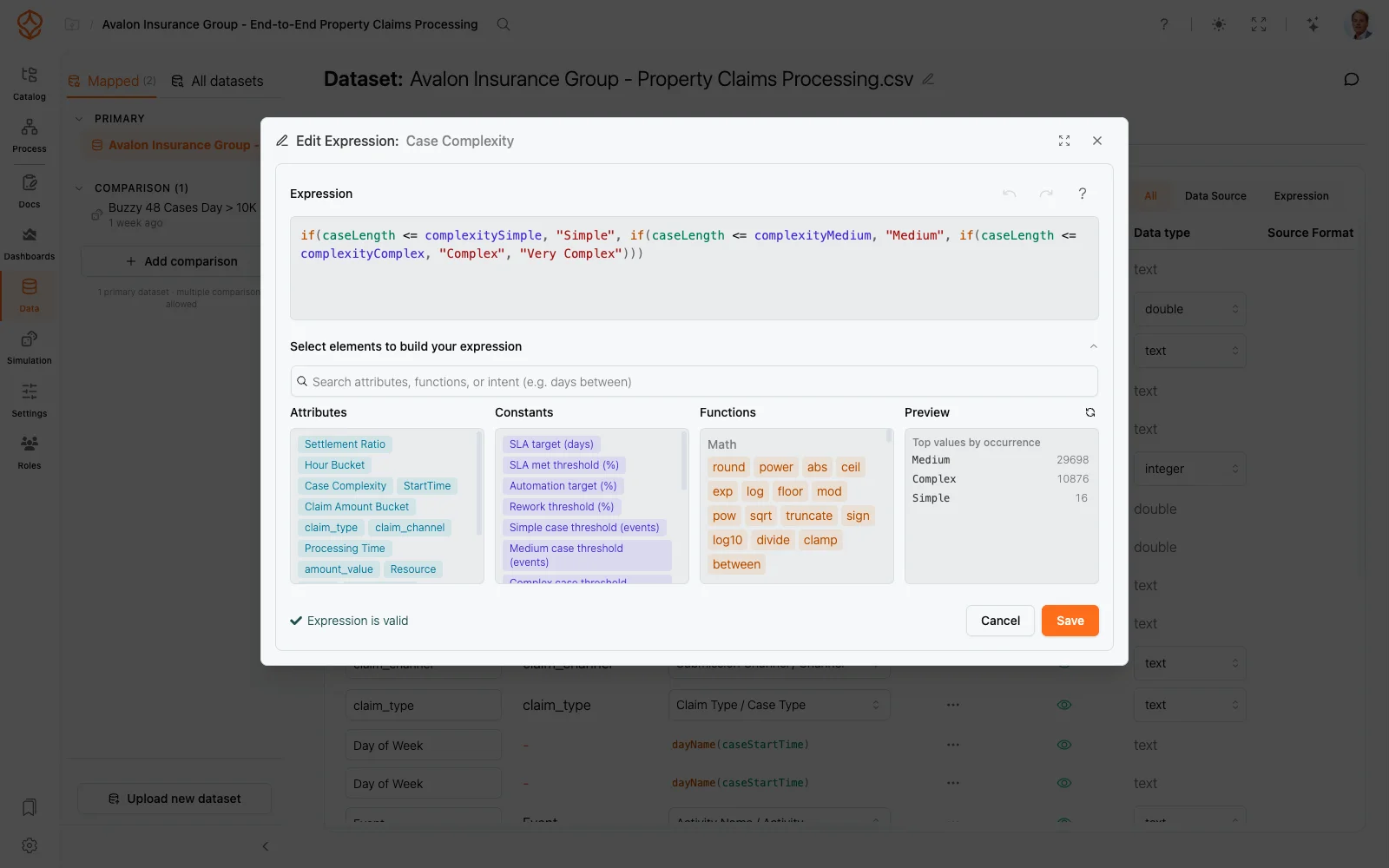
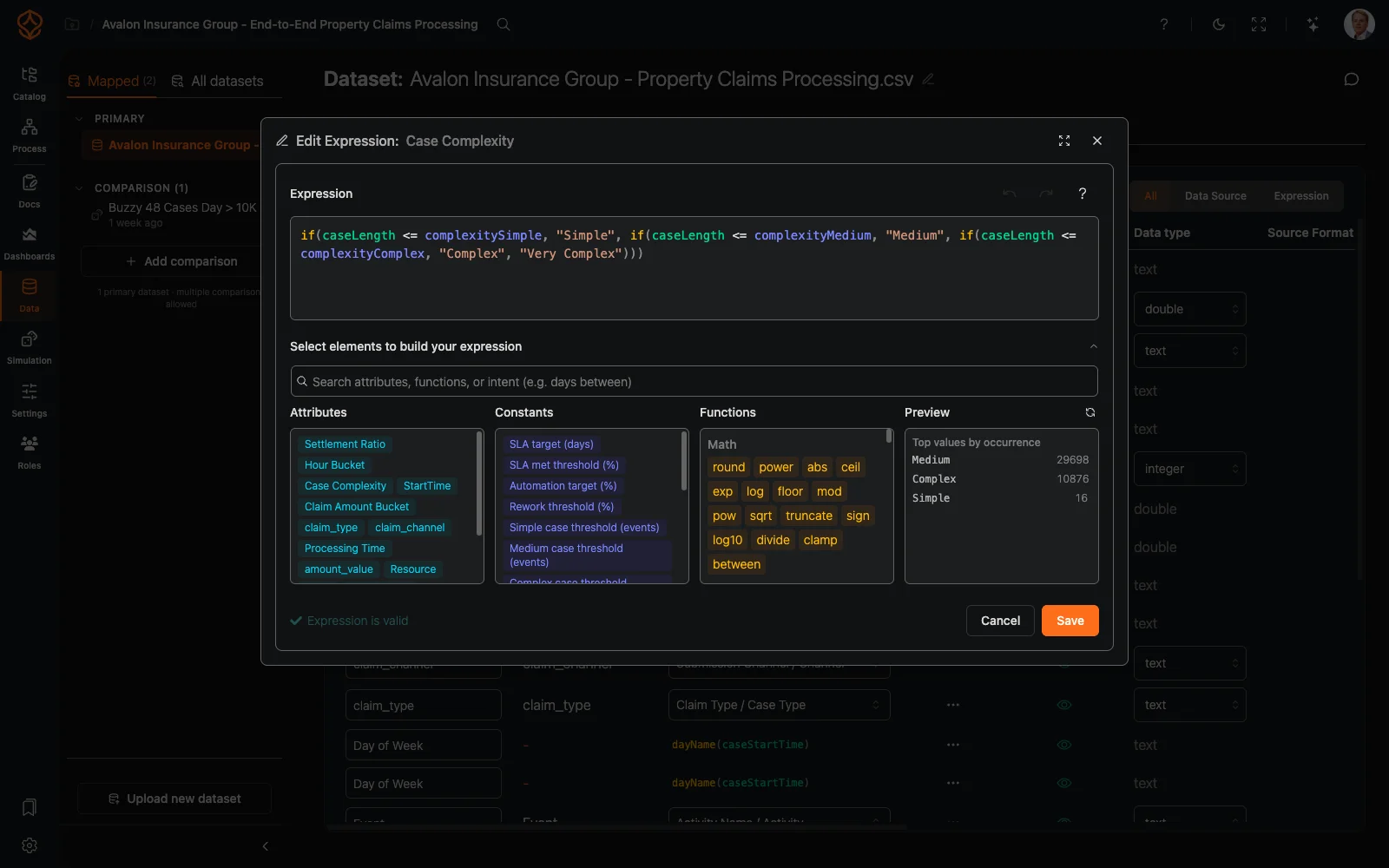
Gdzie można go otworzyć
| Otwierany z | Co jest edytowane |
|---|---|
| Zbiór danych → Atrybuty → komórka Mapowanie / wyrażenie | atrybut obliczany |
| Zbiór danych → Ogólne → Globalny filtr zbioru danych → Dodaj wyrażenie filtra… | filtr wierszy stosowany przed process mining |
| Ustawienia wykresu → Wyrażenie miary → Użyj wyrażenia miary… | wyrażenie miary obliczane dla każdego wiersza |
| Ustawienia wykresu → Miary dodatkowe → Wyrażenie… | wyrażenie miary dodatkowej |
| Ustawienia wykresu → pole Tekst / Html | tekst wykresu: zwykły tekst i HTML z wyrażeniami ${ ... } |
| Ustawienia wykresu → Ustawienia normy → ƒ → wyrażenie Początek / Koniec | granica normy wyznaczana na podstawie stałych z Ustawień procesu |
Tytuł okna odzwierciedla edytowany element, na przykład Edit Expression: {attribute name} lub Wyrażenie filtra wierszy.
Tworzenie wyrażenia
- Podczas wpisywania składnia jest podświetlana: funkcje, atrybuty, stałe, właściwości case i odwołania do wierszy mają różne kolory, a błędy składni są podkreślane na czerwono.
- Naciśnij Ctrl/Cmd+Space, aby wyświetlić podpowiedzi. Nie otwierają się automatycznie. Enter lub Tab wstawia wybrany element, a Esc zamyka listę.
- Najedź kursorem na dowolny element, aby wyświetlić dokumentację. Przy funkcjach zobaczysz sygnaturę, opis i przykład, a przy atrybutach ich typ.
- Wewnątrz wywołania funkcji pomoc dotycząca sygnatury wskazuje aktualnie uzupełniany parametr.
- Przyciski Cofnij i Ponów znajdują się w nagłówku. Dostępne skróty klawiszowe to Ctrl/Cmd+Z, Shift+Ctrl/Cmd+Z i Ctrl/Cmd+Y.
Panel referencyjny
W panelu Wybierz elementy, aby zbudować wyrażenie dostępne elementy są pogrupowane w sekcje:
- Atrybuty: atrybuty zbioru danych. Kliknij atrybut, aby go wstawić.
- Stałe: stałe obowiązujące w całym procesie, zdefiniowane w Ustawieniach procesu.
- Funkcje: pogrupowane według kategorii. Po najechaniu kursorem wyświetla się sygnatura, opis i przykład. Kliknięcie wstawia nazwę funkcji wraz z nawiasami.
- Właściwości case i Odwołania do wierszy: kliknij odwołanie do wiersza, aby wstawić
previous.i rozpocząć tworzenie porównania z poprzednim wierszem.
Pole wyszukiwania przeszukuje nazwy, sygnatury, opisy i przykłady. Rozpoznaje też intencję: wpisanie „różnica między datami” lub „suma z warunkiem” wyświetli pasujące funkcje. Ikona pomocy w nagłówku otwiera dokumentację języka wyrażeń.
Podgląd
W przypadku atrybutów i miar edytor wyświetla podgląd na żywo Najczęstsze wartości, który aktualizuje się podczas wpisywania. Zawiera najczęstsze wyniki wraz z liczbą wystąpień, a także przedziały null i other (maksymalnie 20 wartości). Podczas generowania podglądu wyświetla się komunikat Trwa generowanie podglądu wyrażenia…. W razie błędu pojawia się komunikat Popraw wyrażenie, aby zobaczyć podgląd. Filtry wierszy nie obsługują podglądu, co edytor odpowiednio sygnalizuje.
Szablony tekstu wykresu
Tekst wykresu (wykresy tekstowe, KPI, wskaźniki i ramki HTML) działa jak szablon: zwykły tekst pozostaje bez zmian, a każdy segment ${ ... } jest obliczany. Edytor sprawdza poprawność poszczególnych segmentów i podświetla je podczas wpisywania. Zmiany w polach Tekst i Html oraz wyrażeniach miar i norm są stosowane dopiero po zamknięciu edytora przyciskiem Zapisz. Przycisk Anuluj odrzuca wersję roboczą. Zwykłego tekstu wykresu i HTML nie można obliczać dla każdego wiersza, dlatego zamiast podglądu wartości edytor wyświetla komunikat Podgląd tekstu wykresu jest niedostępny.
Wyrażenia norm są obliczane na podstawie stałych z Ustawień procesu, na przykład slaTargetDays * 86400000. Dlatego edytor udostępnia stałe i funkcje, ale nie atrybuty zbioru danych.
Sprawdzanie poprawności i zapisywanie
Poprawność wyrażenia jest sprawdzana na bieżąco. Wiersz stanu u dołu okna pokazuje zielony znacznik Wyrażenie jest poprawne albo czerwony komunikat o błędzie, na przykład Błąd na pozycji 12: oczekiwano ‘)’, ale znaleziono …. Typowe błędy to nieznane funkcje lub zmienne, nieprawidłowa liczba argumentów, niedomknięte ciągi znaków i niezgodność typów.
Przycisk Zapisz jest nieaktywny, gdy wyrażenie jest niepoprawne lub narusza ograniczenia dotyczące filtrów wierszy. Usunięcie całej zawartości pola i zapisanie zmian usuwa wyrażenie. Naciśnij Ctrl/Cmd+Enter, aby zapisać za pomocą klawiatury, albo Anuluj, aby zamknąć okno bez zapisywania.
Otwieranie powiązanych wyrażeń w kartach
Wyrażenia mogą odwoływać się do innych atrybutów obliczanych. Aby sprawdzić takie wyrażenie podczas edycji, kliknij odwołanie do atrybutu z wciśniętym klawiszem Ctrl/Cmd. Otworzy się ono w osobnej karcie tylko do odczytu. Pasek kart pojawia się po otwarciu drugiej karty, a podgląd odpowiada aktualnie wyświetlanej karcie.
Filtry wierszy: dozwolone i niedozwolone elementy
Filtr wierszy jest stosowany do każdego surowego wiersza zdarzenia podczas wczytywania danych, przed uruchomieniem process mining. Pozostają tylko wiersze, dla których wyrażenie zwraca wartość true. Wiersze z wynikiem false, pustym lub null są usuwane. W tym kontekście można używać tylko określonych elementów:
- Dozwolone: wartości z danego wiersza, czyli atrybuty zbioru danych oraz wbudowane aliasy kolumn (
caseid,time,activity,cost,user,start_timeico2). - Niedozwolone: elementy wymagające kontekstu case lub wielu wierszy, czyli właściwości case, agregaty case i funkcje okna, odwołania do wierszy (
previous.), wyszukiwanie aktywności, na przykładfirst(), oraz wyrażeniafollowedBy.
Jeśli użyty zostanie niedozwolony element, przycisk Zapisz będzie nieaktywny, a na ekranie pojawi się komunikat: „Filtry wierszy mogą korzystać tylko z surowych danych wiersza. Usuń właściwości case, agregaty case, odwołania do wierszy, wyszukiwanie aktywności lub wyrażenia dotyczące kolejności zdarzeń”.
Powiązane tematy
- Język wyrażeń: pełny opis funkcji.
- Wprowadzenie do wyrażeń: podstawy składni i przykłady.
- Atrybuty obliczane: atrybuty tworzone za pomocą wyrażeń.
- Korzystanie z filtrów: filtrowanie dashboardów i grafu procesu.
- Wykresy procesu: konfiguracja wyrażeń miar.
Projektuj lepsze procesy. Buduj spójną architekturę. Zachowaj kontrolę.
Uzyskaj dostęp od razu, bez karty kredytowej i czekania. Przedstaw sposób działania organizacji w postaci przejrzystych, powiązanych modeli procesów.
Buduj architekturę procesów, określaj właścicieli i mechanizmy kontroli oraz uzgadniaj role i zakresy odpowiedzialności na każdym poziomie.
Rozpocznij okres próbny i stwórz solidną podstawę do nadzorowania, zarządzania i ciągłego doskonalenia procesów.