Expression Editor
Expression Editor
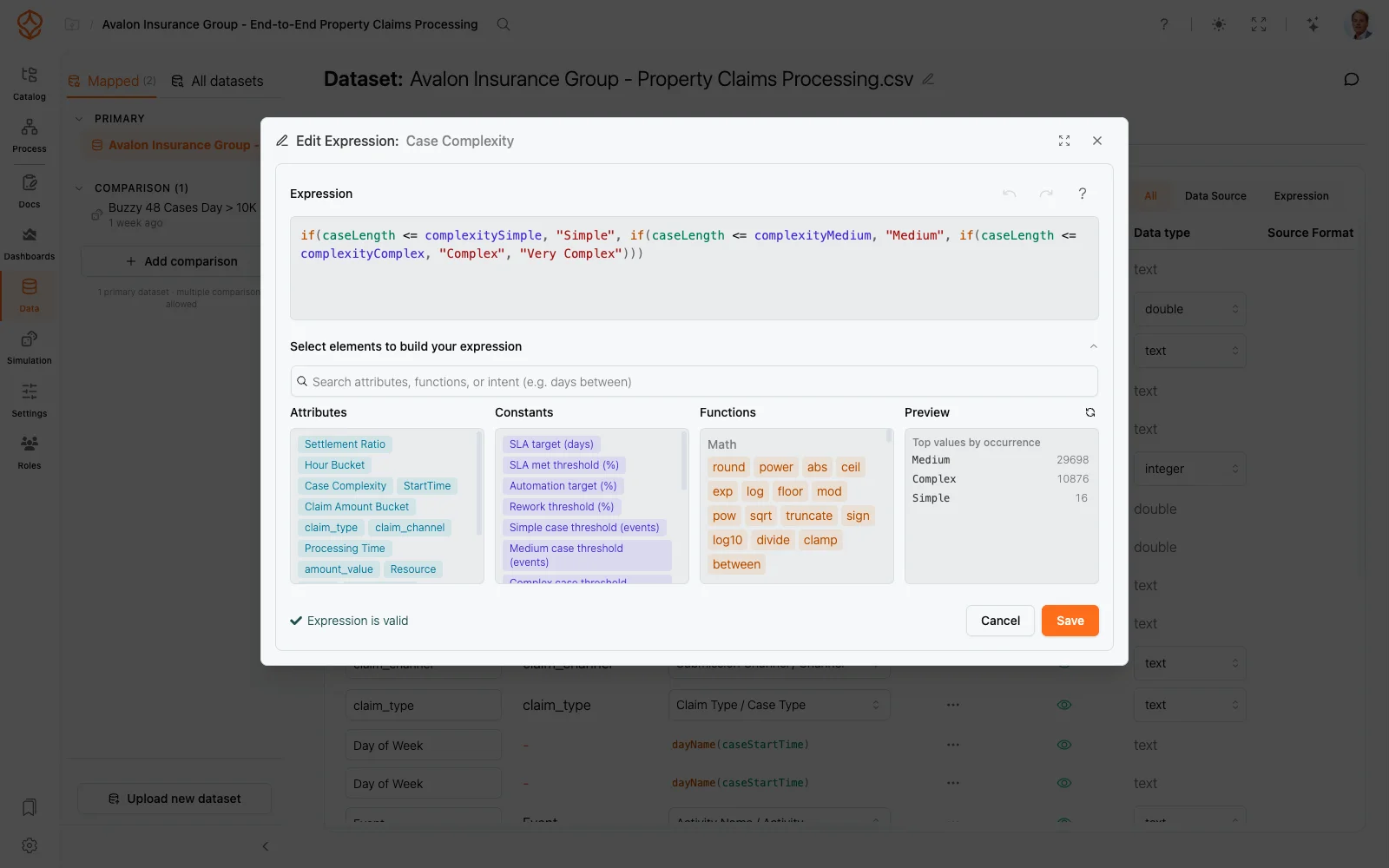
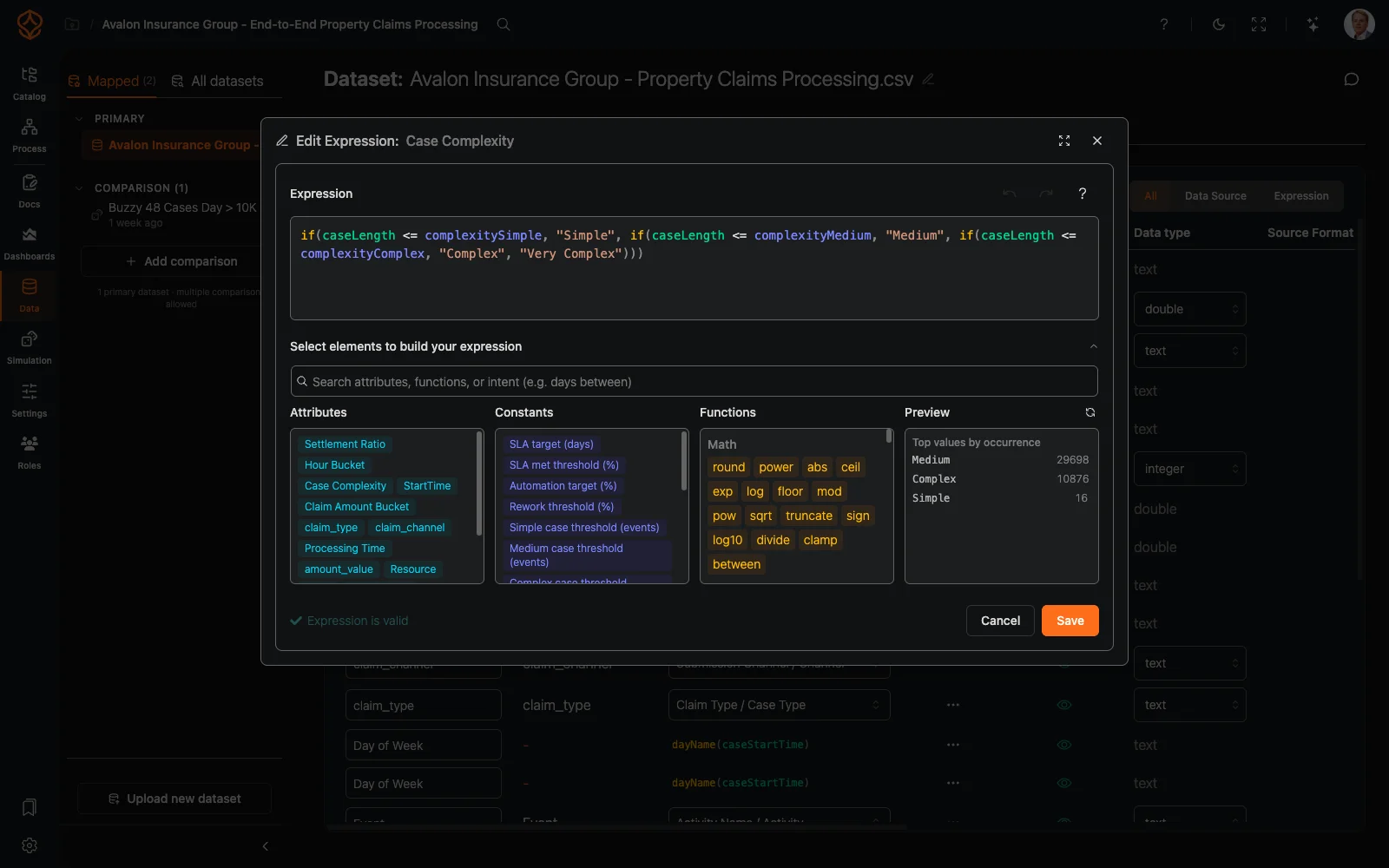
Az Expression Editor a ProcessMind beépített eszköze a kifejezések írásához. Minden olyan helyről megnyithatja, ahol kifejezéseket használ, például adatkészlet-attribútumoknál, adatkészlet-szűrőknél és metrikadefinícióknál. Mindenhol ugyanúgy működik: mentés előtt írja meg, ellenőrizze és tekintse meg a kifejezés előnézetét.
Hol nyithatja meg?
| Megnyitás innen | Mit szerkeszt |
|---|---|
| Adatkészlet → Attribútumok → Hozzárendelés / Kifejezés cella | egy számított attribútumot |
| Adatkészlet → Általános → Globális adatkészlet-szűrő → Szűrőkifejezés hozzáadása… | egy bányászat előtt alkalmazott sorszűrőt |
| Diagrambeállítások → Mérőszám kifejezése → Mérőszám-kifejezés használata… | egy soronként kiértékelt mérőszám-kifejezést |
| Diagrambeállítások → Másodlagos mérőszámok → Kifejezés… | egy másodlagos mérőszám-kifejezést |
| Diagrambeállítások → Szöveg / Html címke | diagram szövege: egyszerű szöveg és HTML, benne ${ ... } kifejezésekkel |
| Diagrambeállítások → Normabeállítások → ƒ → Kezdés / Leállítás kifejezés | a Folyamatbeállítások állandóiból meghatározott normahatár |
A párbeszédablak címe jelzi, hogy mit szerkeszt, például Edit Expression: {attribute name} vagy Sor szűrőkifejezése.
Kifejezés írása
- A beviteli mező gépelés közben színekkel jelöli a szintaxist: a függvények, attribútumok, konstansok, Eset tulajdonságai és Sorhivatkozások külön színt kapnak, a szintaktikai hibákat pedig piros aláhúzás jelzi.
- A kiegészítések megnyitásához nyomja meg a Ctrl/Cmd+Space billentyűkombinációt. A lista nem nyílik meg automatikusan. A Enter vagy a Lap billentyűvel alkalmazhatja a kijelölt elemet, a Esc billentyűvel pedig bezárhatja a listát.
- Ha valamelyik elem fölé viszi az egérmutatót, megjelenik a dokumentációja. A függvényeknél látható az aláírás, a Leírás és egy példa, az attribútumoknál pedig a típus.
- Függvényhívás közben az aláírási súgó megmutatja, melyik paramétert adja meg éppen.
- A fejlécben találja a Visszavonás és az Újra gombot. Gyorsbillentyűk: Ctrl/Cmd+Z, Shift+Ctrl/Cmd+Z és Ctrl/Cmd+Y.
A referencia-panel
A Válasszon elemeket a kifejezés összeállításához panelen kategóriákba rendezve találja az összes használható elemet:
- Attribútumok: az adatkészlet attribútumai. Kattintson egyre a beszúráshoz.
- Konstansok: a teljes folyamatra érvényes konstansok, amelyeket a Process Settings részben határozhat meg.
- Függvények: kategóriák szerint rendezve. Mindegyikhez súgó tartozik az aláírással, a leírással és egy példával. Kattintson egy függvényre a nevének és zárójeleinek beszúrásához.
- Esetjellemzők és Sorhivatkozások: kattintson egy sorhivatkozásra a
previous.beszúrásához, majd hasonlítsa össze az előző sorral.
A keresőmezőben név, aláírás, leírás vagy példa alapján kereshet. A keresés a szándékot is felismeri: a „days between” vagy a „sum with condition” kifejezés beírásakor a megfelelő függvényeket jeleníti meg. A fejléc súgóikonjára kattintva megnyithatja a kifejezésnyelv dokumentációját.
Előnézet
Attribútumoknál és metrikáknál a szerkesztő élő Leggyakoribb értékek előfordulás szerint előnézetet mutat, amely gépelés közben frissül. A leggyakoribb eredmények mellett azok darabszáma is látható, továbbá a null és other kategória (legfeljebb 20 érték). Az előnézet betöltése közben a Kifejezés előnézetének futtatása… üzenet jelenik meg. Hiba esetén ezt látja: Javítsa a kifejezést az előnézet megtekintéséhez. A sorszűrők előnézete nem támogatott, ezt a szerkesztő külön jelzi.
Diagramfelirat-sablonok
A diagramok szövege (Szöveg típusú diagramok, KPI-k, mérőórák és HTML-keretek) sablonként működik: az egyszerű szöveg változatlan marad, minden ${ ... } szegmens pedig kiértékelődik. A szerkesztő ellenőrzi az egyes szegmenseket, és gépelés közben kiemeli őket. A Szöveg, a Html, a mérőszám-kifejezések és a normakifejezések csak akkor lépnek érvénybe, ha a szerkesztőt a Mentés gombbal zárja be. A Mégse elveti a piszkozatot. Az egyszerű diagram-szöveg és a HTML nem értékelhető ki soronként, ezért az értékelés előnézete helyett a szerkesztőben a Diagram szövegéhez nem érhető el előnézet üzenet jelenik meg.
A normakifejezéseket a Process Settings konstansai alapján oldja fel a rendszer, például slaTargetDays * 86400000. Ezért itt a szerkesztő konstansokat és függvényeket kínál fel, adatkészlet-attribútumokat viszont nem.
Ellenőrzés és mentés
A szerkesztő folyamatosan ellenőrzi a kifejezést. A párbeszédablak alján lévő állapotsor zöld pipával jelzi, ha a Kifejezés érvényes, vagy piros hibaüzenetet jelenít meg, például: Hiba a 12. pozíciónál: „)” helyett …. Gyakori hibák az ismeretlen függvények vagy változók, a nem megfelelő számú argumentum, a le nem zárt szöveg és a nem egyező adattípus.
A Mentés gomb nem aktív, amíg a kifejezés érvénytelen, vagy sorszűrőre vonatkozó korlátozásba ütközik. A mező tartalmának törlésével és mentésével eltávolíthatja a kifejezést. Mentéshez használja a Ctrl/Cmd+Enter billentyűkombinációt, vagy a mentés nélküli bezáráshoz kattintson a Mégse gombra.
Kapcsolódó kifejezések megnyitása lapokon
A kifejezések más számított attribútumokra is hivatkozhatnak. Szerkesztés közben az attribútum megnyitásához tartsa lenyomva a Ctrl/Cmd billentyűt, és kattintson a kifejezésben szereplő hivatkozásra. Az attribútum külön, csak olvasható lapon nyílik meg. A lapfülsor a második lap megnyitásakor jelenik meg, az előnézet pedig mindig az éppen megtekintett laphoz tartozik.
Sorszűrők: mi használható és mi nem?
Az adatok betöltésekor, a process mining előtt a rendszer minden nyers eseménysorra alkalmazza a sorszűrőt. Csak azok a sorok maradnak meg, amelyeknél a kifejezés eredménye igaz. A hamis, üres és null értékű eredmények kiesnek. Ez a működés korlátozza, hogy mit használhat:
- Használható: az adott sor saját értékei, vagyis az adatkészlet attribútumai és a beépített oszlopaliasok (
caseid,time,activity,cost,user,start_timeésco2). - Nem használható: minden olyan elem, amely eset- vagy több sorra kiterjedő kontextust igényel: az esetjellemzők, az esetösszesítések és az ablakfüggvények, a sorhivatkozások (
previous.), a tevékenységkeresések, például afirst(), valamint afollowedBykifejezések.
Ha nem használható elemet ad meg, a Mentés gomb inaktívvá válik, és ez az üzenet jelenik meg: „A sorszűrők csak nyers soradatokat használhatnak. Távolítsa el az esetjellemzőket, az esetösszesítéseket, a sorhivatkozásokat, a tevékenységkereséseket és az egymásutániságot vizsgáló kifejezéseket.”
Kapcsolódó témák
- Kifejezésnyelv: az összes függvény részletes referenciája.
- Bevezetés a kifejezésekbe: alapvető szintaxis és példák.
- Számított attribútumok: kifejezésekből létrehozott attribútumok.
- Szűrők használata: dashboardok és a folyamatábra szűrése.
- Folyamatdiagramok: itt állíthatja be a metrikakifejezéseket.
Tervezzen jobb folyamatokat. Építsen összekapcsolt architektúrát. Tartsa kézben a működést.
Azonnal hozzáférhet, bankkártya és várakozás nélkül. Alakítsa szervezete működését világos, összekapcsolt folyamatmodellekké.
Építse fel folyamatarchitektúráját, határozza meg a felelősségi köröket és az ellenőrzéseket, és hangolja össze a szerepeket minden szinten.
Indítsa el az ingyenes próbaverziót, és teremtsen megbízható alapot folyamatainak irányításához, kezeléséhez és folyamatos fejlesztéséhez.