Animación del proceso
Animación del proceso
La animación del proceso muestra cómo avanzan los casos a lo largo del tiempo. Al observar el flujo, puede identificar de inmediato dónde se ralentizan o se acumulan los casos, y dónde se desvían del recorrido habitual.
¿Qué es la animación del proceso?
La animación representa cada caso como un punto que recorre el diagrama del proceso. Los puntos se mueven según las marcas de tiempo reales de sus datos y muestran:
- Cómo avanzan los casos por las distintas actividades
- Dónde se acumulan los casos (cuellos de botella)
- Patrones de tiempo a lo largo del proceso
- Las distintas rutas que siguen los casos
Es como ver una secuencia acelerada de todo el proceso. Puede reproducir la animación de uno de sus propios procesos. Comience una prueba gratuita para cargar un registro de eventos y reproducirlo.
Iniciar la animación
Controles de reproducción
Los controles de animación están en la barra inferior del Dashboard:
| Control | Acción | Botón |
|---|---|---|
| Reproducir | Inicia la animación | Botón de reproducción |
| Pausar | Pausa en el punto actual | Botón de pausa |
| Cronología | Arrastre para ir a un momento específico |
Cronología
La cronología muestra el intervalo de fechas de sus datos. Mientras se reproduce la animación, un marcador avanza por ella e indica el momento actual.
- Haga clic en cualquier punto de la cronología para ir a ese momento
- Arrastre el marcador para recorrer el tiempo manualmente
Configuración de la animación
Personalice la animación desde el menú Velocidad de la barra inferior:


Velocidad
Ajuste la velocidad de la animación seleccionando un multiplicador:
| Velocidad | Uso |
|---|---|
| 0.1x | Muy lenta: examine en detalle el movimiento de cada caso |
| 0.2x | Lenta: analice los patrones de flujo en detalle |
| 0.5x | Moderada: equilibra el nivel de detalle y la visión general |
| 1x | Velocidad normal: reproducción predeterminada |
| 2x | Rápida: obtenga una visión general de los patrones |
| 5x | Muy rápida: recorra rápidamente periodos largos |
| 10x | Velocidad máxima: visión general más rápida |
Use una velocidad alta para empezar a explorar y redúzcala cuando detecte algo interesante.
Mostrar colas
Al activar esta opción, cada punto deja una estela que muestra su recorrido reciente. Así resulta más fácil:
- Seguir cada caso a lo largo del proceso
- Ver qué rutas siguen los casos
- Detectar bucles y patrones de retrabajo
Iniciar todos a la vez
Al activar esta opción, todos los casos comienzan la animación al mismo tiempo, en lugar de aparecer según sus marcas de tiempo reales. Esto resulta útil para comparar las rutas de los casos sin que influya su distribución temporal. Este modo permite observar las variaciones de las rutas y los cuellos de botella sin que influya el tiempo. Si quiere identificar los casos más rápidos o más lentos, podrá distinguirlos visualmente: avanzan al mismo tiempo, pero a distintas velocidades.
Consejo de rendimiento
Si trabaja con conjuntos de datos grandes y la animación va lenta, desactive Mostrar colas. Así se reduce la complejidad visual y mejora el rendimiento.
Exportar video de la animación
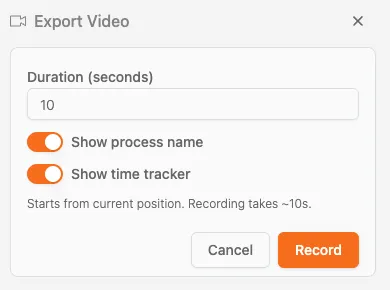
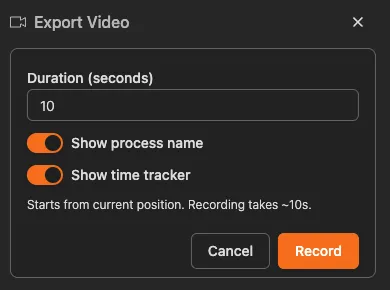
Puede exportar la animación como video para usarla en presentaciones o informes. Seleccione Exportar video en el menú Velocidad para abrir el cuadro de diálogo de exportación.
Opciones de exportación de video
| Opción | Descripción |
|---|---|
| Duración (segundos) | Defina la duración de la grabación (por ejemplo, 10 segundos) |
| Mostrar nombre del proceso | Active o desactive la visualización del nombre del proceso en el video |
| Mostrar seguimiento del tiempo | Active o desactive la visualización de la marca de tiempo actual durante la reproducción |
Formato de video
Los videos se exportan en formato WebM cuando el navegador permite grabarlos. WebM es un formato de video moderno, abierto y optimizado para la web, patrocinado por Google y diseñado para la transmisión en streaming. En los navegadores que no pueden grabar en WebM, como Safari, se exportan en MP4 (H.264). La extensión del archivo descargado corresponde al formato que generó su navegador.
Grabar la animación
- Abra el menú Velocidad y seleccione Exportar video
- Defina la Duración de la grabación
- Active o desactive Mostrar nombre del proceso y Mostrar seguimiento del tiempo según sea necesario
- Haga clic en Grabar para iniciar la captura
- La grabación comienza desde la posición actual y dura aproximadamente el tiempo que haya especificado
Tiempo de grabación
La grabación tarda aproximadamente lo mismo que la duración que haya definido. Grabar un video de 10 segundos lleva unos 10 segundos.
Captura de pantalla
Para presentaciones estáticas:
- Pause la animación en un momento interesante
- Haga una captura de pantalla con las herramientas de su sistema
- Anote la captura para destacar las observaciones clave
Interactuar con los casos
Puede interactuar con los puntos animados que representan los casos. Haga clic en un punto o pase el cursor sobre él para consultar los detalles de ese caso.
Consultar los detalles de un caso
Al hacer clic en un punto o pasar el cursor sobre él, aparece una descripción emergente con el ID del caso.
Esto resulta muy útil cuando observa:
- Un caso que avanza lentamente por el proceso
- Un caso que avanza más rápido que los demás
- Un caso que vuelve a una actividad anterior
- Un caso que sigue una ruta inesperada
Pausar para seleccionar con precisión
Se recomienda pausar la animación antes de hacer clic en un caso concreto. Así será más fácil localizar y seleccionar el punto que le interesa, sobre todo en las zonas con más actividad.
Investigar anomalías
- Observe la animación y localice un caso interesante
- Pause la animación (haga clic en Pause)
- Haga clic en el punto para consultar los detalles del caso en el Explorador de casos
Qué debe observar
Cuellos de botella
Cuando los puntos se acumulan en una actividad concreta, hay un cuello de botella. Los casos llegan más rápido de lo que se pueden procesar.
Cómo se ve: un grupo de puntos cada vez mayor en una actividad, mientras otras partes del proceso están vacías.
Bucles de retrabajo
Cuando los puntos retroceden en el proceso, significa que hay retrabajo: los casos vuelven a pasos anteriores.
Cómo se ve: puntos que avanzan en dirección contraria al flujo principal, sobre todo con Mostrar colas activado.
Patrones de tiempo
Observe cuándo avanzan los casos rápido y cuándo lo hacen despacio:
- Movimiento rápido: actividades con tiempos de procesamiento cortos
- Movimiento lento o pausas: tiempos de espera o de procesamiento prolongados
- Ráfagas: procesamiento periódico por lotes
Variaciones de las rutas
Los casos pueden seguir distintas rutas por el proceso. La animación permite verlas:
- Ruta principal: por donde avanza la mayoría de los casos
- Rutas secundarias: recorridos menos frecuentes
- Desvíos inesperados: desviaciones que conviene investigar
Consejos para analizar la animación
-
Empiece rápido y luego reduzca la velocidad: use una velocidad alta para obtener una visión general y redúzcala cuando detecte patrones
-
Use filtros: filtre por tipos de casos o periodos concretos antes de iniciar la animación para centrar el análisis
-
Pause e investigue: cuando observe algo interesante, pause y haga clic en los casos acumulados para investigarlos
-
Compare periodos: anime cada periodo por separado para ver cómo cambió el flujo
-
Muestre la animación a las partes interesadas: es una forma eficaz de comunicar los resultados a públicos no técnicos
Pruebe Process Mining con sus propios datos
Observe cómo avanza su propio proceso
Cargue un Registro de eventos de su sistema y reprodúzcalo como una animación que incluye casos, colas y cuellos de botella.
Temas relacionados
- Uso de filtros - Filtrar los datos antes de animarlos
- Explorador de casos - Analizar casos concretos que detecte en la animación
- Simulación de procesos - Probar cambios antes de aplicarlos
Diseñe mejores procesos. Conecte su arquitectura. Mantenga el control.
Acceda de inmediato, sin tarjeta de crédito ni esperas. Transforme la forma de trabajar de su organización en diseños de procesos claros y conectados.
Defina la arquitectura de procesos, los responsables y los controles, y alinee las funciones y responsabilidades en todos los niveles.
Comience su prueba gratuita y establezca una base fiable para gobernar, gestionar y mejorar continuamente sus procesos.