Menüs für Elemente und Verbindungen
Detailbereich für Elemente
Wenn Sie im Prozessdiagramm auf Aktivitäten oder Verbindungen klicken, erhalten Sie schnell Zugriff auf passende Aktionen und Informationen. So können Sie Ihre Daten besonders direkt untersuchen. Wenn Sie ein Element auswählen, wird eine Menüleiste mit grundlegenden Funktionen zum Kopieren, Umbenennen und Löschen eingeblendet. Außerdem erscheinen kontextabhängige Aktionen, je nachdem, ob Sie eine Aktivität oder eine Verbindung ausgewählt haben: Filtern Sie Ihre Daten, zeigen Sie relevante Kennzahlen an und prüfen Sie Details, ohne das Diagramm zu verlassen.
Elemente auswählen
Einzelauswahl
Klicken Sie auf eine beliebige Aktivität (Rechteck) oder Verbindung (Pfeil), um sie auszuwählen:
- Das ausgewählte Element wird hervorgehoben
- Im Detailbereich werden Informationen zum Element angezeigt
- Die passenden Registerkarten mit weiteren Optionen werden eingeblendet
Mehrere Elemente auswählen
Strg + Klicken (oder auf dem Mac Cmd + Klicken), um mehrere Elemente auszuwählen:
- Alle ausgewählten Elemente werden hervorgehoben
- Der Detailbereich zeigt zusammengefasste Kennzahlen
- Filteraktionen gelten für alle ausgewählten Elemente
Auswahl aufheben
- Klicken Sie auf einen freien Bereich der Zeichenfläche
- Drücken Sie die Taste Esc
- Klicken Sie erneut auf dasselbe Element, um die Auswahl aufzuheben
Aktionen per Doppelklick
Doppelklicken Sie auf ein Element, um direkt zu den Filteroptionen zu gelangen:
- Bei einer Aktivität: Filtern Sie die Daten nach dieser Aktivität
- Bei einer Verbindung: Filtern Sie die Daten nach diesem Pfad
- Bei einem Chart-Segment: Filtern Sie die Daten nach diesem Segment
Übersicht über die Registerkarten im Detailbereich
Wenn Sie eine Aktivität oder Verbindung auswählen, wird ein Detailbereich geöffnet. Die Registerkarten darin helfen Ihnen, Beziehungen, Filter und Zuordnungen des ausgewählten Elements zu untersuchen.
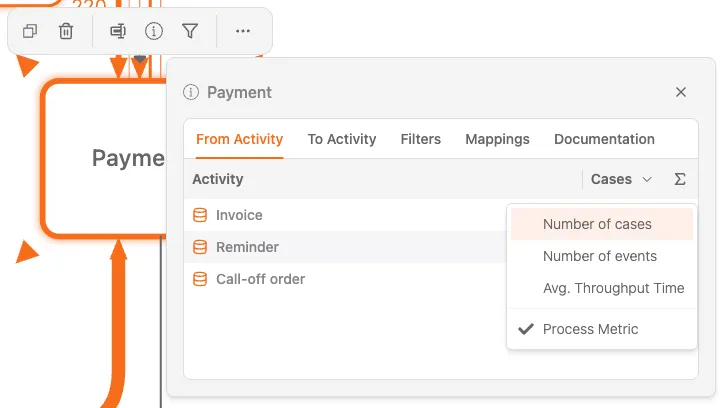
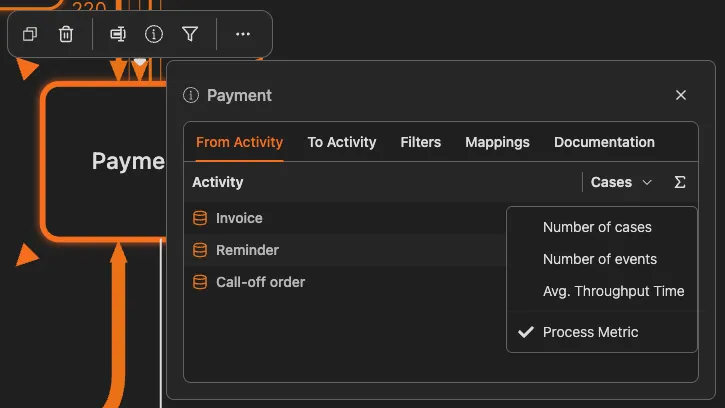
Von-Aktivität
Diese Registerkarte listet alle Aktivitäten auf, die der ausgewählten Aktivität direkt vorausgehen. Die Spalte Cases zeigt, wie viele Cases von jeder Ausgangsaktivität kommen. Sortieren Sie die Werte, um wichtige Ausgangspunkte zu erkennen.
Zu Aktivität
Diese Registerkarte listet alle Aktivitäten auf, die direkt auf die ausgewählte Aktivität folgen. Die Spalte Cases zeigt, wie viele Cases jeweils mit dem nächsten Schritt fortfahren.
Filter
Diese Registerkarte bietet zwei Filteroptionen:
- Cases mit dieser Aktivität: Zeigen Sie nur Cases an, die die ausgewählte Aktivität enthalten
- Cases ohne diese Aktivität: Schließen Sie alle Cases aus, die die ausgewählte Aktivität enthalten
Wenn Sie einen Filter auswählen, werden das Diagramm und alle Kennzahlen sofort aktualisiert.
Zuordnungen
Diese Registerkarte zeigt, wie die ausgewählte Aktivität übergeordnete oder logische Aktivitäten zugeordnet ist. Sie enthält:
- Eine Liste mit zugeordneten Aktivitäten
- Die Möglichkeit, über die Schaltfläche + Zuordnungen hinzuzufügen
- Die Möglichkeit, Zuordnungen über das Papierkorb-Symbol zu entfernen
Informationen im Detailbereich
Wenn Sie eine Aktivität auswählen, zeigt der Detailbereich Folgendes:
- Anzahl der Cases: Wie viele Cases diese Aktivität enthalten
- Durchschnittliche Dauer: Wie lange Cases bei dieser Aktivität verbringen
- Häufigkeit: Wie oft diese Aktivität im Vergleich zu anderen auftritt
- Weitere Kennzahlen: Abhängig von Ihrer Dashboard-Konfiguration
Wenn Sie eine Verbindung auswählen, zeigt der Detailbereich Folgendes:
- Anzahl der Cases: Wie viele Cases diesen Pfad genommen haben
- Häufigkeit: Wie oft dieser Übergang vorkommt
- Zeitkennzahlen: Wie lange Cases für den Übergang zwischen diesen Aktivitäten benötigen
- Prozentsatz: Welcher Anteil der Cases, die die Ausgangsaktivität verlassen, diesen Pfad nimmt
Kennzahl auswählen
Sie können ändern, welche Kennzahl im Prozessdiagramm angezeigt wird.
Angezeigte Kennzahl ändern
Im Prozessdiagramm können für Aktivitäten und Verbindungen verschiedene Kennzahlen angezeigt werden:
| Kennzahltyp | Anzeige |
|---|---|
| Anzahl der Cases | Wie viele Cases jedes Element durchlaufen |
| Anzahl der Events | Wie viele Events bei jedem Element auftreten |
| Durchschnittliche Übergangszeit | Durchschnittliche Zeit zwischen zwei verbundenen Aktivitäten |
| Kosten | Kosten des jeweiligen Elements, sofern verfügbar |
Kennzahl ändern
- Suchen Sie in der Werkzeugleiste oder im Detailbereich nach dem Kennzahl-Selektor Wählen Sie die Kennzahl aus, die Sie anzeigen möchten2.
- Das Diagramm wird mit der ausgewählten Kennzahl aktualisiert
Die visuelle Intensität, also Farbsättigung oder Linienstärke, zeigt den Kennzahlenwert an. Höhere Werte werden stärker hervorgehoben.
Kennzahlen vergleichen
Wechseln Sie zwischen verschiedenen Kennzahlen, um Ihren Prozess aus mehreren Blickwinkeln zu untersuchen. Eine hohe Häufigkeit bedeutet nicht zwangsläufig eine lange Dauer und umgekehrt.
Verbindung auswählen
Wenn Sie eine Verbindung, also einen Pfad zwischen zwei Aktivitäten, auswählen, wird der Detailbereich geöffnet. Im Vergleich zu Aktivitäten stehen dort weniger Registerkarten zur Verfügung.
Für Verbindungen gibt es nur zwei Registerkarten: Filter und Cases.
Filter
Diese Registerkarte enthält pfadbezogene Filteraktionen für die ausgewählte Verbindung:
- Direkt gefolgt von: Zeigen Sie Cases an, in denen auf die Ausgangsaktivität direkt die Zielaktivität folgt
- Indirekt gefolgt von: Zeigen Sie Cases an, in denen die Zielaktivität später im Case, aber nicht direkt nach der Ausgangsaktivität auftritt
- Nicht direkt gefolgt von: Schließen Sie Cases aus, in denen auf die Ausgangsaktivität direkt die Zielaktivität folgt
- Nie gefolgt von: Zeigen Sie nur Cases an, in denen die Zielaktivität nach der Ausgangsaktivität nie auftritt
Wenn Sie eine dieser Filteraktionen auswählen, wird sofort ein Prozessfilter angewendet. Sie sehen ihn im Abschnitt „Filter“ des Filterbereichs auf der rechten Seite.
Cases
Diese Registerkarte listet die Cases auf, die der ausgewählten Verbindung folgen, und zeigt ihre Anzahl.
Beispiele für schnelle Filter
Hier finden Sie gängige Analyseansätze mit dem Detailbereich:
„Warum dauert diese Aktivität so lange?“
- Klicken Sie auf eine langsame Aktivität
- Notieren Sie die durchschnittliche Dauer auf der Registerkarte Von-Aktivität oder Zu Aktivität im Detailbereich. Wählen Sie dazu die Kennzahl Durchschnittliche Übergangszeit aus.
- Wählen Sie auf der Registerkarte Filter die Option Cases mit dieser Aktivität aus
- Untersuchen Sie einzelne langsame Cases mit dem Case-Explorer in der rechten Seitenleiste
„Warum überspringen manche Cases diesen Schritt?“
- Öffnen Sie im Detailbereich die Registerkarte Filter
- Wählen Sie Cases ohne diese Aktivität aus
- Untersuchen Sie die gefilterten Cases, um zu verstehen, warum sie den Schritt überspringen
„Was geschieht nach diesem Schritt?“
- Klicken Sie auf die Aktivität
- Prüfen Sie die Registerkarte Zu Aktivität und die Häufigkeiten
- Klicken Sie auf die nächsten Schritte, um zu sehen, wohin die Cases führen
„Ist dieser Pfad problematisch?“
- Klicken Sie auf eine Verbindung
- Prüfen Sie die Zeitkennzahlen im Detailbereich
- Sind die Zeiten hoch, filtern Sie die betreffenden Cases und untersuchen Sie sie genauer
Visuelle Hinweise
Das Prozessdiagramm hebt Informationen durch visuelle Merkmale hervor:
Darstellung von Aktivitäten
- Farbintensität: Zeigt den Kennzahlenwert an. Dunklere Farben stehen für höhere Werte.
- Größe: Kann Häufigkeit oder Bedeutung anzeigen
- Rahmen: Ausgewählte Elemente haben einen hervorgehobenen Rahmen
Darstellung von Verbindungen
- Linienstärke: Zeigt die Häufigkeit an. Dickere Linien stehen für mehr Cases.
- Farbe: Kann Dauer oder Leistung anzeigen
- Pfeile: Zeigen die Flussrichtung an
Rückmeldung zur Auswahl
- Hervorgehobener Rahmen: Element ist ausgewählt
- Abgeblendete Elemente: Nicht ausgewählte Elemente bei aktivem Filter
Tipps für eine gezielte Analyse
-
Beginnen Sie mit den häufigsten Pfaden: Klicken Sie zuerst auf dicke Verbindungen. Sie zeigen den Hauptfluss Ihres Prozesses.
-
Achten Sie auf dünne Verbindungen: Seltene Pfade können auf Ausnahmen oder Probleme hinweisen, die eine genauere Untersuchung verdienen.
-
Vergleichen Sie Anfang und Ende: Wählen Sie die erste Aktivität aus und notieren Sie ihre Kennzahlen. Vergleichen Sie sie anschließend mit denen der letzten Aktivität.
-
Setzen Sie Filter schrittweise ein: Filtern Sie per Doppelklick, analysieren Sie die Ergebnisse und ergänzen Sie weitere Filter, um die Auswahl einzugrenzen.
-
Prüfen Sie den Detailbereich: Sehen Sie sich immer auch die detaillierten Kennzahlen an. Im Diagramm wird jeweils nur eine Kennzahl angezeigt.
Verwandte Themen
- Filter verwenden - Weitere Filteroptionen
- Case-Explorer - Einzelne Cases untersuchen
- Kennzahlenreferenz - Verfügbare Kennzahlen verstehen
Verbessern Sie Prozesse. Schaffen Sie eine vernetzte Architektur. Behalten Sie die Kontrolle.
Erhalten Sie sofort Zugriff, ohne Kreditkarte und Wartezeit. Bilden Sie die Arbeitsweise Ihrer Organisation in klaren, vernetzten Prozessmodellen ab.
Entwickeln Sie Ihre Prozessarchitektur, definieren Sie Zuständigkeiten und Kontrollen und stimmen Sie Rollen und Verantwortlichkeiten auf allen Ebenen ab.
Starten Sie Ihre kostenlose Testphase und schaffen Sie eine verlässliche Grundlage, um Ihre Prozesse zu steuern und kontinuierlich zu verbessern.