Di halaman ini

Atribut hasil perhitungan

Process Intelligence Process Intelligence Tersedia mulai paket Process Intelligence. Fitur ini hanya dapat digunakan oleh pengguna paket ini atau paket yang lebih tinggi. Bandingkan paket Tersedia dengan lisensi Process Intelligence atau lebih tinggi

Atribut hasil perhitungan

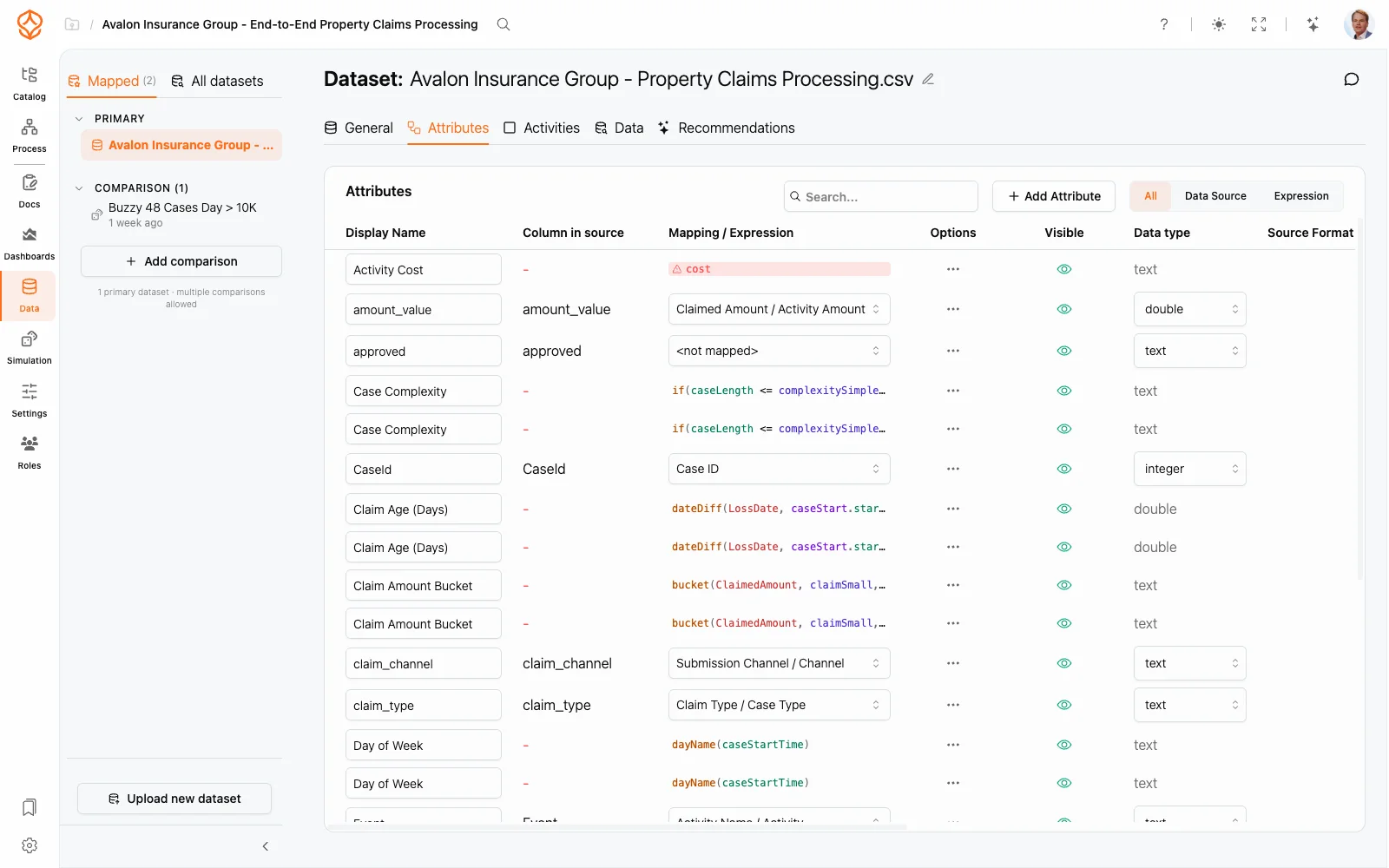
Sebagian besar atribut dataset mengacu pada kolom di file yang Anda unggah. Atribut hasil perhitungan berbeda: nilainya dihitung dari ekspresi, misalnya untuk menggabungkan kolom, mengambil bagian dari stempel waktu, atau mengelompokkan baris. Setelah dibuat, atribut ini dapat digunakan seperti atribut lain dalam filter, diagram, dan metrik.

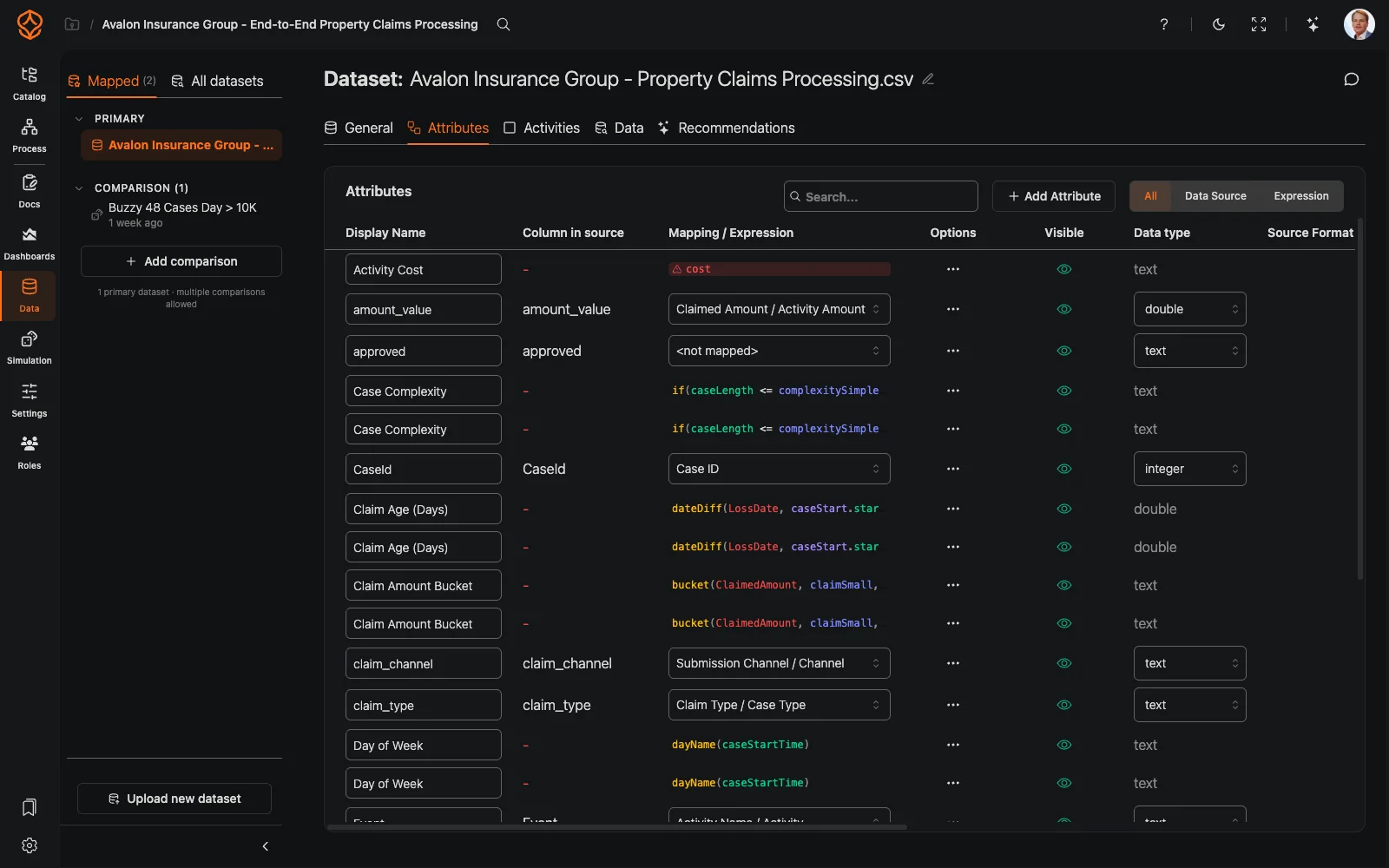
Atribut hasil perhitungan di tab Attributes pada dataset ProcessMind

Kapan menggunakannya

  • Buat nilai baru tanpa mengubah file sumber, misalnya mengambil bulan dari stempel waktu atau memisahkan kolom gabungan.
  • Seragamkan data dengan memetakan kategori teks bebas ke nilai yang konsisten sebelum analisis.
  • Siapkan perhitungan yang bisa digunakan kembali. Tentukan nilai sekali, lalu gunakan dalam filter, diagram, dan ekspresi metrik.

Membuat atribut hasil perhitungan

  1. Buka Data, pilih kumpulan data, lalu buka tab Atribut.
  2. Klik Tambahkan atribut, lalu pilih Atribut ekspresi.
  3. Baris baru akan muncul dengan nama default Ekspresi baru, dan Editor ekspresi langsung terbuka. Tulis ekspresi dengan bantuan panel referensi, lalu periksa pratinjau langsung.
  4. Klik Simpan. Tipe data atribut ditentukan berdasarkan ekspresinya.
  5. Ubah nama atribut langsung di tabel dan aktifkan atau nonaktifkan Terlihat sesuai kebutuhan. Nilai baru dan yang diperbarui dihitung ulang di latar belakang. Kolom Nilai akan diperbarui setelah proses selesai.

Grup opsi di atas tabel (Semua, Sumber data, Ekspresi) memfilter daftar agar hanya menampilkan atribut hasil perhitungan, sehingga Anda dapat meninjaunya secara terpisah.

Mengedit dan menghapus

  • Buka kembali ekspresi: Klik sel di kolom Pemetaan / Ekspresi. Jika ekspresi kosong, petunjuk Klik untuk menambahkan ekspresi akan ditampilkan.
  • Ubah nama: Klik nama tampilan.
  • Sembunyikan atau tampilkan: Gunakan opsi Terlihat.
  • Hapus: Pilih Hapus atribut dari menu baris. Perlu diketahui, tindakan massal Hapus semua atribut tanpa data! juga menghapus atribut berbasis ekspresi. Tindakan ini menghapus setiap atribut yang tidak memiliki kolom sumber, termasuk atribut hasil perhitungan.

Di mana hasilnya digunakan

Atribut hasil perhitungan dapat digunakan di semua tempat yang menerima atribut:

Topik terkait

Frequently asked questions

Nilai kolom yang dipetakan berasal dari file yang diunggah. Atribut hasil perhitungan memperoleh nilainya dari ekspresi yang dievaluasi saat data diproses.

Bisa. Atribut ekspresi muncul bersama atribut lainnya dan dapat digunakan dalam ekspresi, filter, serta grafik lain.

Rancang proses yang lebih baik. Bangun arsitektur yang saling terhubung. Tetap kendalikan semuanya.

Mulai sekarang juga tanpa kartu kredit dan tanpa perlu menunggu. Ubah cara kerja organisasi Anda menjadi rancangan proses yang jelas dan saling terhubung.

Bangun arsitektur proses, tetapkan penanggung jawab dan kontrol, lalu selaraskan peran serta tanggung jawab di setiap tingkat.

Mulai uji coba gratis dan bangun satu landasan tepercaya untuk mengatur, mengelola, dan terus memperbaiki proses Anda.