Számított attribútumok
Számított attribútumok
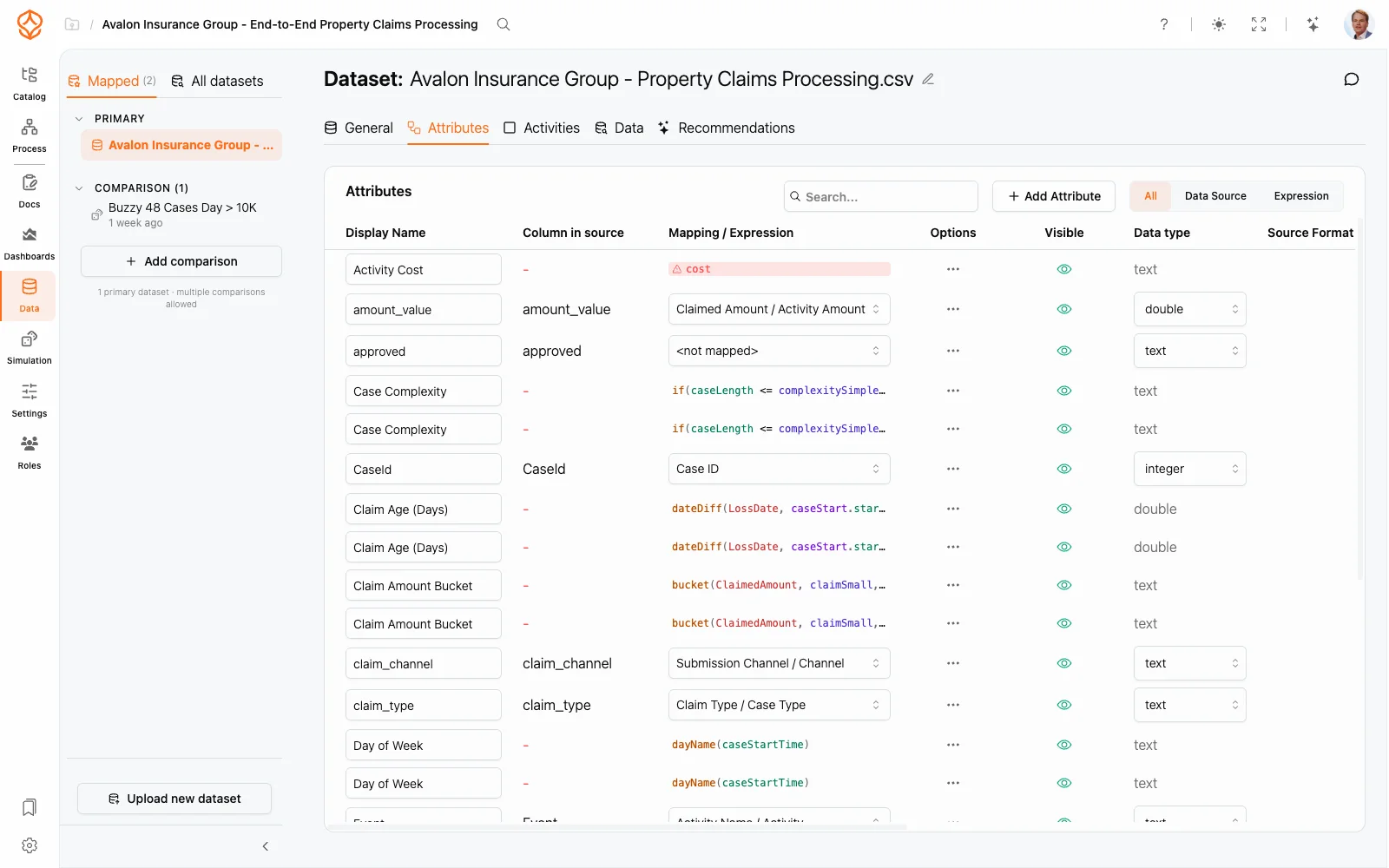
A legtöbb adatkészlet-attribútum a feltöltött fájl egy oszlopának felel meg. A számított attribútum ettől eltér: az értékét egy kifejezés alapján számítja ki a rendszer. Így például oszlopokat kombinálhat, kinyerheti egy időbélyeg egyes részeit, vagy kategóriákba sorolhatja a sorokat. Létrehozása után ugyanúgy használhatja szűrőkben, diagramokon és mérőszámokban, mint bármely más attribútumot.
Mikor érdemes használni?
- Számítson ki új értékeket a forrásfájl módosítása nélkül. Például nyerje ki a hónapot egy időbélyegből, vagy bontson fel egy összetett mezőt.
- Egységesítse az adatokat: az elemzés előtt alakítsa az eltérő szöveges kategóriákat egységes értékekké.
- Készítsen újra felhasználható számításokat: definiáljon egy értéket egyszer, majd használja szűrőkben, diagramokon és mérőszám-kifejezésekben.
Számított attribútum létrehozása
- Nyissa meg az Adatok oldalt, válassza ki az adatkészletet, majd lépjen az Attribútumok lapra.
- Kattintson az Attribútum hozzáadása gombra, majd válassza a Kifejezésattribútum lehetőséget.
- Megjelenik egy új sor az alapértelmezett Új kifejezés névvel, és megnyílik a Kifejezésszerkesztő. A hivatkozási panel segítségével írja meg a kifejezést, majd ellenőrizze az élő előnézetet.
- Kattintson a Mentés gombra. Az attribútum adattípusát a rendszer a kifejezés alapján állapítja meg.
- Nevezze át az attribútumot közvetlenül a táblázatban, és szükség szerint kapcsolja be vagy ki a Látható beállítást. Az új és módosított értékek újraszámítása a háttérben történik. A Értékek oszlop akkor frissül, amikor az értékek elkészültek.
A táblázat feletti kapcsolócsoporttal (Összes, Adatforrás, Kifejezés) csak a számított attribútumokat jelenítheti meg, így külön is áttekintheti őket.
Szerkesztés és törlés
- Kifejezés újbóli megnyitása: kattintson a Hozzárendelés / kifejezés oszlop cellájára. Üres kifejezés esetén a Kattintson kifejezés hozzáadásához súgószöveg jelenik meg.
- Átnevezés: kattintson a megjelenített névre.
- Elrejtés vagy megjelenítés: használja a Látható kapcsolót.
- Törlés: a sor menüjében válassza az Attribútum törlése lehetőséget. Vegye figyelembe, hogy az Adat nélküli attribútumok törlése! csoportos művelet a kifejezésalapú attribútumokat is törli. Minden olyan attribútumot eltávolít, amelyhez nem tartozik forrásoszlop, a számított attribútumokat is beleértve.
Hol használhatók az eredmények?
A számított attribútumok mindenütt elérhetők, ahol más attribútumok is:
- szűrőkben a dashboardokon és a folyamatábrán,
- dimenzióként és mérőszámként a diagramokon és az egyéni dashboardokon,
- mérőszám-kifejezésekben. Más számított attribútumok is hivatkozhatnak rájuk.
Kapcsolódó témák
- Adatkészlet-attribútumok: az attribútumtáblázat részletes ismertetése.
- Az adatkészlet beállítása: az adatkészlet lapjai és beállításai.
- Expression Editor: kifejezések írása és ellenőrzése.
- Expression Language: a függvények leírása.
- Szűrők használata: szűrés attribútumokkal.
- Mérőszámok: attribútumok használata mérőszámként.
Frequently asked questions
Tervezzen jobb folyamatokat. Építsen összekapcsolt architektúrát. Tartsa kézben a működést.
Azonnal hozzáférhet, bankkártya és várakozás nélkül. Alakítsa szervezete működését világos, összekapcsolt folyamatmodellekké.
Építse fel folyamatarchitektúráját, határozza meg a felelősségi köröket és az ellenőrzéseket, és hangolja össze a szerepeket minden szinten.
Indítsa el az ingyenes próbaverziót, és teremtsen megbízható alapot folyamatainak irányításához, kezeléséhez és folyamatos fejlesztéséhez.