Métricas de tiempo: tiempo de ciclo, procesamiento y espera
Métricas de tiempo
El tiempo aparece en casi todos los gráficos, y las cifras pueden variar mucho según dónde se consulten. No se trata de un error: ProcessMind mide el tiempo de tres maneras, y cada una responde a una pregunta distinta. En esta página se explica qué cuenta cada métrica para que pueda confiar en la cifra que ve y elegir la adecuada para su pregunta.
Las tres métricas de tiempo
| Métrica | Qué cuenta | Se calcula por |
|---|---|---|
| Tiempo de ciclo | Cuánto tarda un caso desde el inicio hasta el final, o entre los elementos de origen y destino cuando el gráfico limita el intervalo | caso |
| Tiempo de procesamiento | El tiempo dedicado realmente a trabajar en un paso, desde que comienza el trabajo hasta que se registra el paso | paso |
| Tiempo de espera | El tiempo que un paso permanece inactivo, desde el paso anterior del caso hasta que comienza el trabajo en él | paso |
La regla que resume el resto de esta página: el tiempo de ciclo describe los casos; el tiempo de procesamiento y el tiempo de espera describen los pasos que los componen.
Tiempo de ciclo: el caso
- Mide el tiempo transcurrido del caso. Si el gráfico tiene seleccionados los elementos Elemento de origen y Elemento de destino, mide el intervalo entre esos dos puntos; por ejemplo, desde «Pedido recibido» hasta «Factura enviada».
- Se calcula una vez por caso. En los gráficos de tendencias, el caso se asigna al intervalo de tiempo en el que termina, por lo que nunca se cuenta dos veces.
- De forma predeterminada, solo se incluyen los casos cerrados; los casos abiertos aún no tienen un final. Consulte Casos cerrados y abiertos.
- La versión Suma suma todos los casos, por lo que aumenta con la cantidad de casos, no con la cantidad de eventos.
Tiempo de procesamiento: trabajo activo
- Mide el trabajo realizado en un paso; por ejemplo, cuánto tiempo dedica realmente una persona aprobadora a una factura.
- Se calcula por cada ejecución del paso, por lo que un caso que repite la misma actividad tres veces aporta tres valores.
- Úselo para encontrar actividades que requieren mucho trabajo, no aquellas en las que el trabajo queda en espera.
Tiempo de espera: tiempo inactivo antes de un paso
- Mide el intervalo entre el paso anterior del caso y el inicio del siguiente.
- Se calcula por cada ejecución del paso, igual que el tiempo de procesamiento.
- Úselo para detectar colas, procesamiento por lotes y traspasos: situaciones en las que no se trabaja en un caso, pero tampoco avanza.
Cómo interpretar las tres métricas en conjunto
Un caso puede tardar 12 días desde el inicio hasta el final, aunque el trabajo realizado sume solo unas horas. El resto es tiempo de espera: colas, aprobaciones pendientes en una bandeja de entrada, procesamiento por lotes y traspasos entre personas o sistemas.
Dos cifras del Dashboard resumen esta diferencia:
- Proporción de pasos activos: parte del tiempo medido de los pasos que se dedica a trabajar en lugar de esperar. Un valor bajo indica que la mayor parte del tiempo visible transcurre sin actividad entre intervenciones.
- Cola de casos lentos: tiempo de ciclo P90 comparado con la mediana. Un múltiplo alto indica que un grupo pequeño de casos está atascado mucho más tiempo de lo habitual.
Los nombres que verá
La misma métrica puede tener distintos nombres según dónde aparezca, porque cada lugar responde a una pregunta diferente.
| Nombre | Qué significa | Dónde aparece |
|---|---|---|
| Tiempo de ciclo | La métrica en sí, para los casos | Listas de métricas, etiquetas de gráficos y tarjetas de KPI estándar: «Tiempo de ciclo promedio», «Tiempo de ciclo mediano», «Tiempo de ciclo promedio del caso» |
| Tiempo de ciclo | La misma cifra por caso, expresada en términos sencillos | Gráficos y tarjetas del Dashboard: «Tiempo de ciclo promedio por proveedor», «Tiempo de ciclo promedio», «Tiempo de ciclo mediano», «Tiempo de ciclo P90», «Evolución del tiempo de ciclo de los casos lentos» |
| Tiempo de ciclo total | La suma de todos los casos | La opción Suma de la lista de métricas |
| Tiempo de transición | Tiempo entre dos actividades conectadas en el modelo, calculado por transición y no por caso | Menú de conexiones y panel de detalles: «Tiempo de transición promedio» |
| Duración del caso | La métrica por caso cuando se usa como filtro en lugar de como medida | El filtro Duración del caso y el análisis detallado de «Casos lentos» |
| Tiempo de espera y tiempo de procesamiento | Las dos métricas por paso | Sus propias métricas, por ejemplo, «Tiempo de espera promedio por actividad» |
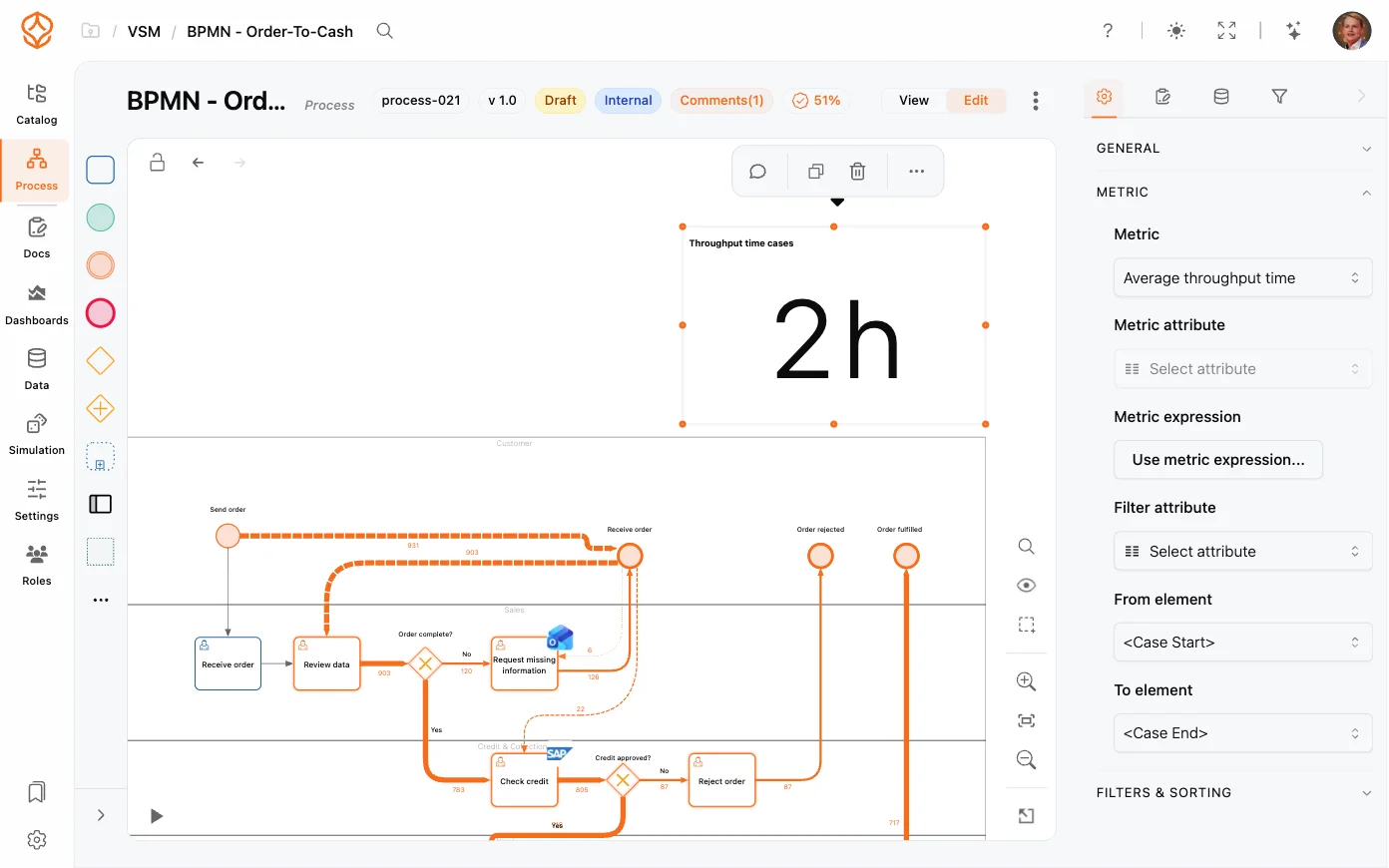
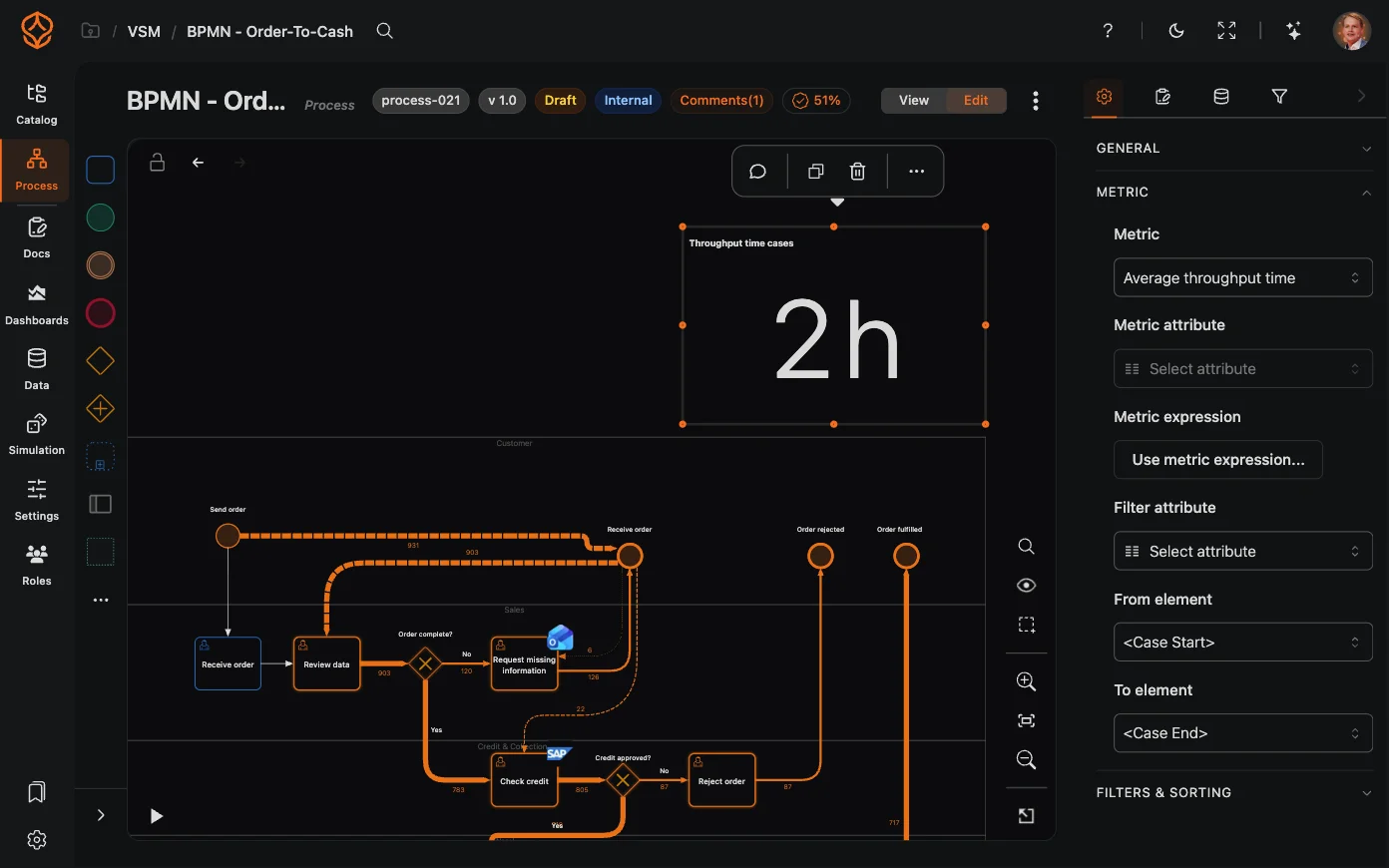
Métricas de duración en Dashboards personalizados
Los Dashboards personalizados le permiten configurar métricas de duración según la pregunta que quiera responder. Seleccione la métrica adecuada, como el tiempo de ciclo, de procesamiento o de espera, y configure el gráfico para mostrar la agregación pertinente para su análisis.
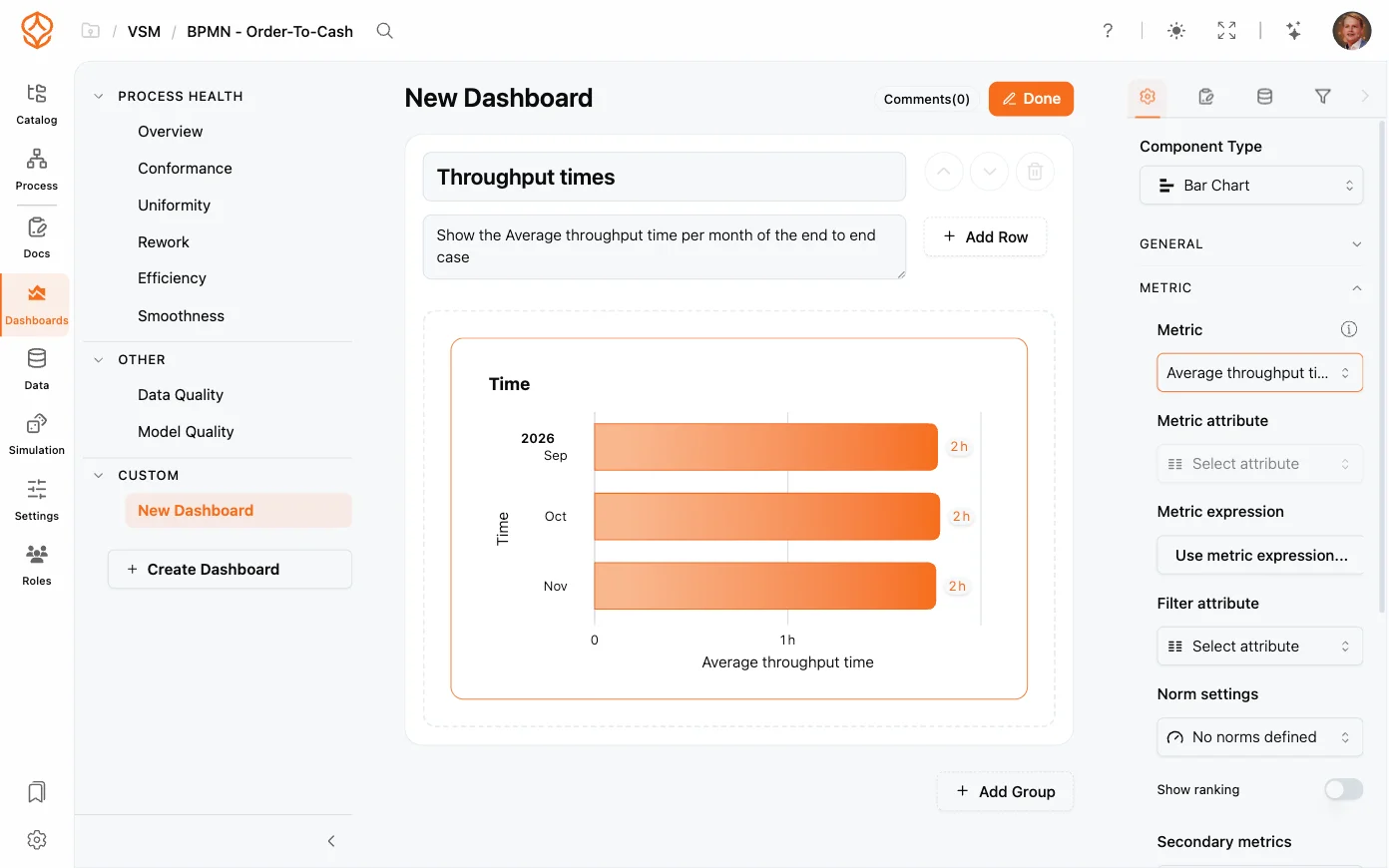
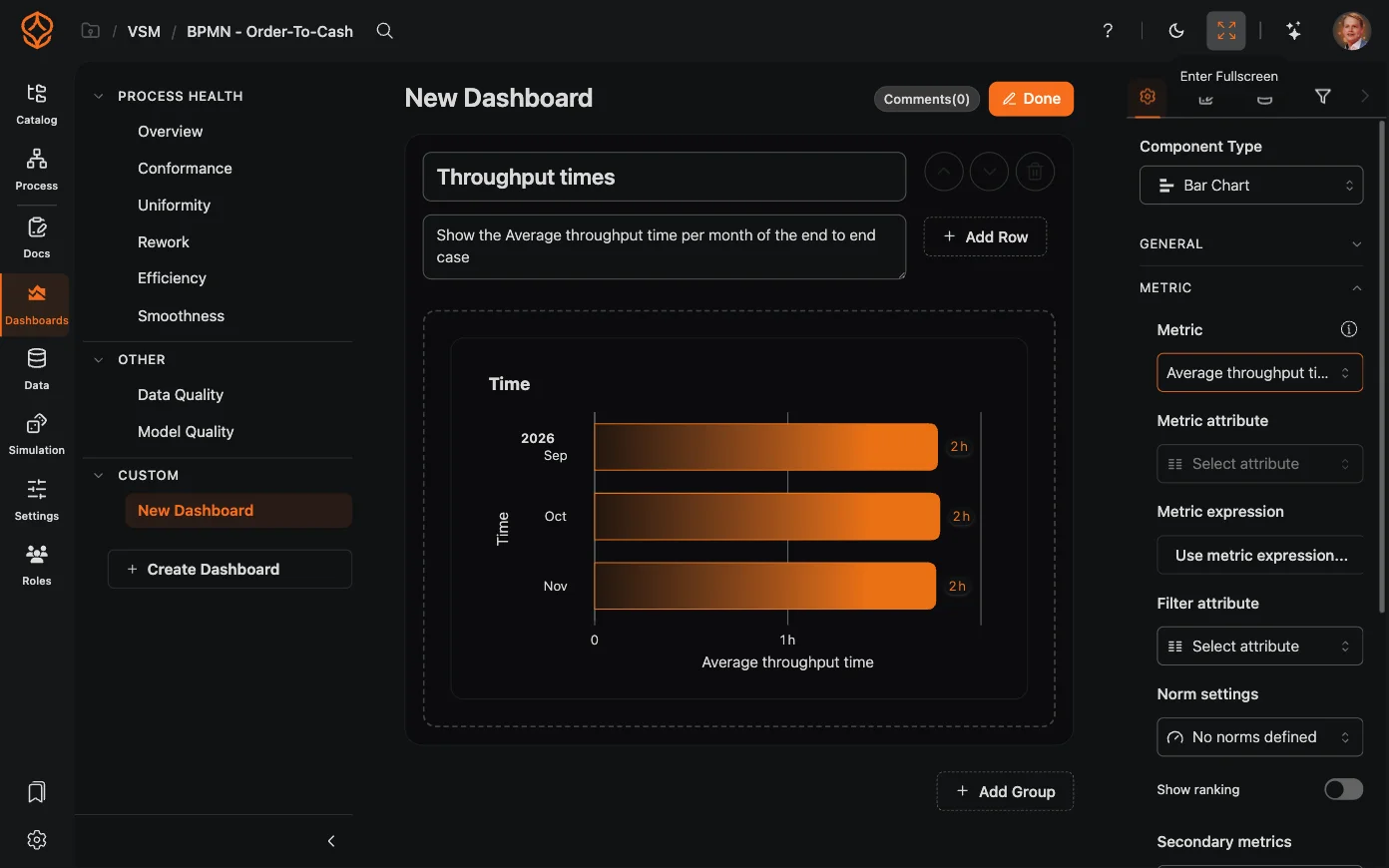
Algunas reglas prácticas:
- Las listas de métricas y las etiquetas de los ejes usan tiempo de ciclo.
- Los títulos y las tarjetas del Dashboard suelen usar tiempo de ciclo para la misma cifra.
- En las conexiones del modelo, la cifra se denomina tiempo de transición, porque describe una transición entre dos actividades.
- Los filtros usan duración del caso.
- El tiempo de espera y el tiempo de procesamiento siempre se refieren al tiempo por paso, nunca al caso.
Por qué un gráfico puede mostrar días y una conexión, horas
Ambas cifras son correctas. El gráfico mide el caso completo, por eso muestra días. La conexión mide únicamente el tiempo entre esas dos actividades, por eso muestra horas. Use el gráfico para responder «¿cuánto tardan nuestros casos?» y la conexión para responder «¿cuánto tiempo transcurre entre el paso A y el paso B?».
Casos cerrados y abiertos
El tiempo de ciclo requiere un final. Un caso que sigue abierto aún no tiene final, por lo que no se le puede asignar un tiempo de ciclo. Por eso, de forma predeterminada, los gráficos de tiempo de ciclo usan casos cerrados.
- Cámbielo en cada gráfico: abra la configuración del gráfico y establezca Casos en Todos, Abiertos o Cerrados.
- El tiempo de espera y el tiempo de procesamiento se miden en los propios pasos, por lo que no es necesario que el caso haya finalizado.
Siguiente paso
Abra un Dashboard y compare dos gráficos lado a lado: uno que muestre la cantidad de casos a lo largo del tiempo y otro que muestre el tiempo de ciclo. Después, use Métricas para cambiar un gráfico al tiempo de espera o de procesamiento y ver en qué se emplea realmente el tiempo del proceso.
- Métricas: lista completa de métricas y lo que muestra cada una.
- Gráficos de procesos: tipos de gráficos que muestran estas métricas.
- Uso de filtros: limite los gráficos a los casos que le interesan.
- Grafo del proceso: consulte el tiempo de transición y otras métricas en las conexiones.
Diseñe mejores procesos. Conecte su arquitectura. Mantenga el control.
Acceda de inmediato, sin tarjeta de crédito ni esperas. Transforme la forma de trabajar de su organización en diseños de procesos claros y conectados.
Defina la arquitectura de procesos, los responsables y los controles, y alinee las funciones y responsabilidades en todos los niveles.
Comience su prueba gratuita y establezca una base fiable para gobernar, gestionar y mejorar continuamente sus procesos.