Gráficos de procesos
Gráficos
ProcessMind ofrece distintos tipos de gráficos para visualizar y analizar los datos de sus procesos. Cada tipo destaca un aspecto diferente, para que pueda elegir el más adecuado según lo que quiera mostrar. A continuación se indican los tipos de gráficos disponibles y sus opciones de personalización. Para crear gráficos con sus propios datos, comience una prueba gratuita.
Elegir el tipo de gráfico adecuado
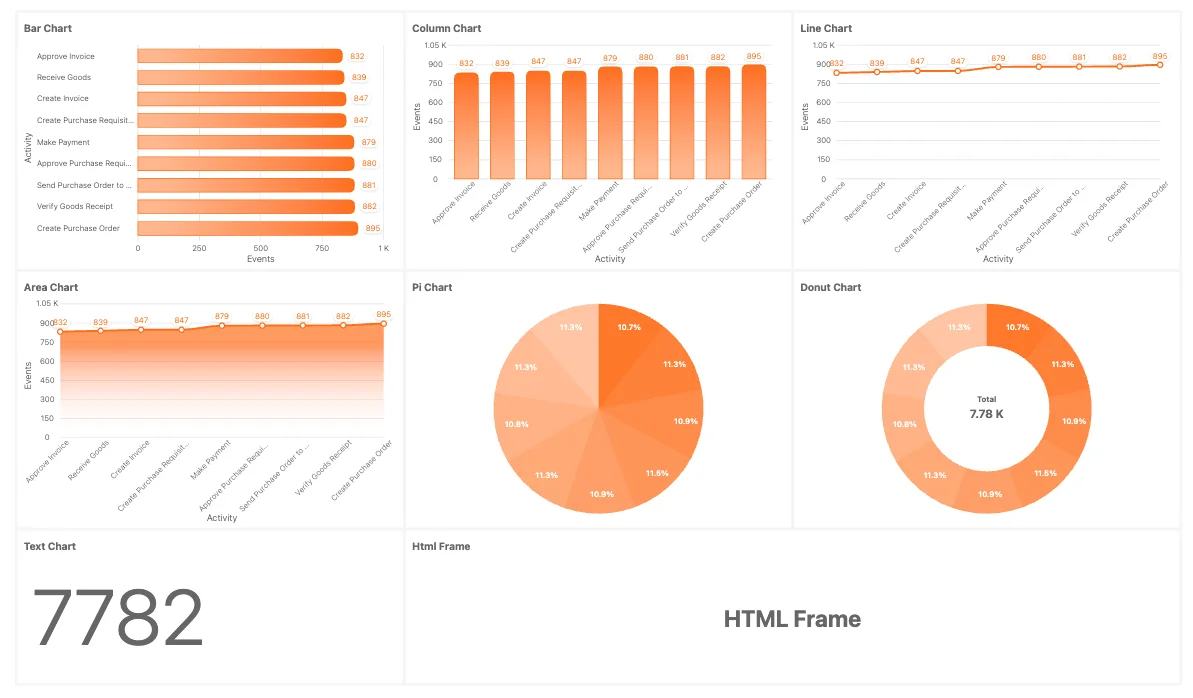
-
Gráficos de barras
Utilícelos para comparar categorías o grupos lado a lado, como el número de actividades, las duraciones o el tiempo de procesamiento. Son adecuados para comparar datos discretos. -
Gráficos de columnas
Son ideales para visualizar tendencias a lo largo del tiempo o comparar métricas entre categorías en vertical. Funcionan bien con datos temporales o distribuciones de frecuencia. -
Gráficos de líneas
Utilícelos para mostrar tendencias, progresiones o cambios a lo largo del tiempo, como el volumen de casos procesados en días o semanas. Son adecuados para datos continuos. -
Gráficos de áreas
Son similares a los gráficos de líneas, pero rellenan el área situada debajo de la línea. Utilícelos para destacar la magnitud de los cambios a lo largo del tiempo o el efecto acumulado de las tendencias. -
Gráficos circulares
Utilícelos para mostrar proporciones o porcentajes de un total, como los tipos de actividad de un proceso o la distribución de los casos. -
Gráficos de anillo
Son una variante de los gráficos circulares, con un espacio central para mostrar información adicional. Permiten destacar proporciones y añadir contexto en el centro. -
Gráficos de barras radiales
Utilícelos para representar datos agrupados o clasificados en formato circular y comparar conjuntos de datos ocupando menos espacio. -
Gráficos de indicador
Utilícelos para mostrar el avance hacia un objetivo o KPI. Permiten consultar rápidamente las métricas de rendimiento o comparar el número de casos con el total. -
Gráficos de texto
Utilícelos para mostrar estadísticas, métricas o datos destacados en formato de texto. Son ideales para resumir cifras o KPI junto a gráficos visuales. Los gráficos de texto también permiten añadir contexto o explicaciones a los datos que presentan. Admiten sintaxis Markdown, por lo que puede aplicar negrita o cursiva e incluir tablas e imágenes. Para obtener más información, consulte la documentación sobre Markdown. También puede combinar texto con expresiones de métricas y cálculos para generar contenido dinámico. -
Marcos HTML
Utilícelos para insertar contenido externo o dinámico en el Dashboard, como gráficos personalizados, informes u otras visualizaciones que no están disponibles de forma nativa.
¿Qué gráfico debería usar?
| Qué quiere mostrar | Tipo de gráfico |
|---|---|
| Comparar categorías o grupos (recuentos de actividades, duraciones) | Barras o columnas |
| Una tendencia a lo largo del tiempo (rendimiento semanal) | Líneas o áreas |
| Proporción de un total (proporción de tipos de actividad) | Circular o de anillo |
| Avance hacia un objetivo o KPI | Indicador |
| Una cifra principal o un resumen | Gráfico de texto |
| Contenido externo o dinámico | Marco HTML |
Gráficos preconfigurados
Estos gráficos, preconfigurados a nivel de datos, están disponibles en ProcessMind:
- Gráficos de casos preconfigurados
- Gráficos de eventos preconfigurados
- Gráficos de métricas de sostenibilidad
Puede vincular estos gráficos a atributos de uno o varios conjuntos de datos, siempre que compartan un elemento.
Métricas de sostenibilidad
ProcessMind puede hacer un seguimiento de la huella de carbono de sus procesos. Si el conjunto de datos incluye una columna de CO₂, puede visualizar las emisiones por actividad e incluirlas en sus Dashboards:
- Configúrelo: al configurar el conjunto de datos, asigne la columna de CO₂ al campo tCO₂e, que representa la huella de carbono de cada actividad en toneladas de CO₂ equivalente.
- Añada un gráfico: en el generador de Dashboards, el grupo Sostenibilidad de la biblioteca de elementos ofrece un gráfico de barras tCO₂e por actividad que suma las emisiones por actividad.
- Analice: combine el gráfico con filtros para comparar las emisiones por segmento, periodo o variante del proceso.
Las métricas de sostenibilidad están disponibles con una licencia de Process Intelligence o superior.
Opciones para personalizar gráficos
Puede personalizar cada gráfico de ProcessMind con las siguientes opciones:
General
-
Título del gráfico:
Defina un título personalizado para el gráfico. Si no especifica ninguno, se utilizará el nombre para mostrar predeterminado del elemento (por ejemplo, “Eventos”, “Casos” o “tCO₂e por actividad”). -
Atributo del gráfico: (no disponible para:
Gauge Charts, Text Charts, HTML Frames).
Seleccione el atributo que se representará en el gráfico. La etiqueta varía según el tipo de gráfico (por ejemplo, “Atributo de barras”, “Atributo de columnas”, “Atributo del eje X” o “Atributo de sectores”). Los atributos se muestran con código de colores según el conjunto de datos para que pueda identificar cada elemento rápidamente. -
Texto: (solo disponible para:
Text Charts).
En este atributo de entrada puede especificar texto enriquecido con sintaxis Markdown para dar formato al contenido. Así puede crear encabezados y listas, aplicar negrita o cursiva, entre otras opciones. Para obtener más información, consulte la documentación sobre Markdown. También puede combinar texto con expresiones de métricas y cálculos para generar contenido dinámico. Si desactiva El texto está en Markdown, el texto se abre en el Editor de expresiones: el texto literal se mantiene tal como está escrito, las${ ... }expresiones se evalúan y los cambios se aplican al guardar el editor. -
HTML: (solo disponible para:
HTML Frames).
Inserte contenido HTML personalizado en el contenedor del gráfico. Esto permite mostrar información con más flexibilidad e integrar contenido externo. El HTML se abre en el Editor de expresiones y se aplica al guardarlo. Se proporciona una plantilla HTML predeterminada para gestionar los temas OSCURO y CLARO dentro del marco HTML. También puede utilizar las expresiones y los elementos de la sección Texto, como${metric}o${total - metric}.
Métrica
Cada métrica se explica en la documentación de métricas:
- Configuración de normas:
Puede definir intervalos de normas personalizados para los gráficos de indicador, por ejemplo, para señalar zonas de “bueno”, “precaución” y “advertencia”. Abra el panel Configuración de normas para añadir o editar estos intervalos. (Puede añadir tantas normas como quiera)
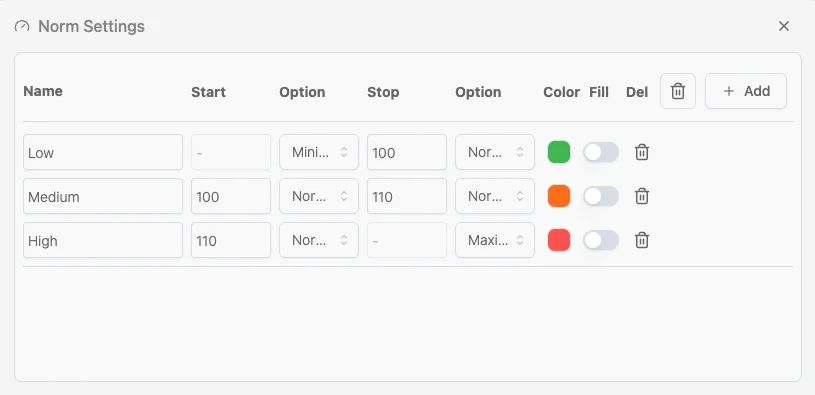 Para configurar una norma:
- Añadir una nueva norma Haga clic en el botón Añadir (+) para crear una fila nueva para una banda de referencia.
- Nombre Introduzca un nombre descriptivo para la norma, por ejemplo, Bajo, Medio o Alto. Los nombres le ayudan a identificar cada banda en el editor.
Inicio / Fin
- Inicio: Defina el límite inferior de la banda. Déjelo en blanco y seleccione Mínimo en el menú desplegable contiguo si debe comenzar en el valor más bajo posible.
- Fin: Defina el límite superior. Déjelo en blanco y seleccione Máximo si la banda debe llegar hasta el valor máximo posible.
Sobrescrituras de expresión
Haga clic en el icono ƒ de una fila de normas para definir un límite mediante una expresión en lugar de un número fijo. Las expresiones se resuelven a partir de las constantes de Configuración del proceso, por ejemplo, slaTargetDays * 86400000 o slaTargetDays * 86400000 * 1.5. Se abren en el Editor de expresiones y se aplican al guardarlas.
Opciones
Junto a cada límite hay un menú desplegable (Opción) que define cómo se aplica. Por ejemplo:
- Mínimo/Máximo: vincula la banda al valor mínimo o máximo de todo el gráfico.
- Normal: utiliza el valor numérico que introdujo y lo incluye en la banda.
Color Haga clic en la muestra de color para elegir el color de la banda. Use colores contrastantes para los distintos rangos, por ejemplo, verde para bajo, naranja para medio y rojo para alto. Si los colores no se ajustan a sus necesidades, puede cambiarlos en la configuración del tema, en Colores del gráfico.
- Rellenar Active o desactive Rellenar para elegir si la banda aparece como fondo del gráfico (Rellenar) o como una sola línea. Se aplica a los gráficos de barras, columnas, áreas y líneas.
- Eliminar Use el icono de la papelera para quitar una banda de normas.
Cómo aparecen las normas en los gráficos (ejemplo: el indicador) 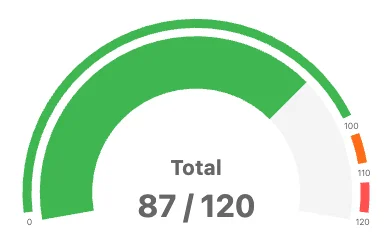
Al aplicar normas, el indicador, por ejemplo, se divide en arcos con código de colores. El valor actual se muestra con una aguja y también como cifra en el centro. En el ejemplo siguiente, el indicador tiene tres normas:
- Bajo: desde el mínimo hasta 100 (verde)
- Medio: de 100 a 110 (naranja)
- Alto: de 110 al máximo (rojo)
Con un valor de 87 sobre 120, la aguja queda en la banda verde, lo que indica que el valor está dentro del rango «bajo». La barra indicadora también adopta el color del rango correspondiente.
Al definir las normas de este modo, quienes consultan el gráfico pueden ver de inmediato si una métrica está dentro de los límites aceptables, se acerca a un umbral o queda fuera del rango seguro.
Métricas secundarias y posición
- Mostrar posición: muestra la posición junto a cada categoría para que los valores más altos y más bajos se distingan de un vistazo.
- Métricas secundarias: abra el editor para mostrar métricas adicionales junto a la principal, por ejemplo, el número de casos junto a una métrica de duración. Añada las filas que necesite, elija la métrica y la agregación para cada una, y use Expresión… en una fila para ajustar su expresión de métrica en el Editor de expresiones.
Filtros y ordenación
-
Filtros del gráfico:
Aplique filtros a los datos del gráfico para centrarse en subconjuntos específicos de información.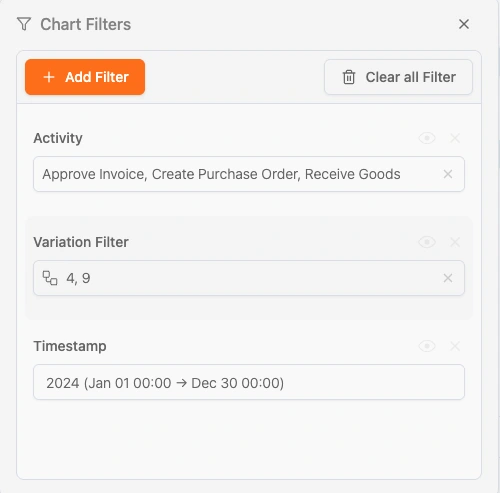 Puede aplicar al gráfico todos los filtros disponibles en la sección de filtros del Dashboard. Estos filtros se añaden a los que ya están configurados, a menos que desactive Aplicar filtros. En ese caso, los filtros solo se aplican a ese gráfico y permanecen fijos.
 -
Casos:
Aplique el gráfico a Todos los casos, los casos abiertos o los casos cerrados. -
Ordenar por:
Elija el orden (Automático, Ascendente, Descendente, etc.). -
Mostrar los primeros X elementos:
Limite a un máximo determinado la cantidad de puntos de datos que se muestran en el gráfico. -
Aplicar filtros:
Decida si los filtros globales del Dashboard deben aplicarse a este gráfico. -
Aplicar filtros de tiempo:
Indique si se deben aplicar filtros de tiempo al gráfico.
Etiquetas
- Mostrar etiquetas de datos:
Active o desactive esta opción para mostrar etiquetas sobre los puntos del gráfico. - Mostrar etiquetas del eje X:
Active o desactive las etiquetas del eje X y personalícelas. - Mostrar etiquetas del eje Y:
Active o desactive las etiquetas del eje Y y personalícelas. - Ubicación de la leyenda:
Defina la posición de la leyenda (arriba, abajo, izquierda o derecha).
Estilo
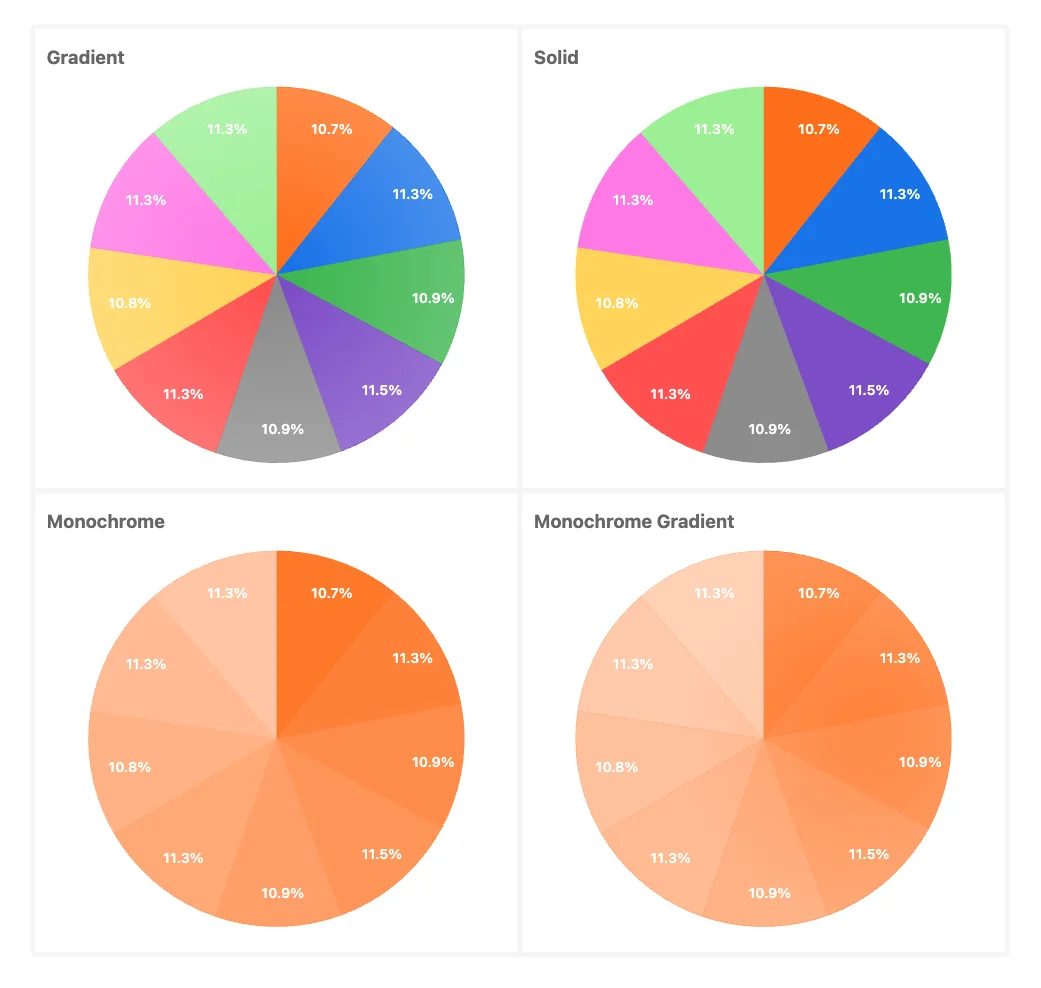
Con estos tipos de gráficos y opciones de personalización, puede crear visualizaciones adaptadas a sus necesidades de análisis.
Temas relacionados
- Métricas: las métricas que puede representar en gráficos.
- Dashboards personalizados: cree sus propios Dashboards.
- Expresiones en Dashboards: contenido dinámico en los gráficos.
Diseñe mejores procesos. Conecte su arquitectura. Mantenga el control.
Acceda de inmediato, sin tarjeta de crédito ni esperas. Transforme la forma de trabajar de su organización en diseños de procesos claros y conectados.
Defina la arquitectura de procesos, los responsables y los controles, y alinee las funciones y responsabilidades en todos los niveles.
Comience su prueba gratuita y establezca una base fiable para gobernar, gestionar y mejorar continuamente sus procesos.