Menús de elementos y conexiones
Panel de detalles del elemento
Al seleccionar actividades y conexiones en el diagrama del proceso, puede acceder rápidamente a información y acciones relevantes. Suele ser la forma más rápida de explorar sus datos. Al seleccionar un elemento, aparece una barra de menú con controles básicos para copiarlo, cambiarle el nombre y eliminarlo. También muestra acciones contextuales según se trate de una actividad o una conexión: filtrar los datos, consultar métricas relevantes y explorar detalles sin salir del diagrama.
Seleccionar elementos
Selección individual
Haga clic en cualquier actividad (cuadro) o conexión (flecha) para seleccionarla:
- El elemento se resalta para indicar que está seleccionado
- El panel de detalles muestra información sobre ese elemento
- Se habilitan pestañas con las opciones pertinentes
Selección múltiple
Ctrl + clic (o Cmd + clic en Mac) para seleccionar varios elementos:
- Se resaltan todos los elementos seleccionados
- El panel de detalles muestra las métricas combinadas
- Las acciones de filtro se aplican a todos los elementos seleccionados
Quitar la selección
- Haga clic en un espacio vacío del lienzo
- Presione la tecla Esc
- Vuelva a hacer clic en el mismo elemento para quitar la selección
Acciones con doble clic
Haga doble clic en un elemento para acceder directamente a sus opciones de filtro:
- En una actividad: filtra los datos para mostrar solo esa actividad
- En una conexión: filtra los datos para mostrar solo esa ruta
- En un segmento del gráfico: filtra los datos para mostrar solo ese segmento
Descripción general de las pestañas del panel
Al seleccionar una actividad o conexión, se abre un panel de detalles. Sus pestañas permiten explorar las relaciones, los filtros y las asignaciones del elemento seleccionado.
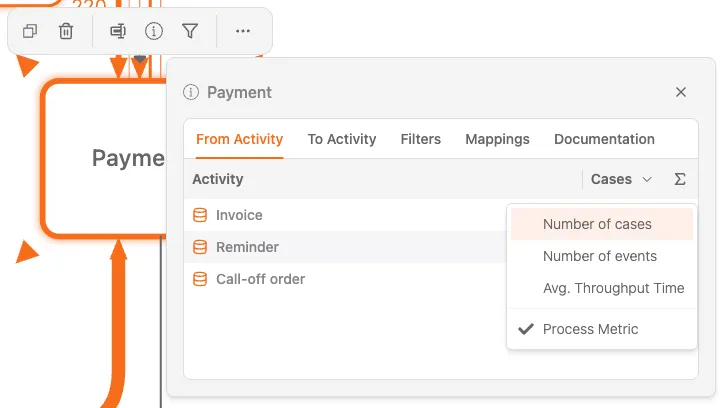
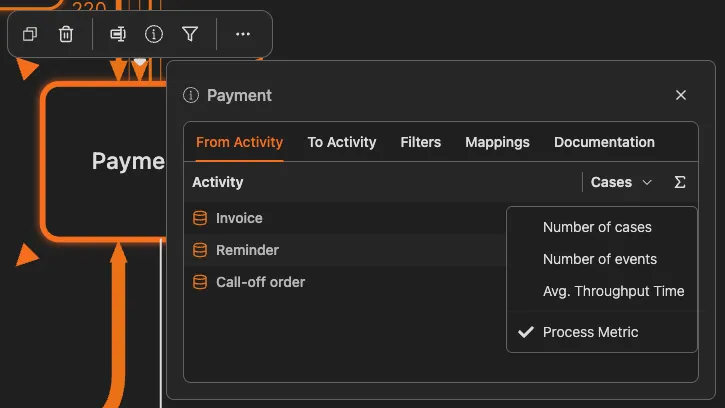
Actividad de origen
Esta pestaña muestra todas las actividades que preceden directamente a la actividad seleccionada. Incluye una columna de Casos que indica cuántos casos llegan desde cada actividad de origen. Puede ordenar los valores para identificar las principales actividades de origen.
A la actividad
Esta pestaña muestra todas las actividades que siguen directamente a la actividad seleccionada. Incluye una columna de Casos que indica cuántos casos continúan hacia cada paso siguiente.
Filtros
Esta pestaña ofrece dos opciones de filtro:
- Casos con esta actividad: muestra solo los casos que incluyen la actividad seleccionada
- Casos sin esta actividad: excluye todos los casos que incluyen la actividad seleccionada
Al seleccionar un filtro, el diagrama y todas las métricas se actualizan de inmediato.
Asignaciones
Esta pestaña muestra cómo se asigna la actividad seleccionada a actividades de nivel superior o lógicas. Incluye:
- Una lista de Actividades asignadas
- La opción de añadir asignaciones con el botón +
- La opción de quitar asignaciones con el icono de la papelera
Información del panel de detalles
Al seleccionar una actividad, el panel de detalles muestra:
- Cantidad de casos: cuántos casos incluyen esta actividad
- Tiempo medio: cuánto tiempo permanecen los casos en esta actividad
- Frecuencia: con qué frecuencia se produce esta actividad en comparación con las demás
- Métricas adicionales: según la configuración de su Dashboard
Al seleccionar una conexión, el panel de detalles muestra:
- Cantidad de casos: cuántos casos siguieron esta ruta
- Frecuencia: con qué frecuencia se produce esta transición
- Métricas de tiempo: cuánto tardan los casos en pasar de una actividad a otra
- Porcentaje: qué proporción de los casos que salen de la actividad de origen sigue esta ruta
Selección de métricas
Puede cambiar la métrica que se muestra en el diagrama del proceso.
Cambiar la métrica mostrada
El diagrama del proceso puede mostrar distintas métricas en las actividades y conexiones:
| Tipo de métrica | Qué muestra |
|---|---|
| Número de casos | Cuántos casos pasan por cada elemento |
| Número de eventos | Cuántos eventos se producen en cada elemento |
| Tiempo medio de transición | Tiempo medio entre dos actividades conectadas |
| Costo | Costo asociado a cada elemento, si está disponible |
Cómo cambiar las métricas
- Busque el selector de métricas en la barra de herramientas o en el panel de detalles
- Elija la métrica que desea visualizar
- El diagrama se actualiza para mostrar la métrica seleccionada
La intensidad visual, ya sea la saturación del color o el grosor de la línea, indica el valor de la métrica. Los valores más altos se muestran con mayor intensidad.
Comparar métricas
Alterne entre distintas métricas para analizar el proceso desde varios ángulos. Una frecuencia alta no siempre implica una duración prolongada, ni al contrario.
Seleccionar una conexión
Al seleccionar una conexión, es decir, una ruta entre dos actividades, se abre un panel de detalles con menos pestañas que el de las actividades.
Las conexiones tienen solo dos pestañas disponibles: Filtros y Casos.
Filtros
Esta pestaña incluye acciones de filtro para la ruta de la conexión seleccionada:
- Directly Followed By: muestra los casos en los que la actividad de origen va seguida directamente por la actividad de destino
- Seguido indirectamente por: muestra los casos en los que la actividad de destino aparece más adelante, pero no inmediatamente después de la actividad de origen
- No seguido directamente por: excluye los casos en los que la actividad de origen va seguida directamente por la de destino
- Nunca seguido por: muestra solo los casos en los que la actividad de destino nunca aparece después de la actividad de origen
Al seleccionar una de estas acciones de filtro, se aplica de inmediato un filtro de proceso, que aparece en la sección Filtros del panel de filtros situado a la derecha.
Casos
Esta pestaña muestra los casos que siguen la conexión seleccionada y la cantidad de casos que pasan por ella.
Patrones de filtro rápido
Estos son algunos patrones habituales de análisis con el panel de detalles:
“¿Por qué esta actividad tarda tanto?”
- Haga clic en una actividad lenta
- Anote el tiempo medio en la pestaña Actividad de origen o A la actividad del panel de detalles, con la métrica Tiempo medio de transición seleccionada
- En la pestaña Filtros, seleccione Casos con esta actividad
- Use el Explorador de casos de la barra lateral derecha para investigar los casos lentos uno por uno
“¿Por qué algunos casos omiten este paso?”
- Use la pestaña Filtros del panel de detalles
- Seleccione Casos sin esta actividad
- Examine los casos filtrados para averiguar por qué se omitió el paso
“¿Qué ocurre después de este paso?”
- Haga clic en la actividad
- Consulte la pestaña A la actividad y las frecuencias
- Haga clic en cada paso siguiente para ver adónde van los casos
“¿Es problemática esta ruta?”
- Haga clic en una conexión
- Consulte las métricas de tiempo en el panel de detalles
- Si los tiempos son altos, haga clic para filtrar e investigar esos casos
Indicadores visuales
El diagrama del proceso usa señales visuales para destacar información:
Aspecto de las actividades
- Intensidad del color: indica el valor de la métrica; cuanto más oscuro, mayor es el valor
- Tamaño: puede indicar la frecuencia o la importancia
- Borde: los elementos seleccionados tienen el borde resaltado
Aspecto de las conexiones
- Grosor de la línea: indica la frecuencia; cuanto más gruesa, más casos
- Color: puede indicar el tiempo o el rendimiento
- Flechas: muestran la dirección del flujo
Indicadores de selección
- Borde resaltado: elemento seleccionado
- Elementos atenuados: elementos no seleccionados cuando hay un filtro activo
Consejos para explorar el proceso
-
Empiece por las rutas más transitadas: haga clic primero en las conexiones más gruesas, que representan el flujo principal del proceso
-
Busque conexiones delgadas: estas rutas poco frecuentes suelen indicar excepciones o problemas que conviene investigar
-
Compare el inicio con el final: seleccione la primera actividad, anote sus métricas y compárelas con las de la última actividad
-
Aplique filtros de forma progresiva: haga doble clic para filtrar y analizar; después, añada más filtros para acotar los resultados
-
Consulte el panel de detalles: revise siempre las métricas detalladas; el diagrama muestra una sola métrica a la vez
Temas relacionados
- Uso de filtros - Más opciones de filtrado
- Explorador de casos - Analizar casos individuales
- Referencia de métricas - Conocer las métricas disponibles
Diseñe mejores procesos. Conecte su arquitectura. Mantenga el control.
Acceda de inmediato, sin tarjeta de crédito ni esperas. Transforme la forma de trabajar de su organización en diseños de procesos claros y conectados.
Defina la arquitectura de procesos, los responsables y los controles, y alinee las funciones y responsabilidades en todos los niveles.
Comience su prueba gratuita y establezca una base fiable para gobernar, gestionar y mejorar continuamente sus procesos.