Atividades do dataset
Configuração de atividades
Na tela Atividades do dataset, você pode visualizar, mapear e renomear atividades, além de controlar a visibilidade delas no dataset carregado. Esta etapa é essencial para configurar os dados usados na análise de Process Mining.
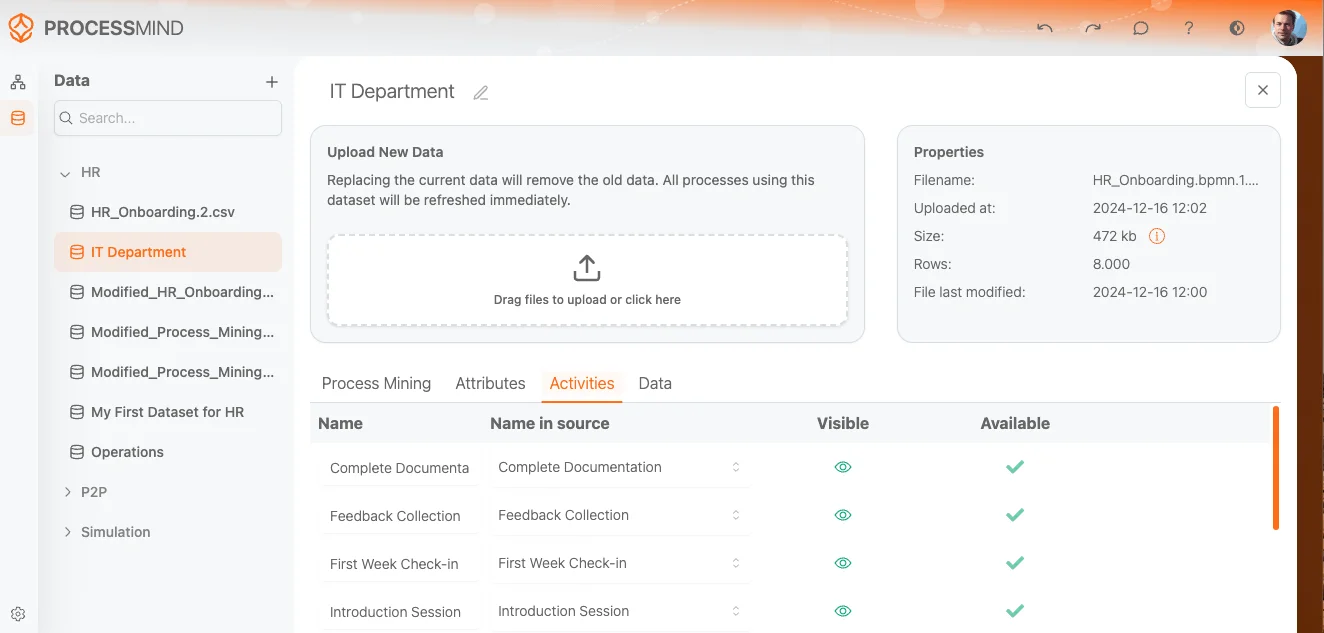
Seção Atividades do dataset
Use esta seção para:
1. Nome de exibição
- Esta coluna lista os nomes das atividades usados no Process Mining.
- Por padrão, os nomes são preenchidos automaticamente com base no dataset, mas você pode editá-los conforme necessário.
- Exemplo: atividades como “Bloquear item do pedido de compra”, “Registrar fatura” e “Alterar preço”.
2. Coluna na fonte
- Esta coluna mostra o nome da atividade correspondente, conforme aparece no dataset original.
- Você pode mapear ou renomear atividades selecionando outro valor na lista suspensa.
- Exemplo: o nome da atividade “Excluir item do pedido de compra” pode ser mapeado a partir de outra coluna do dataset.
3. Visível
- Esta coluna define se a atividade ficará visível na análise final.
- Uma marca de seleção verde indica que a atividade está visível e será usada na análise do processo.
- Se uma atividade não for relevante ou necessária, você pode desativar sua visibilidade.
Ações principais
-
Mapear atividades:
- Você pode mapear atividades para outras colunas do dataset clicando na lista suspensa da coluna Coluna na fonte. Isso é útil quando o dataset contém várias formas de representar a mesma atividade.
-
Renomear atividades:
- Edite a coluna Nome de exibição para usar nomes mais claros ou reconhecíveis, de acordo com a terminologia dos processos da sua organização.
-
Ativar ou desativar atividades:
- Alterne as marcas de seleção verdes na coluna Visível para incluir ou não as atividades na análise.
Etapas finais
- Depois de configurar as atividades, confira se o mapeamento, os nomes e as configurações de visibilidade estão corretos.
- Quando terminar, acesse a próxima aba, como Dados ou Geral, para concluir a configuração do dataset.
Com as atividades configuradas corretamente, sua análise se concentra nos eventos mais importantes.
Tópicos relacionados
- Atributos do dataset: configure como cada coluna será interpretada.
- Dados do dataset: visualize e confira seus dados.
Melhore seus processos. Crie uma arquitetura conectada. Mantenha o controle.
Acesse na hora, sem cartão de crédito nem espera. Transforme a forma como sua organização trabalha em modelos de processo claros e conectados.
Crie sua arquitetura de processos, defina responsabilidades e controles e alinhe papéis e atribuições em todos os níveis.
Comece o teste grátis e crie uma base confiável para governar, gerenciar e melhorar seus processos continuamente.