Di halaman ini

Aktivitas dataset

Process Intelligence Process Intelligence Tersedia mulai paket Process Intelligence. Fitur ini hanya dapat digunakan oleh pengguna paket ini atau paket yang lebih tinggi. Bandingkan paket Tersedia dengan lisensi Process Intelligence atau yang lebih tinggi

Konfigurasi aktivitas

Layar Aktivitas dataset memungkinkan Anda melihat, memetakan, mengganti nama, dan mengatur visibilitas aktivitas dalam dataset yang diunggah. Bagian ini penting untuk menyiapkan data yang digunakan dalam analisis Process Mining.
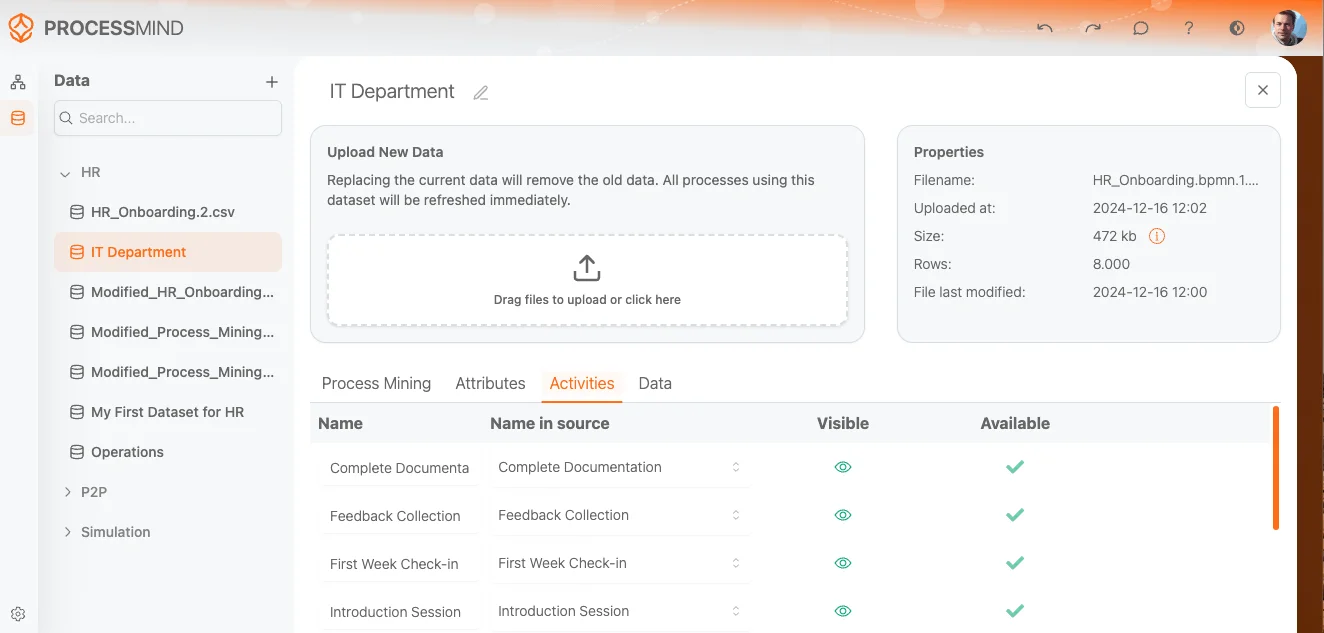
gambar

Bagian aktivitas dataset

Gunakan bagian ini untuk:

1. Nama tampilan

  • Kolom ini menampilkan nama aktivitas yang akan digunakan dalam Process Mining.
  • Secara default, nama aktivitas diisi otomatis dari dataset. Anda dapat mengubahnya sesuai kebutuhan.
  • Contoh: aktivitas seperti “Block Purchase Order Item”, “Book Invoice”, dan “Change Price”.

2. Kolom di sumber

  • Kolom ini menampilkan nama aktivitas yang sesuai seperti yang tercantum dalam dataset asli.
  • Anda dapat memetakan atau mengubah nama aktivitas dengan memilih nilai lain dari menu tarik-turun.
  • Contoh: aktivitas “Delete Purchase Order Item” dapat dipetakan dari kolom lain dalam dataset.

Visible

  • Kolom ini menentukan apakah aktivitas akan terlihat dalam analisis akhir.
  • Tanda centang hijau menunjukkan aktivitas terlihat dan akan digunakan dalam analisis proses.
  • Jika aktivitas tidak relevan atau tidak diperlukan, Anda dapat menonaktifkan visibilitasnya.

Tindakan utama

  1. Petakan aktivitas:

    • Anda dapat memetakan aktivitas ke kolom lain dalam kumpulan data dengan mengeklik menu tarik-turun di kolom Kolom di sumber. Ini berguna jika kumpulan data memiliki beberapa representasi untuk aktivitas yang sama.
  2. Ganti nama aktivitas:

    • Edit kolom Nama tampilan untuk mengganti nama aktivitas dengan istilah yang lebih jelas atau mudah dikenali dan sesuai dengan istilah proses di organisasi Anda.
  3. Aktifkan/nonaktifkan aktivitas:

    • Klik tanda centang hijau di kolom Terlihat untuk menyertakan atau mengecualikan aktivitas dari analisis.

Langkah terakhir

  • Setelah mengonfigurasi aktivitas, pastikan pemetaan, nama, dan pengaturan visibilitas sudah benar.
  • Jika sudah sesuai, buka tab berikutnya, seperti Data atau Umum, untuk menyelesaikan konfigurasi kumpulan data.

Konfigurasi aktivitas yang tepat membantu Anda berfokus pada peristiwa yang paling penting dalam analisis.

Topik terkait

Rancang proses yang lebih baik. Bangun arsitektur yang saling terhubung. Tetap kendalikan semuanya.

Mulai sekarang juga tanpa kartu kredit dan tanpa perlu menunggu. Ubah cara kerja organisasi Anda menjadi rancangan proses yang jelas dan saling terhubung.

Bangun arsitektur proses, tetapkan penanggung jawab dan kontrol, lalu selaraskan peran serta tanggung jawab di setiap tingkat.

Mulai uji coba gratis dan bangun satu landasan tepercaya untuk mengatur, mengelola, dan terus memperbaiki proses Anda.