Añadir analítica a un modelo
Añadir analítica a un modelo
Los Dashboards no son el único lugar donde consultar la analítica. En el editor de modelos, la sección Analítica de la paleta de elementos de la izquierda permite colocar gráficos y un resumen con IA directamente en el lienzo del modelo, junto a las formas BPMN que describen. Así, las cifras clave quedan a la vista mientras diseña el modelo.
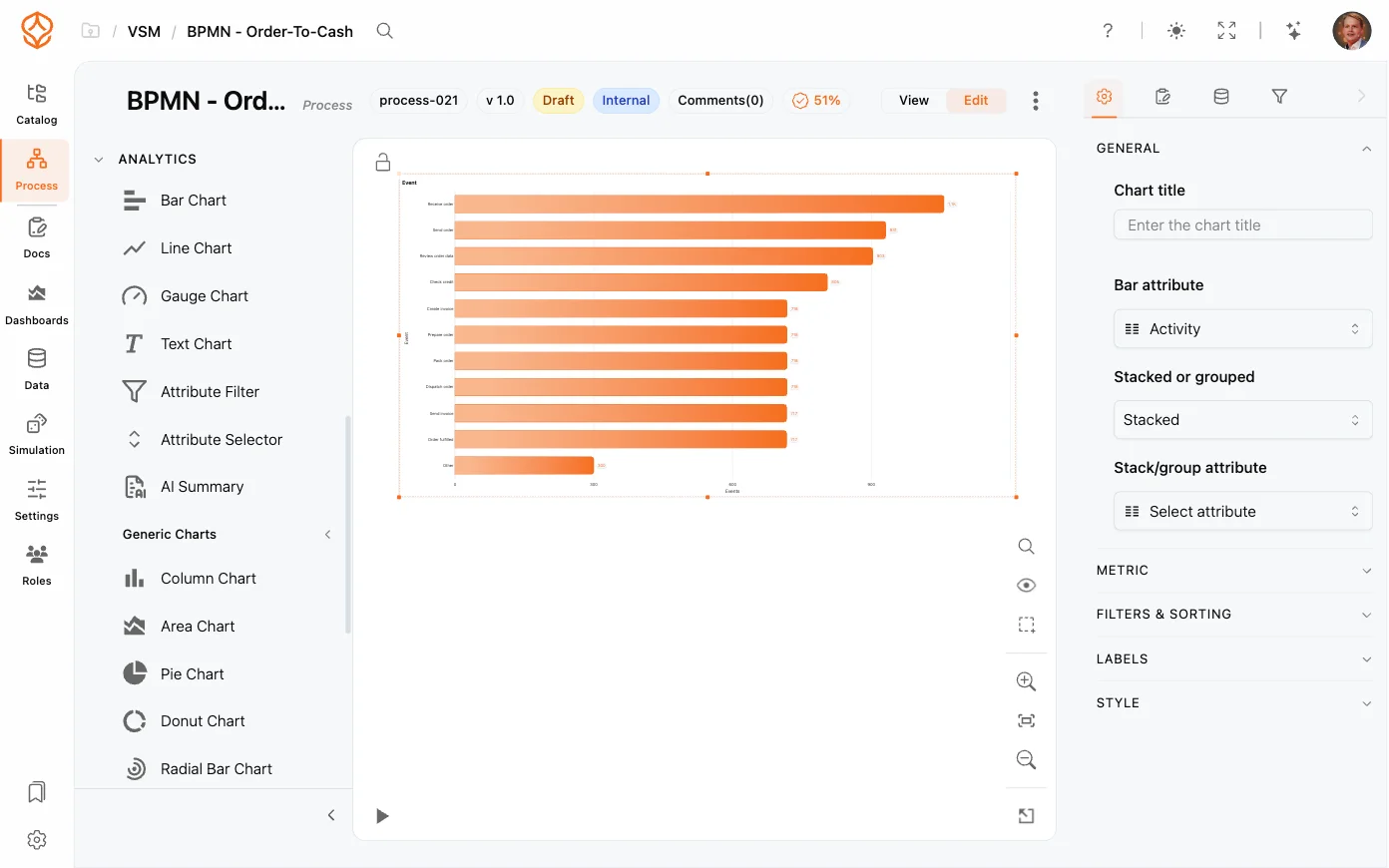
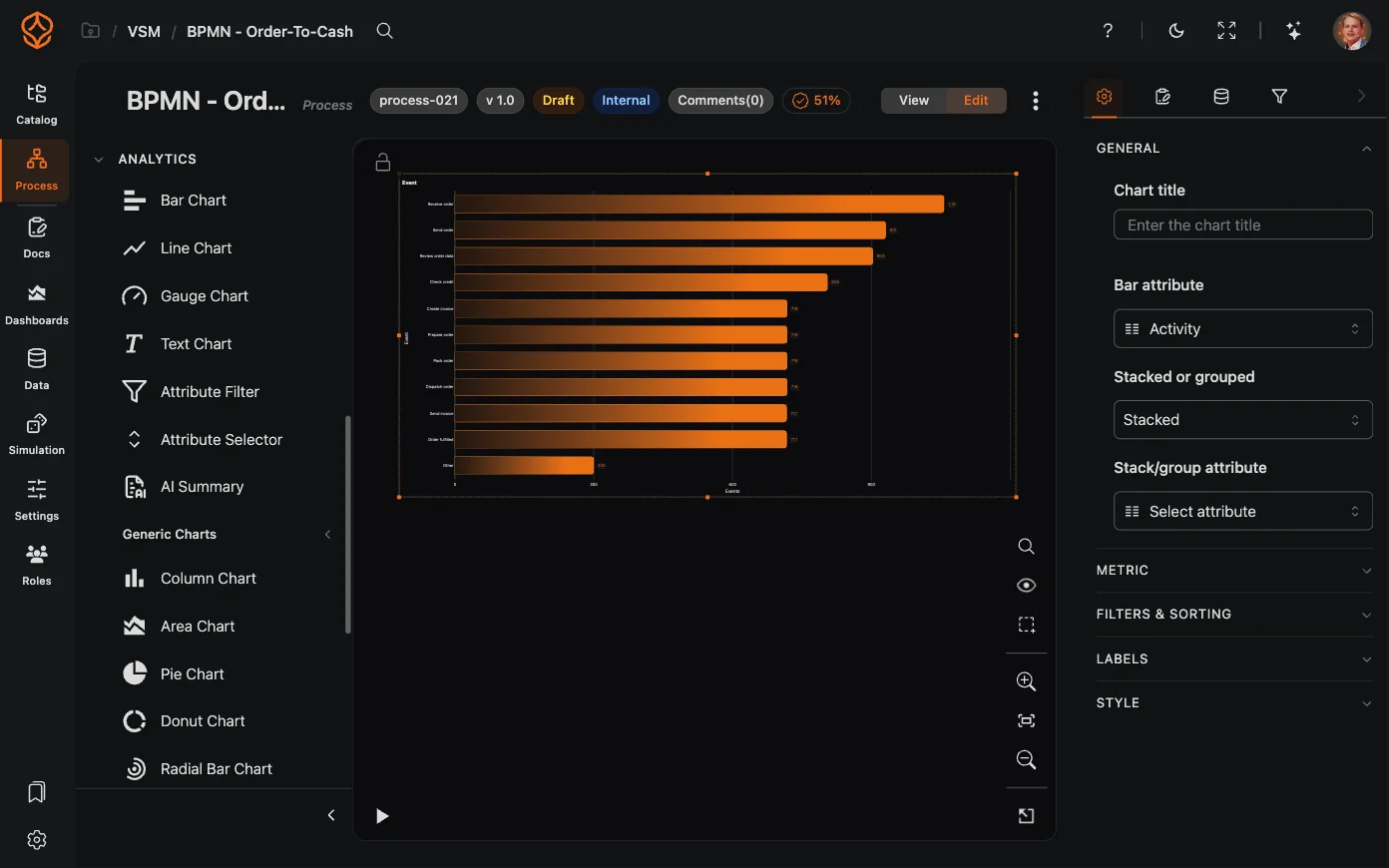
La paleta de Analítica
Abra un modelo en modo de edición para encontrar la sección Analítica en la paleta de la izquierda. En la vista compacta de la paleta, está dentro de Más elementos de modelado. Incluye:
- Elementos rápidos: gráficos de barras, de líneas y de indicador, gráfico de texto y un elemento de Resumen con IA.
- Gráficos genéricos: gráficos de columnas, áreas, sectores, anillos y barras radiales, además de marcos HTML.
- Casos: elementos preconfigurados, como Todos los casos, Casos visibles, Casos abiertos, Porcentaje de casos que pasan por un elemento, Casos por tiempo de entrega y los casos más rápidos y más lentos.
- Eventos: recuentos de eventos y gráficos de líneas a lo largo del tiempo, preconfigurados.
En la paleta completa, los subgrupos aparecen contraídos y la sección Analítica está abierta.
Añadir un elemento
- Abra un modelo en modo de edición; la paleta no está disponible en el modo de visualización.
- Despliegue la sección Analítica y arrastre el elemento que quiera al lienzo.
- El elemento se coloca donde lo suelte y queda seleccionado automáticamente. Los gráficos pueden ubicarse dentro de un pool o una lane, como parte de estos, pero no se pueden conectar mediante flujos de secuencia.
- Configúrelo en Configuración del elemento, como se explica a continuación.
Dos funciones prácticas: al soltar un gráfico, se activa automáticamente la opción de visibilidad de Gráficos si estaba desactivada, y el lienzo se aleja si el elemento supera el tamaño de la vista.
Configurar un gráfico
Seleccione un gráfico y abra la pestaña Configuración del elemento. En lugar del panel habitual del elemento, verá la configuración propia del gráfico, organizada en estas secciones:
- General: título del gráfico; texto Markdown para los gráficos de texto y HTML para los marcos HTML; atributo del gráfico e intervalo de tiempo; opciones de apilamiento o agrupación.
- Métrica: selector de métricas (recuentos, agregaciones de atributos como suma y promedio, tiempo de entrega, tiempo de procesamiento, coste y proporciones), atributo de la métrica, una expresión de métrica opcional, atributo de filtro, normalización, clasificación, métricas secundarias y los campos Elemento de origen / Elemento de destino para las métricas de tiempo y coste.
- Filtros y ordenación: filtros del gráfico; casos que se contabilizan (Todos, Abiertos o Cerrados); orden; opción para mostrar los primeros X elementos y otros; Aplicar filtros; Aplicar filtros de tiempo; y opción para la categoría nula.
- Etiquetas y Estilo.
Aplicar filtros determina si el gráfico sigue los filtros del Dashboard. Desactive esta opción para que el gráfico siempre muestre todos los datos. Aplicar filtros de tiempo funciona de la misma manera con el intervalo de tiempo, mientras que los demás filtros siguen aplicándose. Consulte Gráficos de procesos y Métricas para conocer los tipos de gráficos y todas las opciones de métricas.
Mantener el lienzo legible
- Use el interruptor Gráficos del panel Visibilidad del proceso, en la barra de herramientas de la derecha, para mostrar u ocultar todos los gráficos y elementos de IA a la vez. Actividades sin asignar y Elementos exclusivos del modelo tienen sus propios interruptores.
- Los gráficos cuya métrica está vinculada a elementos Desde/Hasta trazan automáticamente líneas de conexión punteadas con esas actividades, para que quede claro qué miden.
Los gráficos consultan el conjunto de datos en tiempo real y se actualizan cuando cambian los filtros, de modo que las cifras se mantienen sincronizadas con el resto del Dashboard.
Temas relacionados
- Dashboards personalizados: cómo crear Dashboards completos.
- Gráficos de procesos: todos los tipos de gráficos y sus opciones.
- Métricas: opciones disponibles en el selector de métricas.
- Lienzo de modelado: el resto de las herramientas de modelado.
- Resúmenes con IA: qué muestra el elemento Resumen con IA.
Frequently asked questions
Diseñe mejores procesos. Conecte su arquitectura. Mantenga el control.
Acceda de inmediato, sin tarjeta de crédito ni esperas. Transforme la forma de trabajar de su organización en diseños de procesos claros y conectados.
Defina la arquitectura de procesos, los responsables y los controles, y alinee las funciones y responsabilidades en todos los niveles.
Comience su prueba gratuita y establezca una base fiable para gobernar, gestionar y mejorar continuamente sus procesos.