Paramètres et propriétés des éléments
Vous pouvez configurer chaque élément de votre modèle. Sélectionnez un élément ou une connexion sur le canvas, puis utilisez l’onglet des paramètres dans le panneau de droite pour en modifier le type et l’apparence. Les options affichées dépendent de votre sélection : les paramètres d’une tâche diffèrent de ceux d’un événement ou d’une connexion.
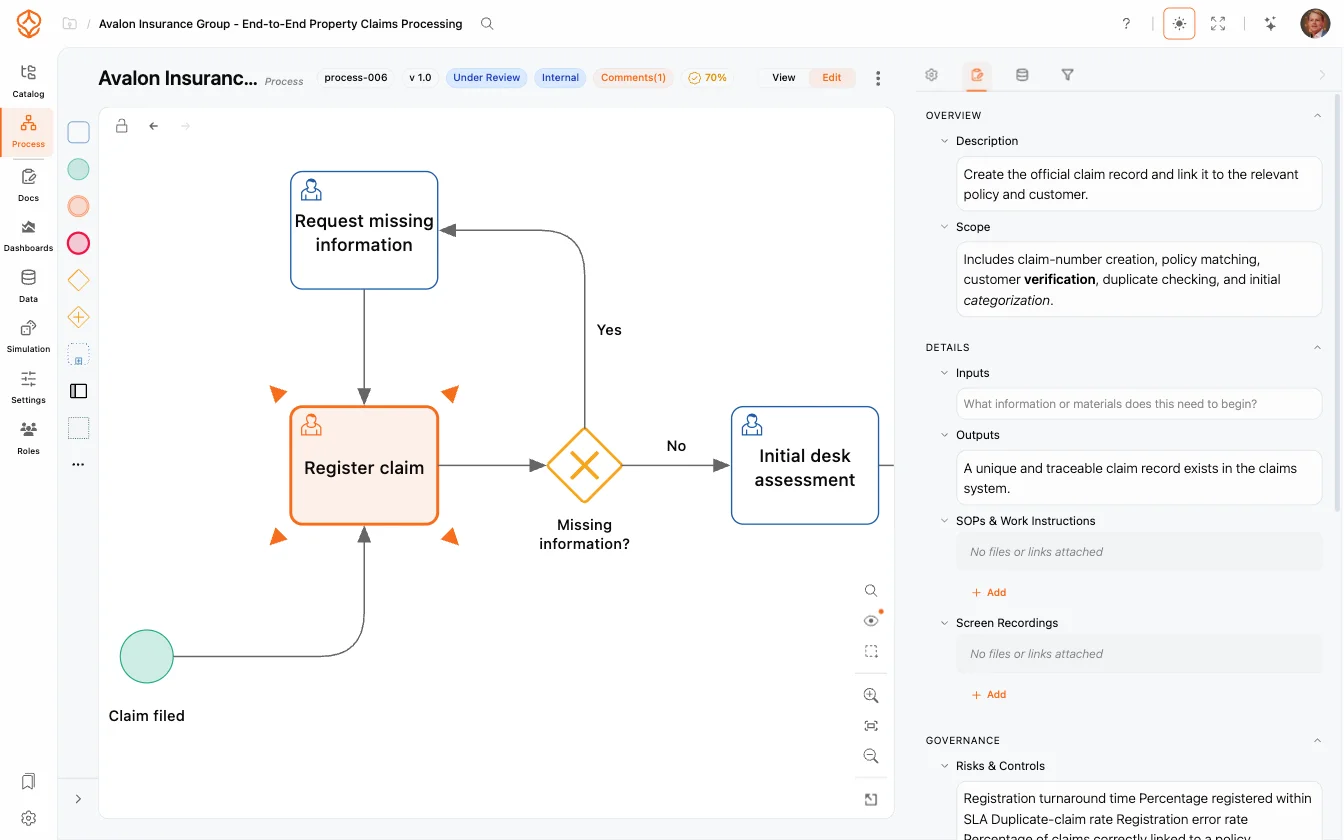
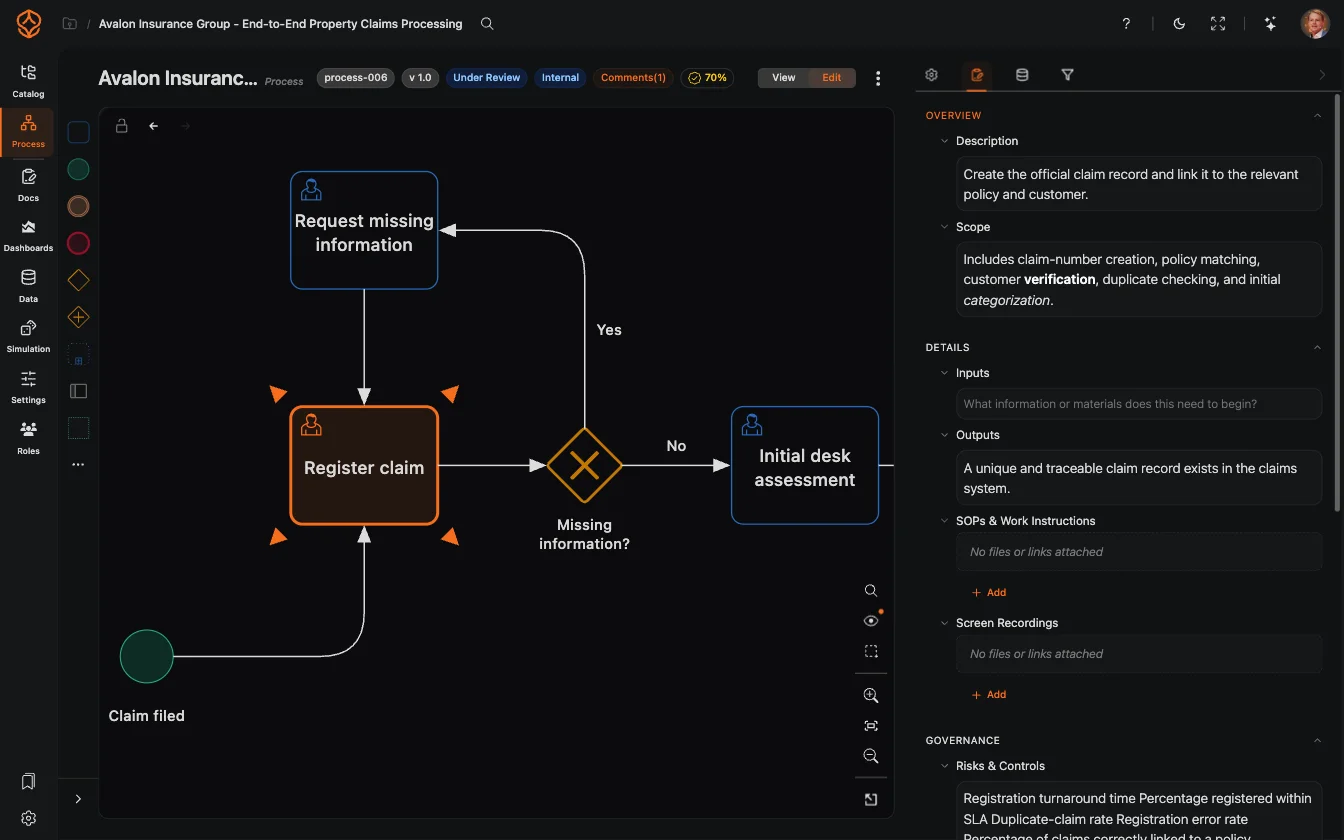
Général
- Nom : texte affiché sur l’élément. Vous pouvez aussi le renommer directement : sélectionnez l’élément et appuyez sur F2, ou utilisez l’action de renommage dans la barre d’outils de l’élément.
- Couleur : disponible pour les groupes et les pools/couloirs ; les autres éléments BPMN utilisent les couleurs du thème.
- Processus associé : associez un élément à un autre processus de votre catalogue. Une fois l’association créée, un bouton permet d’ouvrir le processus associé.
Type et marqueurs BPMN
Pour les tâches, les événements et les passerelles, la section BPMN du panneau permet de modifier le type de l’élément sans le redessiner :
- Type de tâche : choisissez parmi les tâches Générique, User, Service, Send, Receive, Script, Manual et Business Rule.
- Marqueurs de tâche : indiquez qu’une tâche est Boucle, Multi-Instance parallèle, Multi-instance séquentielle, Ad-hoc subprocess ou Rémunération.
- Minutage et type d’événement : convertissez un événement en événement de début, intermédiaire de capture, intermédiaire de déclenchement, intermédiaire de bordure (interruptif ou non interruptif) ou de fin, puis modifiez son type selon le minutage choisi.
- Type de Gateway : convertissez les passerelles en passerelles exclusives, inclusives, parallèles, complexes ou événementielles.
Certains éléments spécialisés ont une fonction fixe et ne peuvent pas être convertis. Le panneau vous l’indique le cas échéant.
Value Stream Mapping
Dans les modèles de chaîne de valeur, vous pouvez convertir les tâches en formes VSM depuis la section Value Stream Mapping, par exemple Supplier, Customer, Process Box, Inventory, Kanban Post ou KPI / Metric. Process Architecture Process Architecture Disponible avec une licence utilisateur Architecture des processus ou supérieure. Seules les licences utilisateur de cette offre ou d’une offre supérieure permettent d’utiliser cette fonctionnalité. Comparer les offres
Image
Associez une image à une tâche ou à un événement pour l’afficher sur sa forme. Les images proviennent de la bibliothèque d’artefacts. Les artefacts doivent donc être activés pour le processus, avec un siège Architecture des processus ou supérieur. Consultez la page Artefacts.
Connexions
Sélectionnez une connexion pour modifier son Nom, son Type de flèche (par exemple, flux poussé ou flux tiré) et ses marqueurs, classés en transport, information ou contrôle (par exemple, Kanban ou téléphone pour les connexions VSM). Dans le menu de la connexion, vous pouvez aussi rétablir son tracé automatique avec Mise en page automatique, ou remettre une étiquette déplacée à sa position initiale avec Réinitialiser la position de l’étiquette. Pour modifier le point de départ ou d’arrivée d’une connexion, faites glisser son extrémité vers un autre élément.
Documentation, filtres et associations de données
La barre d’outils de l’élément et les autres onglets du panneau de droite donnent accès à d’autres paramètres :
- Documentation : ajoutez des descriptions et des rôles (RACI) à un élément, ou ouvrez la documentation complète du processus.
- Filtres Process Intelligence Process Intelligence Disponible avec une licence utilisateur Process Intelligence ou supérieure. Seules les licences utilisateur de cette offre ou d’une offre supérieure permettent d’utiliser cette fonctionnalité. Comparer les offres : configurez des filtres sur les éléments et les connexions pour limiter les données affichées sur le canvas. Consultez la page Utiliser les filtres.
- Associations de données Process Intelligence Process Intelligence Disponible avec une licence utilisateur Process Intelligence ou supérieure. Seules les licences utilisateur de cette offre ou d’une offre supérieure permettent d’utiliser cette fonctionnalité. Comparer les offres : gérez les colonnes du jeu de données associées à une activité. Consultez la page Associer et dissocier des activités.
Rubriques associées
- Canvas de modélisation : palette, glisser-déposer, outils de sélection et raccourcis clavier.
- Activités : explication des types de tâche en BPMN.
- Événements : explication du minutage et des types d’événement en BPMN.
- Moteur de mise en page automatique : réorganisez le modèle après vos modifications.
Concevez de meilleurs processus. Bâtissez une architecture cohérente. Gardez la maîtrise.
Accédez immédiatement à la plateforme, sans carte bancaire ni attente. Représentez clairement le fonctionnement de votre organisation dans des modèles de processus reliés entre eux.
Définissez l’architecture des processus, les responsabilités et les contrôles, puis clarifiez les rôles à chaque niveau.
Démarrez votre essai gratuit et posez les bases d’une gouvernance, d’une gestion et d’une amélioration continue de vos processus.