การตั้งค่าและคุณสมบัติขององค์ประกอบ
คุณกำหนดค่าองค์ประกอบทุกชิ้นในโมเดลได้ เลือกองค์ประกอบหรือเส้นเชื่อมบนพื้นที่ทำงาน แล้วใช้แท็บการตั้งค่าในแผงด้านขวาเพื่อเปลี่ยนประเภทและรูปลักษณ์ ตัวเลือกที่แสดงขึ้นอยู่กับสิ่งที่เลือก งานจึงมีการตั้งค่าต่างจากเหตุการณ์หรือเส้นเชื่อม.
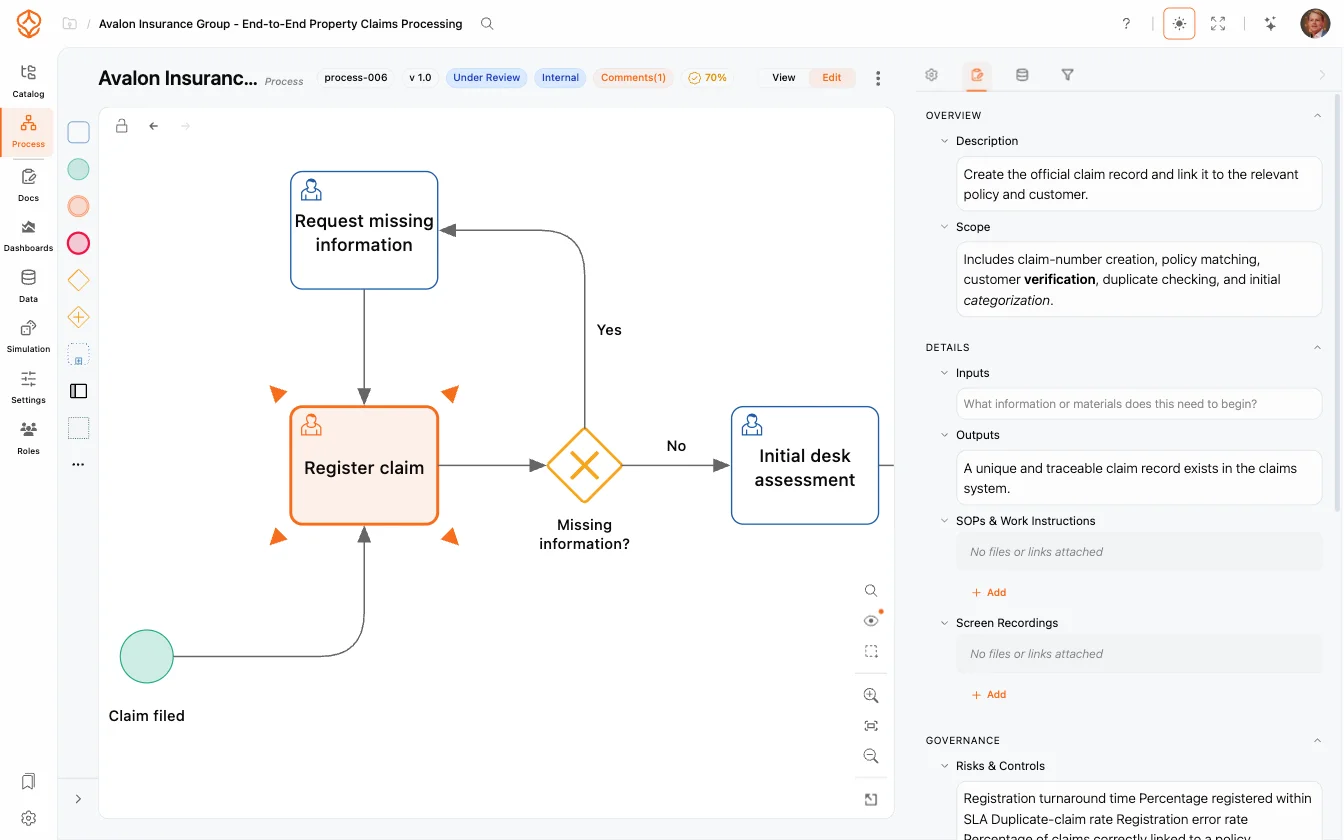
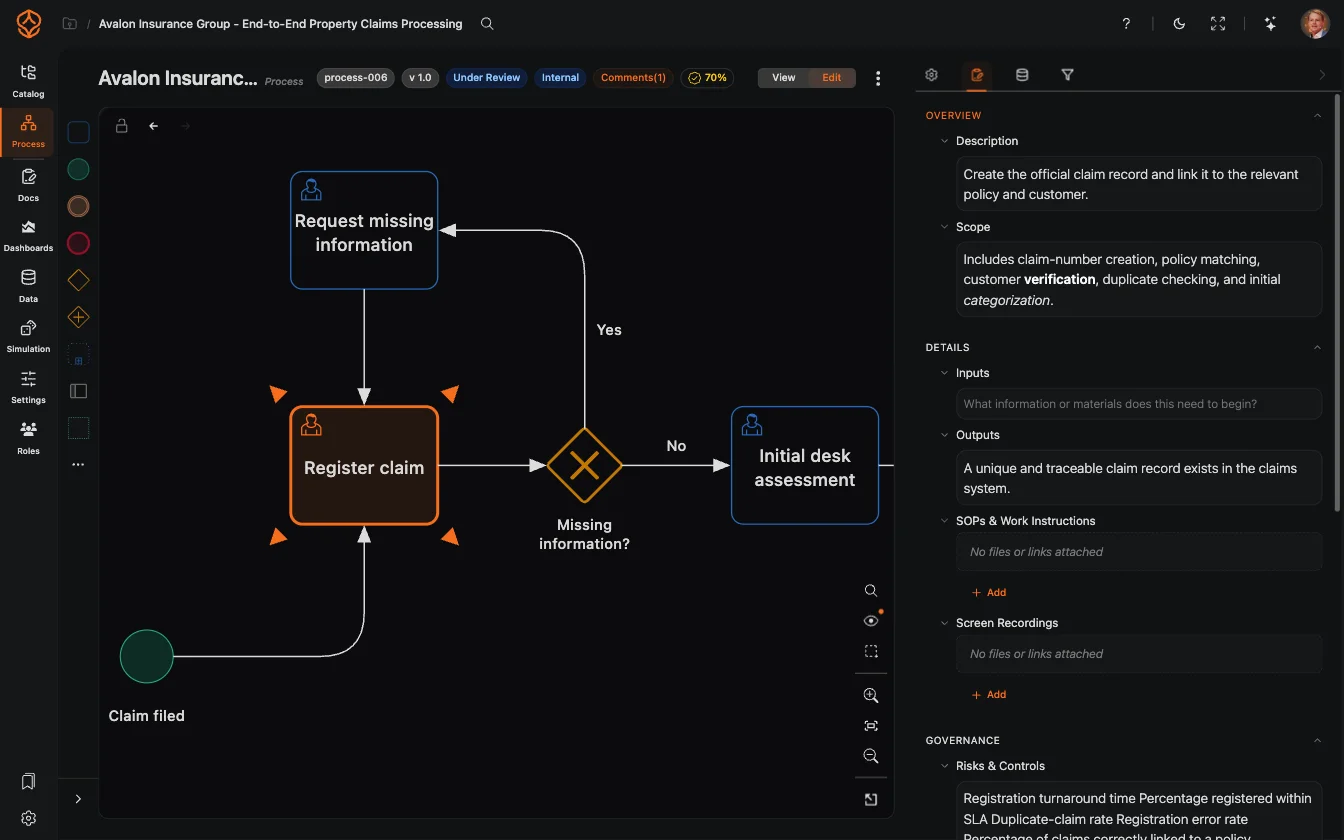
ทั่วไป
- ชื่อ: ข้อความที่แสดงบนองค์ประกอบ คุณเปลี่ยนชื่อได้โดยตรงด้วยการเลือกองค์ประกอบแล้วกด F2 หรือใช้คำสั่งเปลี่ยนชื่อบนแถบเครื่องมือขององค์ประกอบ
- สี: ใช้ได้กับ กลุ่ม และ พูล/เลน ส่วนองค์ประกอบ BPMN อื่นๆ จะใช้สีธีม
- กระบวนการที่เกี่ยวข้อง: เชื่อมองค์ประกอบกับกระบวนการอื่นในแค็ตตาล็อก เมื่อเชื่อมแล้ว ปุ่มเปิดจะปรากฏขึ้นเพื่อพาไปยังกระบวนการที่เกี่ยวข้อง.
ประเภทและเครื่องหมาย BPMN
ในส่วนBPMNของแผงการตั้งค่า คุณเปลี่ยนประเภทของ task, event และ gateway ได้โดยไม่ต้องวาดใหม่:
- ประเภทงาน: สลับประเภทงานระหว่าง Generic, User, Service, Send, Receive, Script, Manual และ Business Rule
- เครื่องหมายงาน: กำหนดเครื่องหมายให้กับงานเป็น วนซ้ำ, Parallel Multi-Instance, หลายอินสแตนซ์แบบลำดับ, Ad-hoc subprocess หรือ ค่าตอบแทน
- เวลาและประเภทเหตุการณ์: เปลี่ยนเหตุการณ์เป็นเหตุการณ์เริ่มต้น เหตุการณ์ระหว่างทางแบบรอรับ แบบส่งออก หรือแบบขอบเขต (ขัดจังหวะหรือไม่ขัดจังหวะ) และเปลี่ยนประเภทเหตุการณ์ภายในแต่ละช่วงเวลาได้
- ประเภท Gateway: เปลี่ยนเกตเวย์เป็นแบบ Exclusive, Inclusive, Parallel, Complex หรือ Event-based
องค์ประกอบเฉพาะทางบางประเภทมีหน้าที่ตายตัวและเปลี่ยนประเภทไม่ได้ หากเป็นกรณีนี้ แผงการตั้งค่าจะแจ้งให้คุณทราบ.
การทำแผนที่สายธารคุณค่า
ในโมเดลสายธารคุณค่า คุณเปลี่ยนงานเป็นรูปร่าง VSM ได้จากส่วน การทำแผนที่สายธารคุณค่า เช่น Supplier, Customer, Process Box, Inventory, Kanban Post หรือ KPI / Metric Process Architecture Process Architecture ใช้ได้เมื่อมีไลเซนส์ Process Architecture ขึ้นไป เฉพาะไลเซนส์ในแพ็กเกจนี้หรือสูงกว่าเท่านั้นที่ใช้ฟีเจอร์นี้ได้. เปรียบเทียบแพ็กเกจ .
รูปภาพ
แนบรูปภาพกับ task หรือ event เพื่อให้รูปแสดงบนรูปร่างขององค์ประกอบ รูปภาพมาจากคลัง artifacts จึงต้องเปิดใช้ artifacts สำหรับกระบวนการนั้น (ต้องมีไลเซนส์ Process Architecture ขึ้นไป) ดูArtifacts.
เส้นเชื่อม
เลือกเส้นเชื่อมเพื่อแก้ไขชื่อ, ประเภทลูกศร (เช่น push flow หรือ pull flow) และ ตัวบ่งชี้ ซึ่งจัดกลุ่มเป็นการขนส่ง ข้อมูล หรือการควบคุม (เช่น Kanban หรือโทรศัพท์บนเส้นเชื่อม VSM) จากเมนูเส้นเชื่อม คุณยังตั้งเส้นทางกลับเป็นอัตโนมัติด้วย จัดวางอัตโนมัติ หรือคืนตำแหน่งป้ายชื่อด้วย รีเซ็ตตำแหน่งป้ายชื่อ ได้ หากต้องการเปลี่ยนจุดเริ่มต้นหรือจุดสิ้นสุดของเส้นเชื่อม ให้ลากปลายเส้นไปยังองค์ประกอบอื่น.
เอกสาร ตัวกรอง และการจับคู่ข้อมูล
คุณปรับลักษณะการทำงานขององค์ประกอบเพิ่มเติมได้จากแถบเครื่องมือขององค์ประกอบและแท็บอื่นๆ ในแผงด้านขวา:
- เอกสารประกอบ: เพิ่มคำอธิบายและบทบาท (RACI) ให้กับองค์ประกอบ หรือเปิด เอกสารประกอบกระบวนการฉบับเต็ม
- ตัวกรอง Process Intelligence Process Intelligence ใช้ได้เมื่อมีไลเซนส์ Process Intelligence ขึ้นไป เฉพาะไลเซนส์ในแพ็กเกจนี้หรือสูงกว่าเท่านั้นที่ใช้ฟีเจอร์นี้ได้. เปรียบเทียบแพ็กเกจ : ตั้งค่าตัวกรององค์ประกอบและเส้นเชื่อม เพื่อกำหนดขอบเขตข้อมูลที่แสดงบนพื้นที่ทำงาน ดู การใช้ตัวกรอง
- การจับคู่ข้อมูล Process Intelligence Process Intelligence ใช้ได้เมื่อมีไลเซนส์ Process Intelligence ขึ้นไป เฉพาะไลเซนส์ในแพ็กเกจนี้หรือสูงกว่าเท่านั้นที่ใช้ฟีเจอร์นี้ได้. เปรียบเทียบแพ็กเกจ : จัดการคอลัมน์ชุดข้อมูลที่จับคู่กับกิจกรรม ดู การจับคู่และยกเลิกการจับคู่กิจกรรม.
หัวข้อที่เกี่ยวข้อง
- แคนวาสสำหรับสร้างโมเดล: แถบเครื่องมือ การลากแล้ววาง เครื่องมือเลือก และแป้นพิมพ์ลัด
- กิจกรรม: คำอธิบายประเภทงานใน BPMN
- เหตุการณ์: คำอธิบายช่วงเวลาและประเภทเหตุการณ์ใน BPMN
- เครื่องมือจัดวางอัตโนมัติ: จัดเรียงโมเดลหลังจากที่คุณแก้ไข.
ออกแบบกระบวนการให้ดีขึ้น วางโครงสร้างที่เชื่อมโยงกัน และควบคุมได้.
เริ่มใช้งานได้ทันที ไม่ต้องใช้บัตรเครดิตและไม่ต้องรอ เปลี่ยนวิธีทำงานขององค์กรให้เป็นแบบจำลองกระบวนการที่ชัดเจนและเชื่อมโยงกัน.
สร้างสถาปัตยกรรมกระบวนการ กำหนดเจ้าของและการควบคุม พร้อมจัดบทบาทและความรับผิดชอบให้สอดคล้องกันในทุกระดับ.
เริ่มทดลองใช้ฟรี แล้วสร้างรากฐานที่เชื่อถือได้สำหรับกำกับดูแล จัดการ และปรับปรุงกระบวนการอย่างต่อเนื่อง.