Expression Editor
Expression Editor
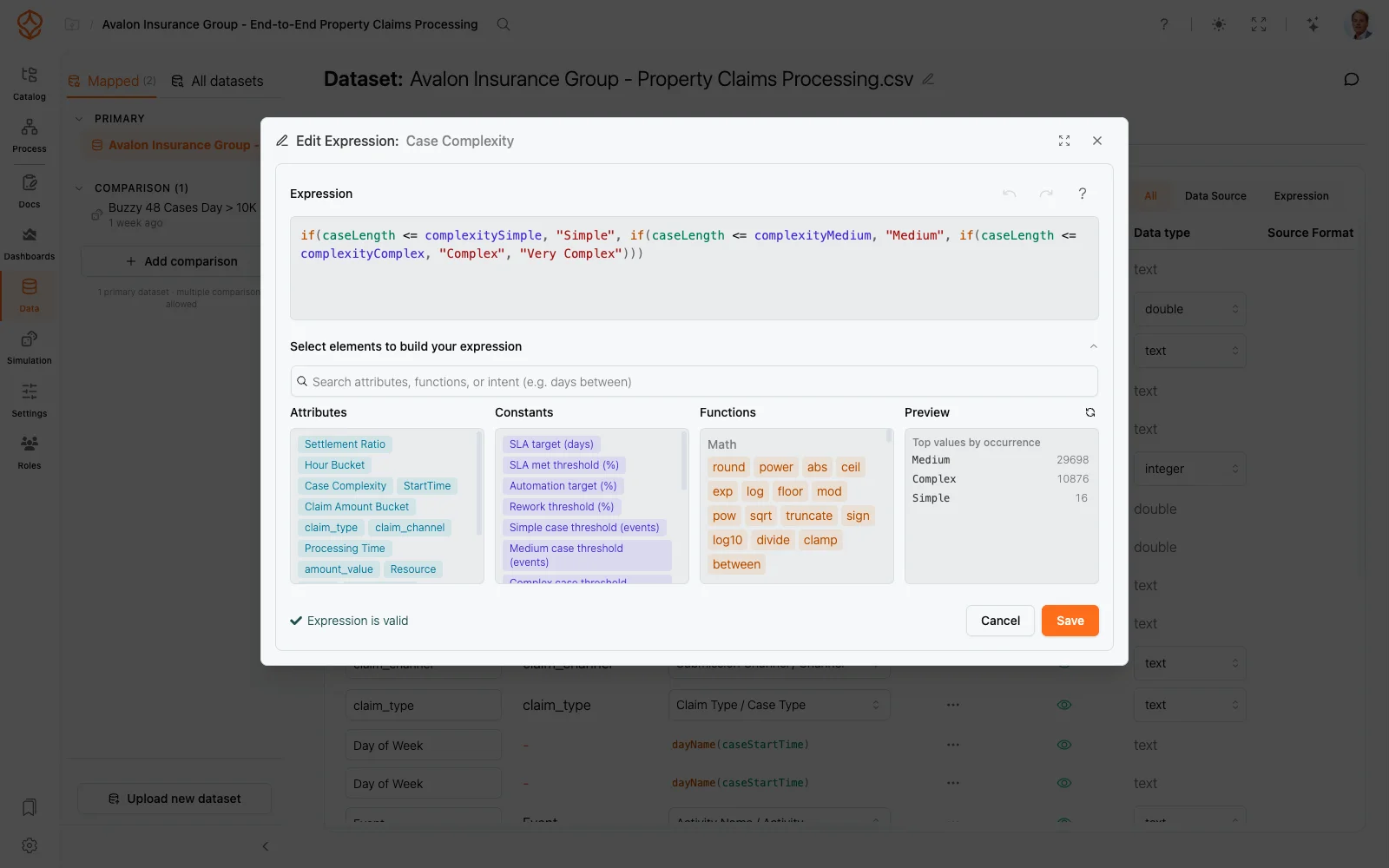
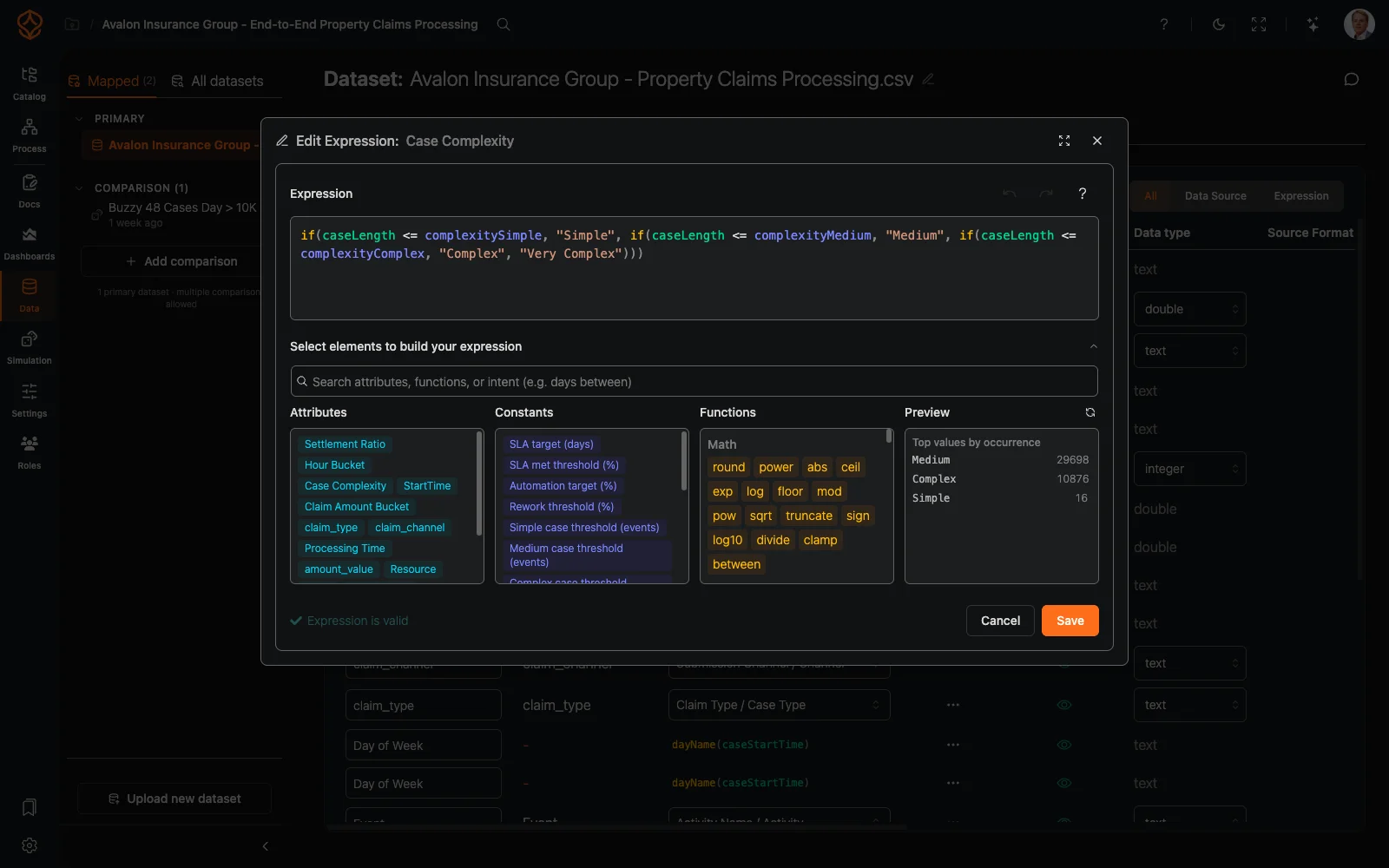
Der Expression Editor ist das integrierte Werkzeug von ProcessMind zum Schreiben von Ausdrücken. Er lässt sich überall dort öffnen, wo Ausdrücke verwendet werden, etwa bei Datensatzattributen, Datensatzfiltern und Kennzahlendefinitionen. Die Bedienung ist immer gleich: Schreiben Sie den Ausdruck, prüfen Sie ihn und sehen Sie sich die Vorschau an, bevor Sie ihn speichern.
Wo Sie den Editor öffnen können
| Geöffnet über | Bearbeiteter Inhalt |
|---|---|
| Dataset → Attribute → Zelle Zuordnung / Ausdruck | ein berechnetes Attribut |
| Dataset → Allgemein → Globaler Dataset-Filter → Filterausdruck hinzufügen … | ein Zeilenfilter, der vor dem Mining angewendet wird |
| Chart-Einstellungen → Kennzahlenausdruck → Metrikausdruck verwenden … | ein Kennzahlenausdruck, der für jede Zeile ausgewertet wird |
| Chart-Einstellungen → Sekundäre Kennzahlen → Ausdruck… | ein Ausdruck für eine sekundäre Kennzahl |
| Chart-Einstellungen → Text / Html-Chip | Chart-Text: einfacher Text und HTML mit ${ ... } Ausdrücken |
| Chart-Einstellungen → Normeinstellungen → ƒ → Ausdruck für Start / Stopp | eine Normgrenze, die anhand von Konstanten aus den Prozesseinstellungen ermittelt wird |
Der Dialogtitel richtet sich nach dem Inhalt, den Sie bearbeiten, zum Beispiel Edit Expression: {attribute name} oder Ausdruck für Zeilenfilter.
Einen Ausdruck schreiben
- Während Sie tippen, hebt die Eingabe die Syntax hervor: Funktionen, Attribute, Konstanten, Case-Eigenschaften und Zeilenreferenzen erhalten jeweils eine eigene Farbe. Parse-Fehler werden rot unterstrichen.
- Drücken Sie Ctrl/Cmd+Space, um die Vorschläge zu öffnen. Sie werden nicht automatisch angezeigt. Mit Enter oder Registerkarte übernehmen Sie den ausgewählten Eintrag. Mit Esc schließen Sie die Liste.
- Bewegen Sie den Mauszeiger über ein beliebiges Token, um die Dokumentation aufzurufen: Bei Funktionen werden Signatur, Beschreibung und ein Beispiel angezeigt, bei Attributen der Typ.
- Innerhalb eines Funktionsaufrufs zeigt die Signaturhilfe den Parameter an, den Sie gerade ausfüllen.
- Die Schaltflächen Rückgängig und Wiederholen befinden sich in der Kopfzeile. Als Tastenkombinationen stehen Ctrl/Cmd+Z, Shift+Ctrl/Cmd+Z und Ctrl/Cmd+Y zur Verfügung.
Das Referenzfenster
Im Fenster Wählen Sie Elemente aus, um Ihren Ausdruck zu erstellen. finden Sie alle verfügbaren Elemente, sortiert nach Abschnitten:
- Attribute: Attribute Ihres Datensatzes. Klicken Sie auf ein Attribut, um es einzufügen.
- Konstanten: prozessweite Konstanten, die in den Prozesseinstellungen definiert sind.
- Funktionen: nach Kategorien geordnet. Ein Tooltip zeigt jeweils Signatur, Beschreibung und Beispiel. Klicken Sie auf eine Funktion, um ihren Namen mit Klammern einzufügen.
- Case-Eigenschaften und Zeilenreferenzen: Klicken Sie auf eine Zeilenreferenz, um
previous.einzufügen und einen Vergleich mit der vorherigen Zeile zu erstellen.
Das Suchfeld durchsucht Namen, Signaturen, Beschreibungen und Beispiele und berücksichtigt auch die Suchabsicht: Bei Eingaben wie „Tage zwischen“ oder „Summe mit Bedingung“ werden passende Funktionen angezeigt. Über das Hilfe-Symbol in der Kopfzeile öffnen Sie die Dokumentation zur Ausdruckssprache.
Vorschau
Bei Attributen und Kennzahlen zeigt der Editor eine Live-Vorschau der Top-Werte nach Häufigkeit an, die sich während der Eingabe aktualisiert. Sie sehen die häufigsten Ergebnisse mit ihrer Anzahl sowie die null- und other-Gruppen, bei bis zu 20 Werten. Während die Vorschau erstellt wird, erscheint Vorschau des Ausdrucks wird erstellt …. Bei Fehlern wird Beheben Sie den Ausdruck, um eine Vorschau anzuzeigen angezeigt. Für Zeilenfilter gibt es keine Vorschau. Der Editor weist Sie darauf hin.
Chart-Text-Templates
Chart-Text (Text-Charts, KPIs, Messanzeigen und HTML-Frames) funktioniert wie ein Template: Der eingegebene Text bleibt unverändert, jeder ${ ... }-Abschnitt wird ausgewertet. Der Editor prüft die einzelnen Abschnitte und hebt sie während der Eingabe hervor. Änderungen an Text, Html, Kennzahlenausdrücken und Normausdrücken werden erst übernommen, wenn Sie den Editor mit Speichern schließen. Mit Abbrechen verwerfen Sie den Entwurf. Einfacher Chart-Text und HTML können nicht für jede Zeile ausgewertet werden. Deshalb zeigt der Editor statt einer Wertvorschau den Hinweis Vorschau für Chart-Text nicht verfügbar an.
Normausdrücke werden anhand von Konstanten aus den Prozesseinstellungen ausgewertet, zum Beispiel slaTargetDays * 86400000. Daher stehen im Editor Konstanten und Funktionen zur Verfügung, aber keine Datensatzattribute.
Validierung und Speichern
Der Ausdruck wird während der Bearbeitung laufend geprüft. In der Statuszeile am unteren Rand des Dialogs sehen Sie entweder ein grünes Häkchen mit dem Hinweis Der Ausdruck ist gültig oder eine rote Fehlermeldung, zum Beispiel Fehler an Position 12: ‘)’ erwartet, aber … erhalten. Häufige Fehler sind unbekannte Funktionen oder Variablen, eine falsche Anzahl von Argumenten, nicht geschlossene Zeichenfolgen und inkompatible Typen.
Speichern ist deaktiviert, solange der Ausdruck ungültig ist oder Einschränkungen für Zeilenfilter gelten. Wenn Sie das Feld leeren und speichern, wird der Ausdruck entfernt. Drücken Sie Ctrl/Cmd+Enter, um per Tastatur zu speichern, oder Abbrechen, um den Dialog ohne Speichern zu schließen.
Verwandte Ausdrücke in Tabs öffnen
Ausdrücke können auf andere berechnete Attribute verweisen. Um ein solches Attribut während der Bearbeitung zu prüfen, klicken Sie mit Ctrl/Cmd auf die Attributreferenz im Ausdruck. Das Attribut wird in einem eigenen Tab schreibgeschützt geöffnet. Sobald ein zweiter Tab vorhanden ist, wird die Tableiste eingeblendet. Die Vorschau richtet sich nach dem gerade geöffneten Tab.
Zeilenfilter: zulässige und gesperrte Elemente
Ein Zeilenfilter wird beim Laden der Daten vor dem Mining auf jede Rohdatenzeile angewendet. Beibehalten werden nur Zeilen, für die der Ausdruck „true“ ergibt. Zeilen mit dem Ergebnis „false“, einem leeren Ergebnis oder „null“ werden entfernt. Dadurch ist die Auswahl der verwendbaren Elemente eingeschränkt:
- Zulässig: die Werte der jeweiligen Zeile: die Attribute des Datensatzes sowie die integrierten Spaltenaliase (
caseid,time,activity,cost,user,start_timeundco2). - Nicht zulässig: alles, was den Kontext eines Cases oder mehrerer Zeilen erfordert, etwa Case-Eigenschaften, Case-Aggregate und Fensterfunktionen, Zeilenreferenzen (
previous.), Aktivitätsabfragen wiefirst()sowiefollowedBy-Ausdrücke.
Wenn Sie ein nicht zulässiges Element verwenden, ist Speichern deaktiviert. Es wird folgende Meldung angezeigt: “Zeilenfilter können nur Rohdaten der jeweiligen Zeile verwenden. Entfernen Sie Case-Eigenschaften, Case-Aggregate, Zeilenreferenzen, Aktivitätsabfragen oder Folgt-auf-Ausdrücke.”
Verwandte Themen
- Ausdruckssprache: die vollständige Funktionsreferenz.
- Einführung in Ausdrücke: Grundlagen der Syntax und Beispiele.
- Berechnete Attribute: Attribute, die aus Ausdrücken erstellt werden.
- Filter verwenden: Dashboards und Prozessgraphen filtern.
- Prozess-Charts: Hier konfigurieren Sie Kennzahlenausdrücke.
Verbessern Sie Prozesse. Schaffen Sie eine vernetzte Architektur. Behalten Sie die Kontrolle.
Erhalten Sie sofort Zugriff, ohne Kreditkarte und Wartezeit. Bilden Sie die Arbeitsweise Ihrer Organisation in klaren, vernetzten Prozessmodellen ab.
Entwickeln Sie Ihre Prozessarchitektur, definieren Sie Zuständigkeiten und Kontrollen und stimmen Sie Rollen und Verantwortlichkeiten auf allen Ebenen ab.
Starten Sie Ihre kostenlose Testphase und schaffen Sie eine verlässliche Grundlage, um Ihre Prozesse zu steuern und kontinuierlich zu verbessern.