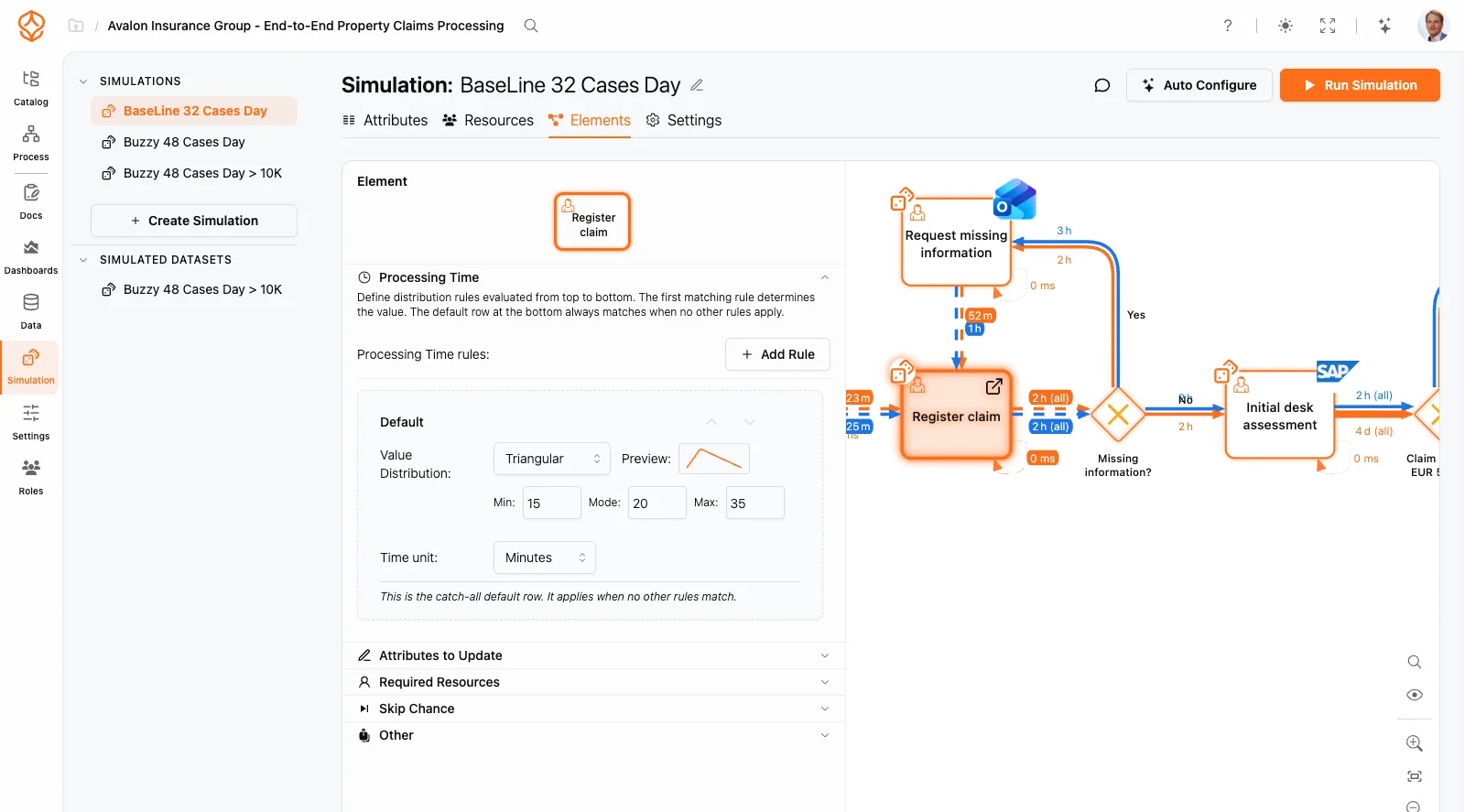
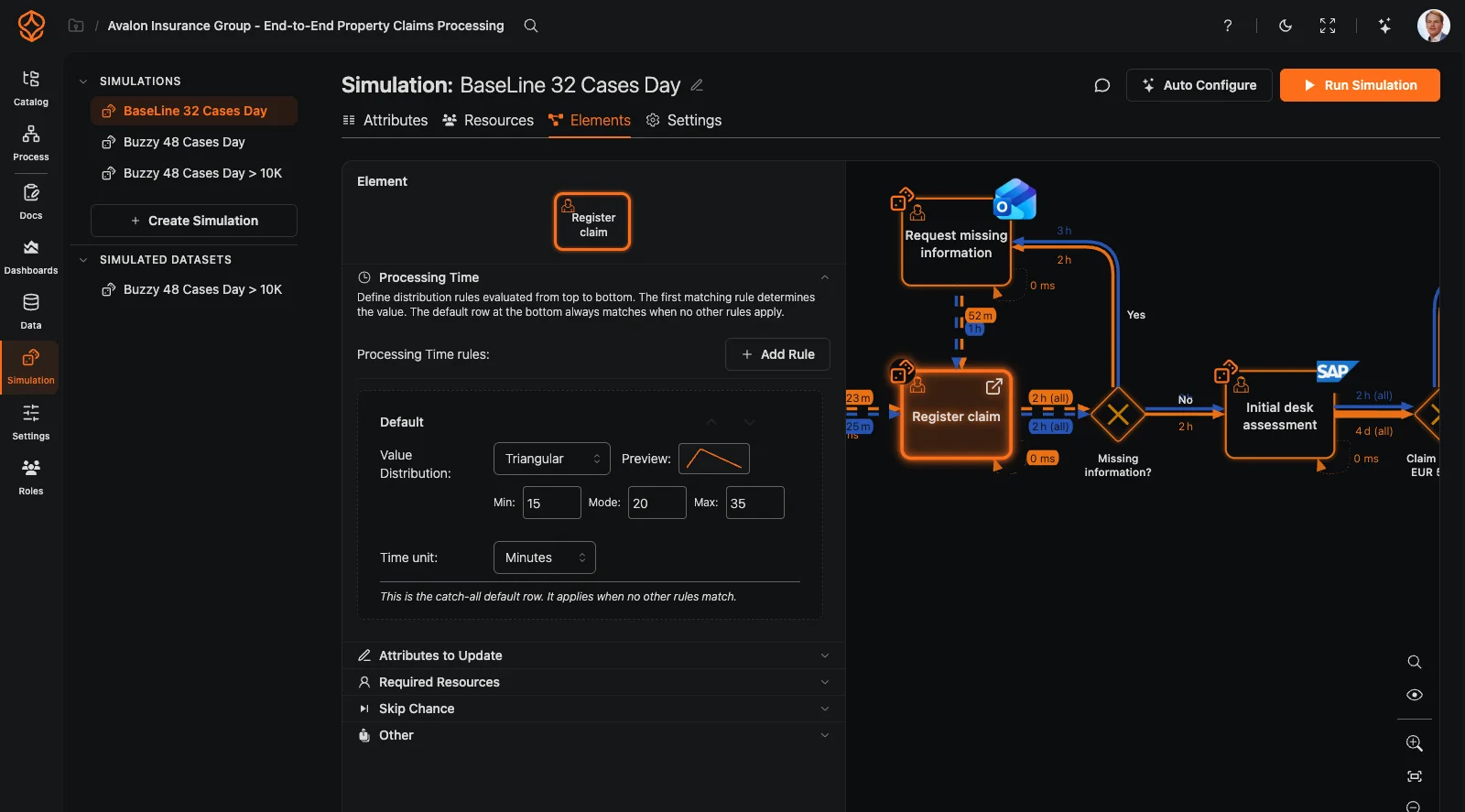
Prozesssimulation
Simulieren Sie Ihre Geschäftsprozesse, um Ergebnisse vorherzusagen, Änderungen zu testen und Workflows vor der Umsetzung zu optimieren.
Beim Ausführen einer Simulation wird auf Grundlage Ihres Prozessmodells und der konfigurierten Parameter ein virtuelles Event Log erstellt.
Öffnen Sie Ihr Prozessmodell und rufen Sie die zugehörige Seite Simulation auf. Wählen Sie dazu in der linken Symbolleiste den Eintrag Simulation.
Sie können für dasselbe Modell mehrere Simulationskonfigurationen erstellen.
| Einstellung | Beschreibung |
|---|---|
| Simulationszeitraum | Start- und Enddatum Ihrer Simulation |
| Aufwärmphase | Wenn aktiviert, läuft die Simulation vor dem Startdatum über einen zusätzlichen Zeitraum, um einen stabilen Zustand zu erreichen |
Aufwärmphase
Während der Aufwärmphase kann die Simulation vor der Datenerfassung einen stabilen Zustand erreichen. Ist die Option aktiviert, beginnt die Simulation bei (start date - simulation duration) und läuft bis zum Enddatum. In die Ausgabe fließen jedoch nur Ereignisse ein, die zwischen Start- und Enddatum auftreten. So lassen sich Verzerrungen durch die Initialisierung der Simulationsergebnisse vermeiden.
Statt alle Einstellungen manuell vorzunehmen, können Sie über die Schaltfläche Automatisch konfigurieren die Simulationsparameter automatisch eintragen lassen:
Schnellstart
Mit der automatischen Konfiguration erhalten Sie am schnellsten eine funktionsfähige Simulation. Anschließend können Sie die generierten Einstellungen jederzeit anpassen.
Legen Sie benutzerdefinierte Attribute fest, die Cases während der Simulation mitführen.
Verwenden Sie Verteilungen, um numerische Werte zu generieren. Siehe Verteilungen.
Wählen Sie einen Generierungsmodus aus:
| Modus | Beschreibung |
|---|---|
| Liste | Gewichtete Zufallsauswahl aus vordefinierten Werten |
| Nummeriert | Fortlaufende IDs mit Präfix (z. B. “Bestellung 1”, “Bestellung 2”) |
| Fiktive Namen | Generierte Personennamen |
| Fiktive Unternehmen | Generierte Unternehmensnamen |
| Länder | Ländernamen |
Legen Sie gemeinsam genutzte Ressourcen fest, die die Ausführung von Aktivitäten begrenzen. Weitere Informationen finden Sie unter Ressourcen.
Klicken Sie auf ein Start-Event, um die Case-Eingänge zu konfigurieren:
| Einstellung | Beschreibung |
|---|---|
| Verteilung | Wie die Eingänge schwanken (in der Regel Poisson-verteilt) |
| Rate | Durchschnittliche Eingänge pro Zeitraum |
| Rateneinheit | Pro Stunde, Tag, Woche, Monat oder Jahr |
| Periodizität | Zeitabhängige Schwankungen |
Standard: Poisson-Verteilung mit einem Case pro Stunde.
Klicken Sie auf einen beliebigen Task oder ein Event (Zwischen- oder End-Event), um Folgendes zu konfigurieren:
| Einstellung | Beschreibung |
|---|---|
| Verteilung | Wie die Dauer schwankt |
| Zeiteinheit | Sekunden, Minuten, Stunden oder Tage |
| Periodizität | Zeitabhängige Schwankungen |
| Einstellung | Beschreibung |
|---|---|
| Ressource | Welcher Ressourcenpool verwendet wird |
| Menge | Wie viele Einheiten benötigt werden |
Wahrscheinlichkeit (0–100 %), dass das Element vollständig übersprungen wird. Beim Überspringen werden keine Ressourcen verbraucht und es vergeht keine Zeit.
Ändern Sie Case-Attribute, sobald das Element abgeschlossen ist.
Legen Sie bei Gateways mit mehreren ausgehenden Pfaden die Wahrscheinlichkeit für jeden Pfad fest:
| Gateway-Typ | Verhalten |
|---|---|
| XOR (exklusiv) | Ein Pfad wird anhand der Wahrscheinlichkeitsgewichtung ausgewählt |
| AND (parallel) | Alle Pfade werden gleichzeitig durchlaufen |
| OR (inklusiv) | Zufällige Auswahl, mindestens ein Pfad ist garantiert |
Wahrscheinlichkeiten
Wahrscheinlichkeiten sind relative Gewichtungen, keine Prozentwerte. Sie werden automatisch normalisiert.
Die Simulation endet, sobald das Enddatum oder 5.000.000 Ereignisse erreicht sind, je nachdem, was zuerst eintritt. Eine vollständige Liste der Simulationsgrenzen finden Sie in der Referenz zur Simulationsoberfläche.
Nach Abschluss erstellt ProcessMind ein neues Dataset mit dem simulierten Event Log. Analysieren Sie es mit allen standardmäßigen Process-Mind-Funktionen:
Weitere Informationen zum Vergleich von Szenarien finden Sie unter Was-wäre-wenn-Analyse.
Erhalten Sie sofort Zugriff, ohne Kreditkarte und Wartezeit. Bilden Sie die Arbeitsweise Ihrer Organisation in klaren, vernetzten Prozessmodellen ab.
Entwickeln Sie Ihre Prozessarchitektur, definieren Sie Zuständigkeiten und Kontrollen und stimmen Sie Rollen und Verantwortlichkeiten auf allen Ebenen ab.
Starten Sie Ihre kostenlose Testphase und schaffen Sie eine verlässliche Grundlage, um Ihre Prozesse zu steuern und kontinuierlich zu verbessern.
Wir verwenden Cookies, um Ihre Nutzungserfahrung zu verbessern, Inhalte zu personalisieren und den Datenverkehr zu analysieren. Anonyme Seitenaufrufe werden auch ohne Cookies erfasst. Wenn Sie der Analyse zustimmen, wird eine Kennung gesetzt, mit der Ihre Besuche verknüpft werden. Wenn Sie auf "Alle akzeptieren" klicken, stimmen Sie der Verwendung von Cookies zu.