Aktivitäten im Datensatz
Aktivitäten konfigurieren
Im Bereich Aktivitäten im Datensatz können Sie die Aktivitäten in Ihrem hochgeladenen Datensatz anzeigen, zuordnen, umbenennen und ihre Sichtbarkeit festlegen. Hier richten Sie die Daten für die Analyse mit Process Mining ein.
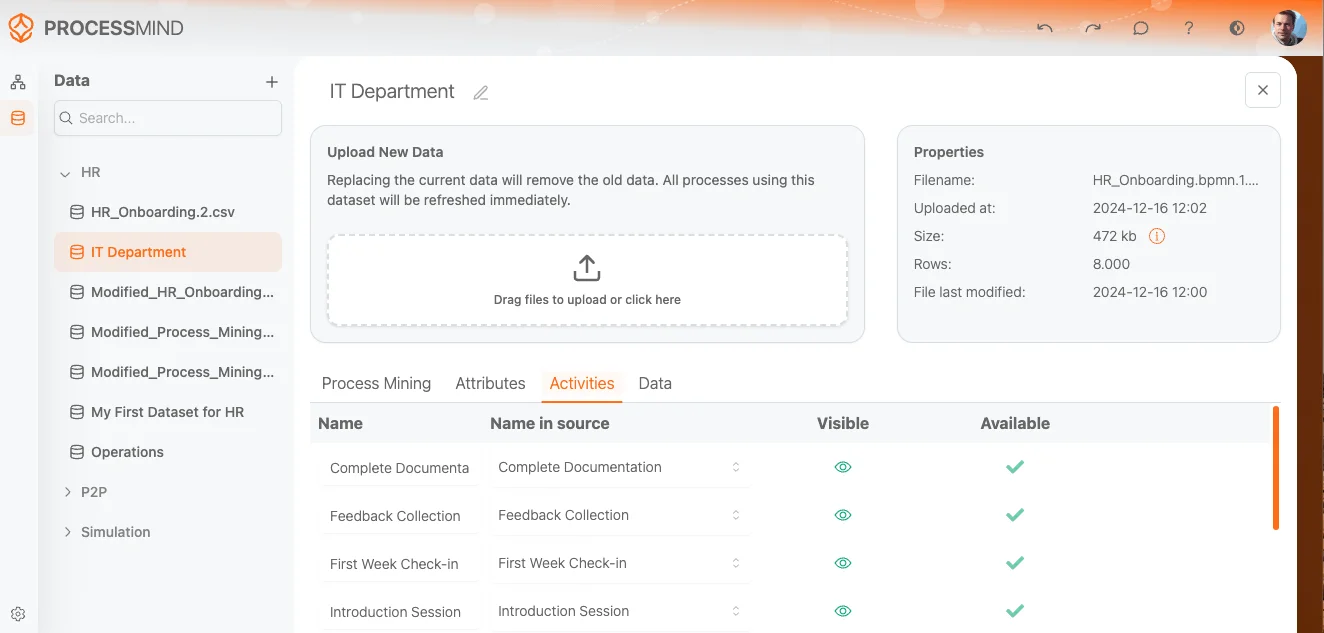
Bereich „Aktivitäten im Datensatz“
In diesem Bereich können Sie:
1. Anzeigename
- In dieser Spalte stehen die Aktivitätsnamen, die für Process Mining verwendet werden.
- Standardmäßig werden die Aktivitätsnamen automatisch aus dem Datensatz übernommen. Bei Bedarf können Sie sie bearbeiten.
- Beispiel: Aktivitäten wie „Bestellposition sperren“, „Rechnung buchen“ oder „Preis ändern“.
2. Spalte in der Quelle
- Diese Spalte zeigt den zugehörigen Aktivitätsnamen so an, wie er im ursprünglichen Datensatz vorkommt.
- Über das Dropdown-Menü können Sie einen anderen Wert auswählen und Aktivitäten so zuordnen oder umbenennen.
- Beispiel: Die Aktivität „Bestellposition löschen“ kann einer anderen Spalte im Datensatz zugeordnet werden.
3. Sichtbar
- Diese Spalte legt fest, ob die Aktivität in der Analyse angezeigt wird.
- Ein grünes Häkchen zeigt an, dass die Aktivität sichtbar ist und bei der Prozessanalyse berücksichtigt wird.
- Wenn eine Aktivität nicht relevant oder erforderlich ist, können Sie ihre Sichtbarkeit deaktivieren.
Wichtige Aktionen
-
Aktivitäten zuordnen:
- Klicken Sie im Dropdown-Menü der Spalte Spalte in der Quelle, um Aktivitäten anderen Spalten im Datensatz zuzuordnen. Das ist hilfreich, wenn Ihr Datensatz mehrere mögliche Darstellungen derselben Aktivität enthält.
-
Aktivitäten umbenennen:
- Bearbeiten Sie die Spalte Anzeigename, um Aktivitäten aussagekräftigere oder geläufigere Namen zu geben, die der in Ihrer Organisation verwendeten Prozesssprache entsprechen.
-
Aktivitäten aktivieren oder deaktivieren:
- Aktivieren oder deaktivieren Sie die grünen Häkchen in der Spalte Sichtbar, um festzulegen, welche Aktivitäten in die Analyse einfließen.
Letzte Schritte
- Prüfen Sie nach der Konfiguration der Aktivitäten, ob Zuordnung, Benennung und Sichtbarkeit richtig eingestellt sind.
- Wenn alles passt, wechseln Sie zum nächsten Tab, etwa Daten oder Allgemein, und schließen Sie die Konfiguration des Datensatzes ab.
Richtig konfigurierte Aktivitäten richten Ihre Analyse auf die wichtigsten Ereignisse aus.
Verwandte Themen
- Attribute im Datensatz: Legen Sie fest, wie die einzelnen Spalten interpretiert werden.
- Daten im Datensatz: Zeigen Sie eine Vorschau Ihrer Daten an und prüfen Sie sie.
Verbessern Sie Prozesse. Schaffen Sie eine vernetzte Architektur. Behalten Sie die Kontrolle.
Erhalten Sie sofort Zugriff, ohne Kreditkarte und Wartezeit. Bilden Sie die Arbeitsweise Ihrer Organisation in klaren, vernetzten Prozessmodellen ab.
Entwickeln Sie Ihre Prozessarchitektur, definieren Sie Zuständigkeiten und Kontrollen und stimmen Sie Rollen und Verantwortlichkeiten auf allen Ebenen ab.
Starten Sie Ihre kostenlose Testphase und schaffen Sie eine verlässliche Grundlage, um Ihre Prozesse zu steuern und kontinuierlich zu verbessern.