Mecanismo de layout automático
O mecanismo de layout automático organiza automaticamente os elementos e as conexões do seu diagrama BPMN, criando uma disposição clara e legível, na orientação vertical ou horizontal. Ele funciona em segundo plano sempre que um modelo é gerado ou minerado, e você também pode acioná-lo para organizar um diagrama desenhado à mão. Experimente no seu próprio diagrama com um teste grátis.
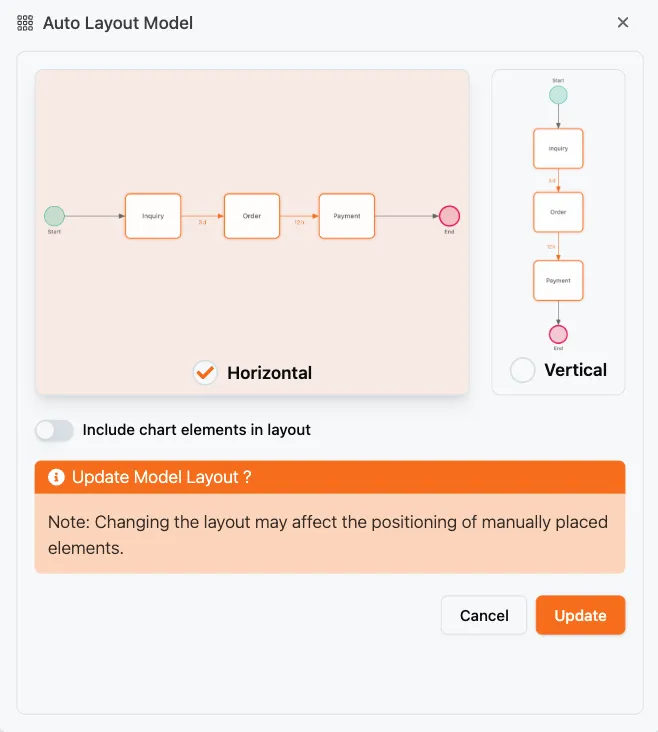
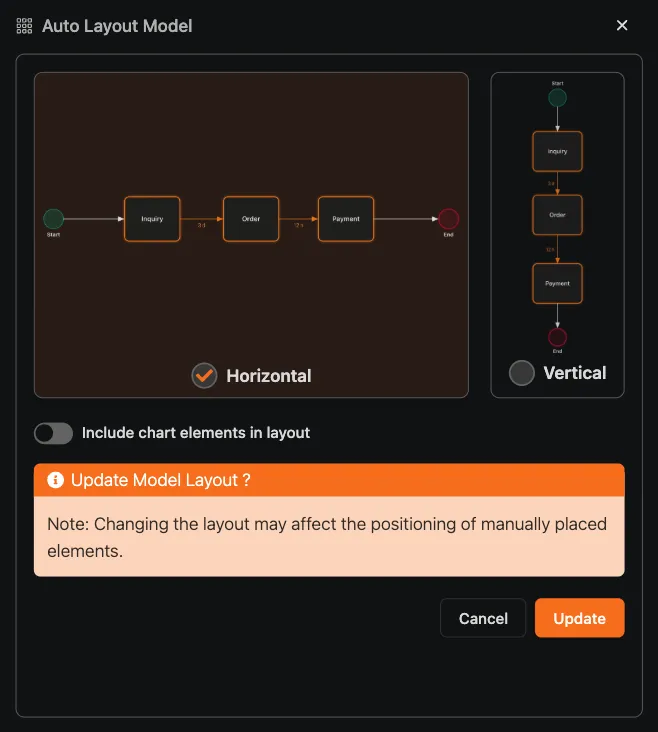
Entenda as duas orientações
O mecanismo de layout oferece duas orientações:
- Orientação horizontal: o processo flui da esquerda para a direita, com os eventos de início à esquerda e os eventos finais à direita. É o estilo clássico de diagrama de processos e funciona bem para a maioria dos modelos.
- Orientação vertical: o processo flui de cima para baixo, uma opção adequada para processos longos, impressão em retrato ou modelos com muitas ramificações paralelas.
Você pode alternar entre as duas orientações a qualquer momento, sem redesenhar nada manualmente: o mecanismo reposiciona todo o modelo.
Aplique o layout automático
Para organizar um modelo automaticamente:
- Abra o menu do processo na tela de design.
- Escolha Aplicar layout automático ao modelo.
- Escolha a orientação do layout (vertical ou horizontal) e confirme. O mecanismo reposiciona os elementos e ajusta o trajeto das conexões.
O mecanismo também é executado automaticamente quando um modelo é gerado com IA ou criado a partir de dados, então esses modelos já chegam organizados. Depois de editar um modelo manualmente, aplique o layout automático novamente para mantê-lo organizado.
Layout automático para uma única conexão
Nem sempre é necessário reorganizar o modelo inteiro. No menu da conexão, escolha Layout automático para endireitar e ajustar o trajeto dessa conexão. Isso é útil depois que você move um elemento e uma conexão fica desalinhada.
Quando usar o layout automático
Use o mecanismo de layout automático quando você:
- Acabou de gerar um modelo com IA e quer mudar a direção dele.
- Importou um arquivo BPMN com um layout confuso: consulte Importar BPMN.
- Moveu vários elementos manualmente e quer organizá-los de novo.
- Está preparando uma exportação: um layout organizado deixa as imagens exportadas com aparência profissional.
Tópicos relacionados
- Como criar um diagrama BPMN: crie modelos manualmente e organize-os com o layout automático.
- Geração de processos com IA: os modelos gerados por IA já vêm organizados.
- Exportar processos: exporte um diagrama organizado do ProcessMind.
Melhore seus processos. Crie uma arquitetura conectada. Mantenha o controle.
Acesse na hora, sem cartão de crédito nem espera. Transforme a forma como sua organização trabalha em modelos de processo claros e conectados.
Crie sua arquitetura de processos, defina responsabilidades e controles e alinhe papéis e atribuições em todos os níveis.
Comece o teste grátis e crie uma base confiável para governar, gerenciar e melhorar seus processos continuamente.