Primär und Vergleich
Primär und Vergleich
Einem Modell können mehrere Datensätze zugeordnet sein. Genau einer davon ist der primäre Datensatz, die übrigen sind Vergleichsdatensätze. Der primäre Datensatz bildet die Grundlage für Ihre Dashboards und KPIs. Vergleichsdatensätze werden in eigenen Farben über dasselbe Modell gelegt. So können Sie vergleichen, wie verschiedene Gruppen, etwa Zeiträume, Regionen oder Teams, den Prozess durchlaufen.
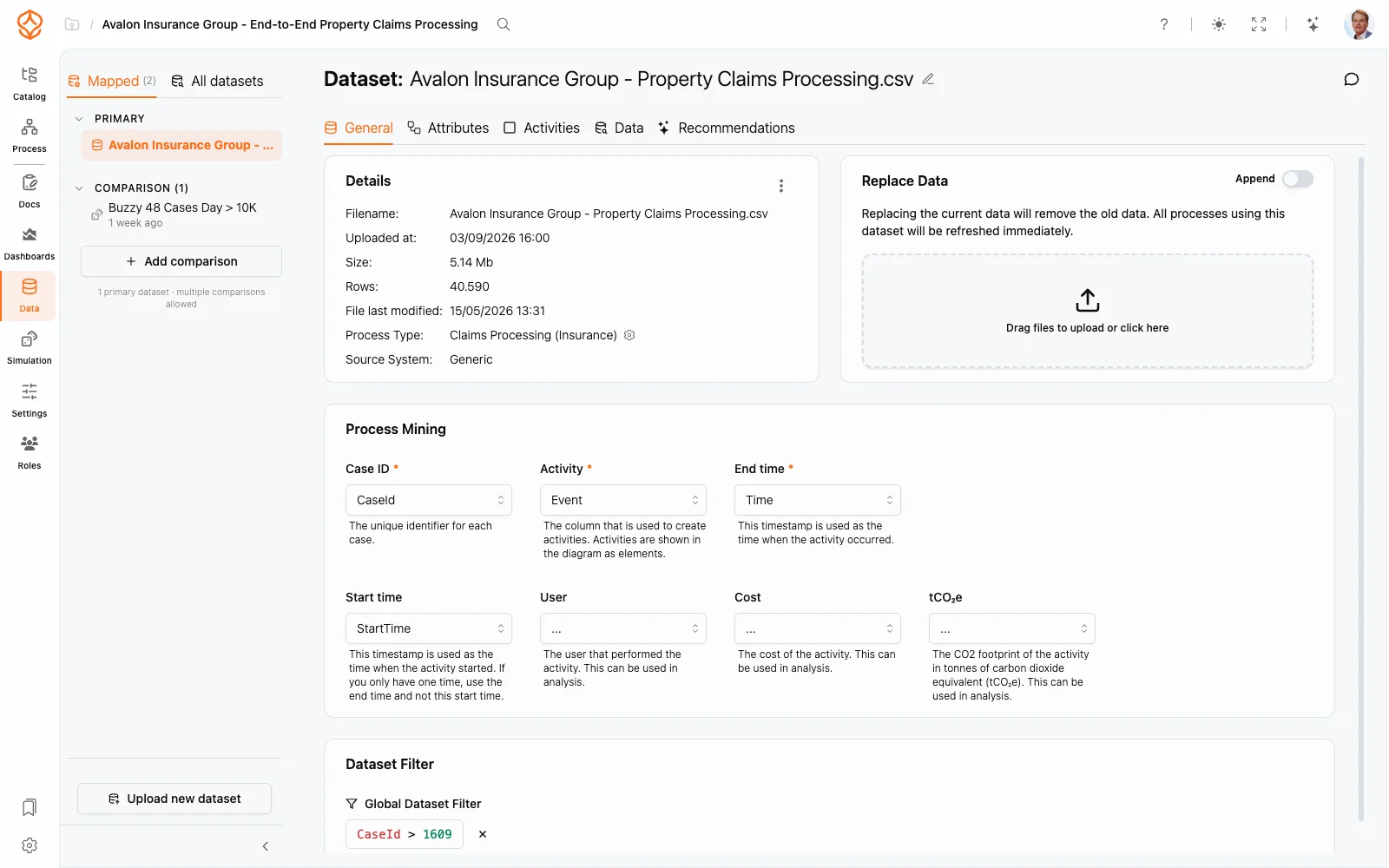
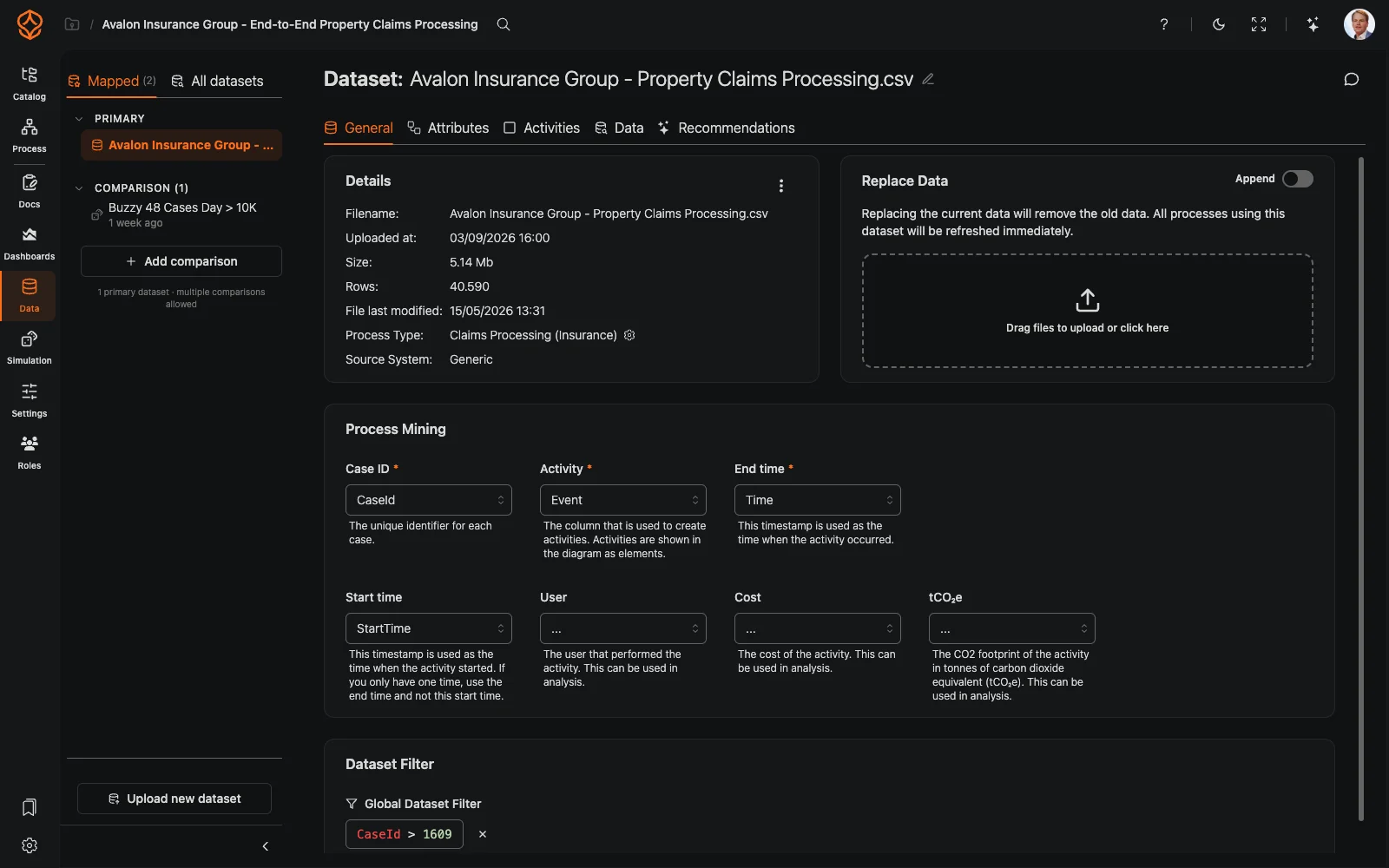
So werden die Rollen zugewiesen
- Der erste Datensatz, den Sie einem Modell zuordnen, wird zum primären Datensatz.
- Später hinzugefügte Datensätze werden standardmäßig als Vergleichsdatensätze geführt.
- Wenn Sie einen Vergleichsdatensatz zum primären machen, werden die Rollen in einem Schritt getauscht: Der bisherige primäre Datensatz wird zum Vergleichsdatensatz. Ein Modell hat nie zwei primäre Datensätze. Wenn Sie einen Datensatz zum primären machen oder ihn ersetzen, bleibt stets ein primärer Datensatz zugewiesen. Nur wenn Sie den primären Datensatz entfernen, bleibt das Modell ohne primären Datensatz, bis Sie einen neuen auswählen.
- In der Datensatz-Seitenleiste wird diese Regel angezeigt: 1 primäres Dataset · mehrere Vergleiche möglich.
Dashboards, KPIs und die meisten Analysen basieren auf dem primären Datensatz. Wenn kein primärer Datensatz ausgewählt ist, wird im Tab „Datenzuordnung“ des Modells Kein primäres Dataset ausgewählt angezeigt und Sie werden aufgefordert, einen Datensatz hinzuzufügen.
Datensätze auf der Datenseite verwalten
Öffnen Sie Daten und sehen Sie sich die Datensatz-Seitenleiste an:
- Der Tab Zugeordnet gruppiert Datensätze nach ihrer Rolle. Unter Alle Datensätze sehen Sie alle Datensätze im Arbeitsbereich.
- Primär zeigt den aktuellen primären Datensatz oder, wenn keiner festgelegt ist, Datensatz auswählen. Über das Menü ⋯ können Sie Datensatz ersetzen oder Datensatz entfernen.
- Vergleich zeigt die Vergleichsdatensätze. Fügen Sie einen über Vergleich hinzufügen hinzu. Mit ✕ (Aus dem Vergleich entfernen) entfernen Sie einen Datensatz.
- Während Sie einen Datensatz auswählen, zeigt ein Banner den aktuellen Modus an: Klicken Sie auf ein Dataset, um es als primäres Dataset festzulegen oder Klicken Sie auf ein Dataset, um es als Vergleich hinzuzufügen. Die Auswahl erfolgt im Tab Alle Datensätze.
- Symbole kennzeichnen die Datensatzkarten als Primärer Datensatz oder Vergleichsdatensatz. So erkennen Sie die jeweilige Rolle auf einen Blick.
- Neuen Datensatz hochladen am unteren Rand der Seitenleiste startet einen neuen Upload.
Datensätze in einem Modell verwalten
Öffnen Sie in einem Modell im rechten Bereich den Tab Datenzuordnung. Die aufklappbaren Bereiche Primärer Datensatz und Vergleichsdatensätze zeigen die Zuordnungen. Über Vergleichsdaten hinzufügen können Sie einen weiteren Vergleich hinzufügen. Jede Zeile enthält:
- einen bearbeitbaren Anzeigenamen,
- den Schalter Daten im Modell anzeigen, mit dem Sie steuern, ob der Datensatz im Prozessgraph dargestellt wird,
- ein Menü ⋯ mit den Optionen Datensatz bearbeiten, Daten aus dem Modell entfernen, Diesen Datensatz automatisch zuordnen und Datensatzfarben. Bei Vergleichsdatensätzen stehen außerdem Als primär festlegen, Nach oben verschieben und Nach unten verschieben zur Verfügung, um die Reihenfolge der Overlays festzulegen. Mit Datensätze kombinieren können Sie Datensätze mit derselben Farbe zusammenführen oder Datensätze getrennt halten.
Mit Daten aus dem Modell entfernen lösen Sie nur die Verknüpfung zwischen dem Datensatz und dem Modell. Der Datensatz selbst bleibt im Arbeitsbereich erhalten.
Wie sich Vergleiche auf die Analyse auswirken
- Der Prozessgraph führt die Abläufe aller Datensätze zusammen, bei denen Daten im Modell anzeigen aktiviert ist. Jeder Datensatz wird in einer eigenen Farbe dargestellt.
- Die Variantenliste basiert auf den Varianten des primären Datensatzes und ergänzt sie um die Varianten der Vergleichsdatensätze. Fehlt eine Variante in einem Vergleichsdatensatz, wird sie als Nicht vorhanden (0 Cases, 0 % Abdeckung) gekennzeichnet. Das bedeutet, dass es in diesem Vergleich 0 Cases und eine Abdeckung von 0 % gibt.
- Unter Daten vergleichen erfahren Sie, welche Daten Sie vergleichen und wie Sie die Unterschiede interpretieren können.
Verwandte Themen
- Daten vergleichen: der Analyse-Workflow für zwei Datensätze.
- Datensätze zuordnen: einen Datensatz einem Modell zuordnen.
- Aktivitäten zuordnen und Zuordnungen aufheben: Aktivitäten mit Modellelementen verknüpfen.
- Datenzuordnung: Datensätze mit Prozessmodellen verknüpfen.
- Was-wäre-wenn-Analyse mit Simulation: eine weitere Möglichkeit, Szenarien zu vergleichen.
Frequently asked questions
Verbessern Sie Prozesse. Schaffen Sie eine vernetzte Architektur. Behalten Sie die Kontrolle.
Erhalten Sie sofort Zugriff, ohne Kreditkarte und Wartezeit. Bilden Sie die Arbeitsweise Ihrer Organisation in klaren, vernetzten Prozessmodellen ab.
Entwickeln Sie Ihre Prozessarchitektur, definieren Sie Zuständigkeiten und Kontrollen und stimmen Sie Rollen und Verantwortlichkeiten auf allen Ebenen ab.
Starten Sie Ihre kostenlose Testphase und schaffen Sie eine verlässliche Grundlage, um Ihre Prozesse zu steuern und kontinuierlich zu verbessern.