モデリングキャンバス
モデリングキャンバスでプロセスモデルを作成します。パレットから要素をドラッグして配置し、接続してレイアウトを整えます。このページでは、キャンバスとその周辺ツールについて説明します。BPMN要素の意味はBPMN図の作成をご覧ください。図を描く代わりに最初の下書きを作成する場合は、AIによるプロセスモデル作成をご利用ください。無料トライアルでキャンバスを開き、作図を始められます。
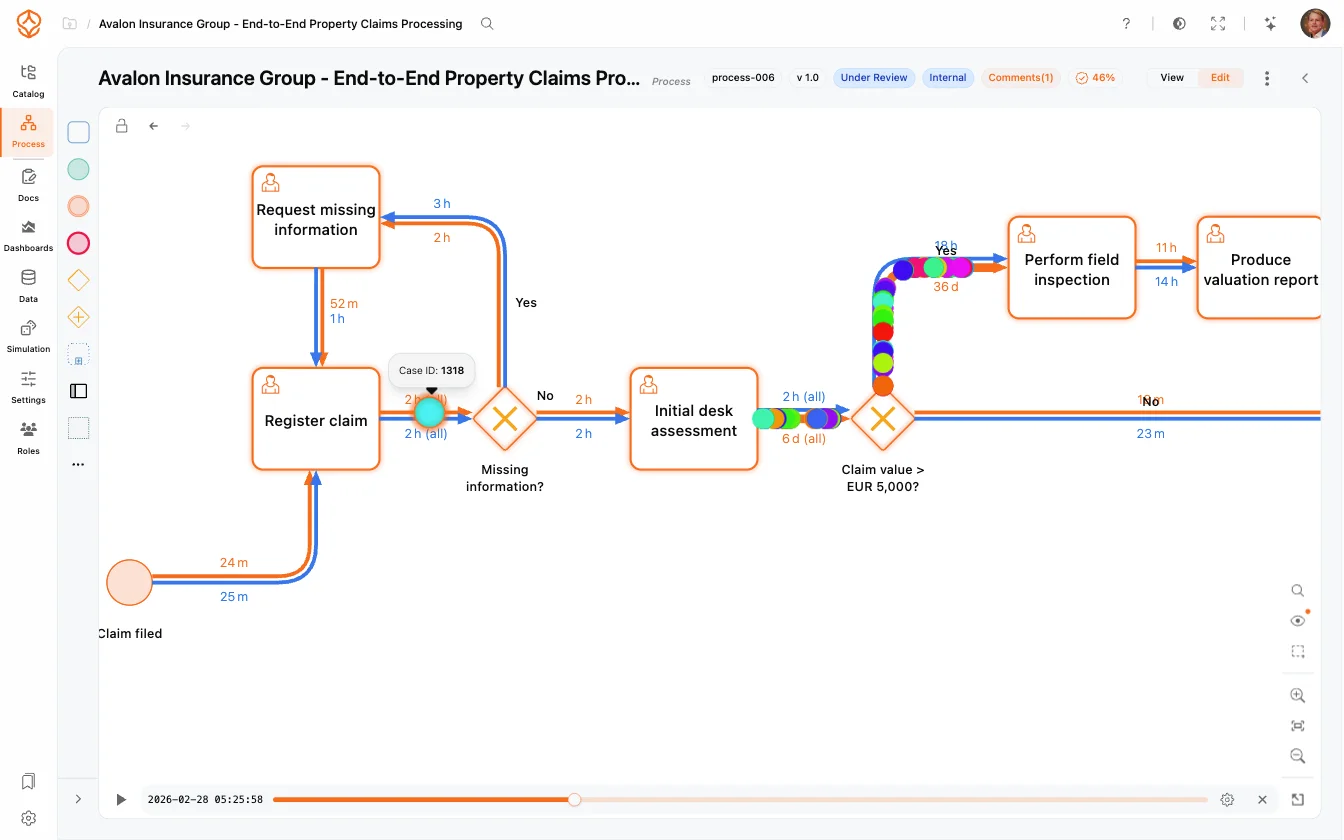
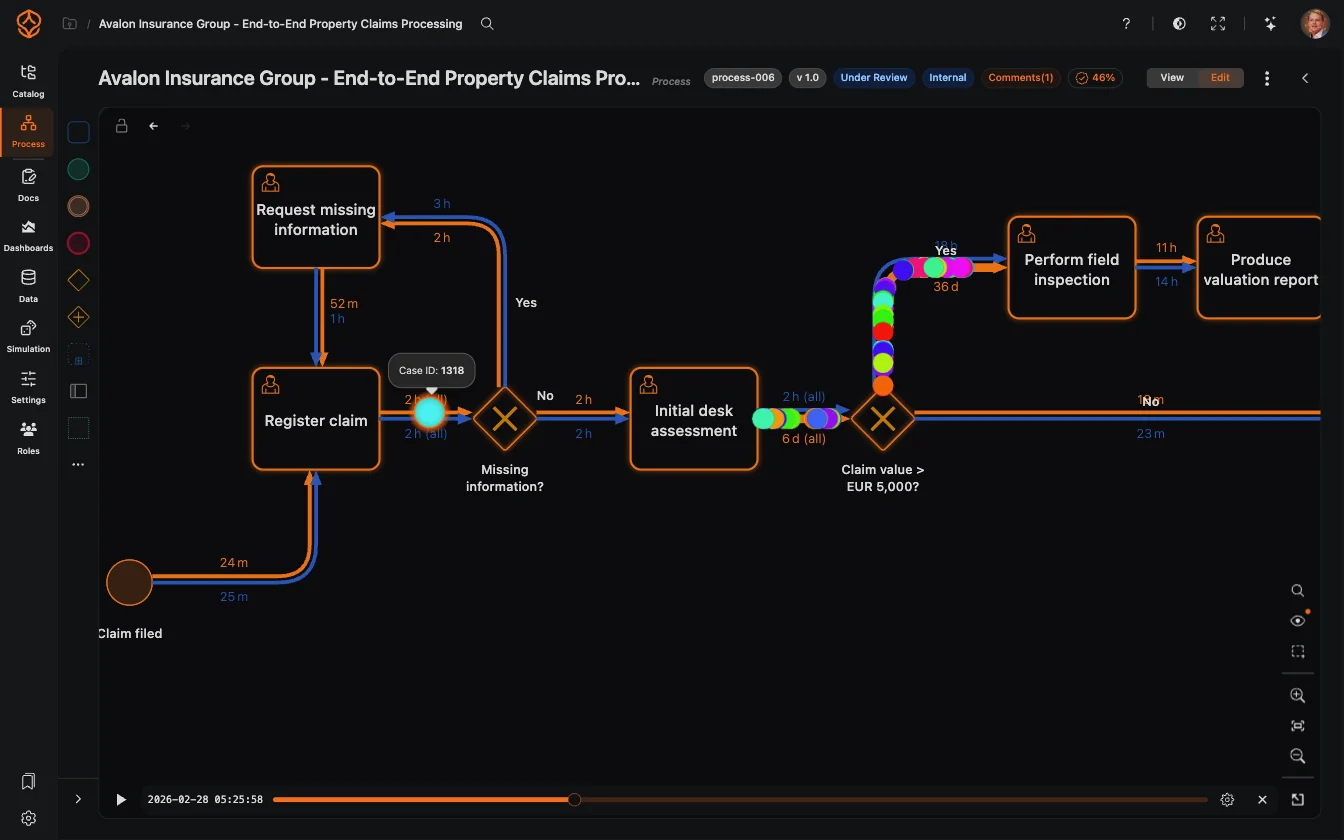
キャンバスの概要
- 要素パレット(左側):配置できる要素がセクションごとにまとまっています。主要要素、BPMN要素、VSM要素、アーキテクチャレベル(子プロセス)、分析(モデル上に配置できるチャート、指標タイル、AI要素)があります。**検索…**で絞り込むか、パレットを折りたたんで細いバーにできます。
- キャンバス(中央):モデルを表示します。左下に再生コントロール、右上にプロセスメニュー(インポート、エクスポート、バージョン履歴など)があります。
- ツールバー(右側):モデル内検索(Ctrl/Cmd+F)、プロセスの公開範囲パネル(マッピングされていないアクティビティ、モデルのみの要素、チャートの表示/非表示)、ズームと表示範囲の調整、ミニマップの切り替えができます。要素を選択すると、その下に設定が表示されます。要素設定とプロパティをご覧ください。
要素の追加
- パレットから要素を探します。たとえば、Task、開始イベント、またはBPMN要素の下にあるゲートウェイの種類を選びます。
- **要素をキャンバスにドラッグします。**ドロップした位置に要素が作成されます。
- 別のプロセスの一部を再利用するには、アーキテクチャレベルを展開し、子プロセスをキャンバスにドラッグします。リンクされたタスクとして配置されます。
要素をダブルクリックするか、選択してF2キーを押すと、設定パネルを開かずに名前を変更できます。
選択、移動、配置
- 選択:要素をクリックすると選択され、ポップオーバーが開きます。Ctrl/Cmd+クリックで、他の要素を選択に追加したり、選択から外したりできます。
- 範囲選択:Shiftキーを押しながらキャンバス上をドラッグすると、選択枠内の要素をすべて選択できます。
- 移動:選択した要素をドラッグするか、矢印キーで少しずつ移動します(1px、Ctrl/Cmd+矢印キーでは10px移動します)。
- 接続:要素にカーソルを合わせて接続ポイントを表示し、そこから接続先の要素までドラッグします。
- 整列:複数の要素を選択すると、選択メニューから要素を整列し、間隔を均等にできます。
選択時のポップオーバーから、コピー、複製、削除、名前変更などの操作もすぐに行えます。レーンの追加や分割、プールの回転、コメントの追加、サブプロセスの展開や移動、リンク先プロセスを開く操作も可能です。マイニングしたモデルでは、アクティビティに関連付けられたデータも開けます。
大きなモデル内の移動
- ズーム:キャンバス上でスクロールします(画面によってはCtrl/Cmdキーを押しながらスクロールします)。**+ボタンと-**ボタン、または
+/-キーも使えます。要素を選択している場合は、その要素を中心にズームします。 - パン:空のキャンバス上をドラッグするか、マウスの中ボタンを押しながらドラッグします。
- 表示に合わせる:右側のツールバーで適合をクリックするか、キャンバス上で右クリックすると、モデル全体が画面内に収まります。
- ミニマップ:隅に表示される概要図で、モデル内の現在位置を確認できます。四角形は現在の表示範囲を示します。概要図内をクリックすると該当箇所に移動し、四角形をドラッグすると表示範囲を移動できます。右側のツールバーで表示を切り替えます。
- ズームアウトしているときに要素にカーソルを合わせると、完全なラベルの代わりに簡潔なツールチップが表示されます。
ズームとパンの位置は一時的な設定です。ページを再読み込みすると表示がリセットされます。後から戻りたい表示はプロセスブックマークとして保存してください。


キーボードショートカット
| 操作 | ショートカット |
|---|---|
| 元に戻す | Ctrl+Z(Cmd+Z) |
| やり直し | Ctrl+YまたはCtrl+Shift+Z(Cmd+Y/Cmd+Shift+Z) |
| すべて選択 | Ctrl+A(Cmd+A) |
| モデル内検索 | Ctrl+F(Cmd+F) |
| コピー/貼り付け/複製 | Ctrl+C/Ctrl+V/Ctrl+D(MacではCmd) |
| 選択した要素または接続の名前変更 | F2 |
| 選択項目を削除 | DeleteまたはBackspace |
| 選択項目を移動 | 矢印キー(Ctrl/Cmdで10px移動) |
| 選択解除/名前変更の終了 | Escape |
元に戻す/やり直しでは、要素の追加、移動、名前変更、削除、自動レイアウトなど、セッション中のすべての編集操作を取り消したり、やり直したりできます。安心して変更を試せます。表示モード(読み取り専用)では、編集用ショートカットは無効です。
次は要素設定とプロパティで、要素の意味や動作を設定します。
関連トピック
プロセスをより良く設計し、つながりのあるアーキテクチャを構築して、管理を続けましょう。
クレジットカード不要、待ち時間なしですぐにご利用いただけます。組織の業務の進め方を、明確につながるプロセス設計として可視化します。
プロセスアーキテクチャを構築し、オーナーシップと統制を定め、あらゆる階層で役割と責任を明確にします。
無料トライアルを開始して、プロセスのガバナンス、管理、継続的な改善を支える信頼できる基盤を築きましょう。