このページの内容
利用を開始
プロセス基盤
プロセスアーキテクチャ
プロセスインテリジェンス
データ
管理
リファレンス
アカウントの作成
登録とログイン
ProcessMindでは、Microsoft、Google、LinkedInなどの信頼できるプロバイダーによるシングルサインオン(SSO)に対応しています。既存のアカウントを使って、すばやく安全にログインできます。SSOで収集するのは、本人確認に必要な情報のみです。
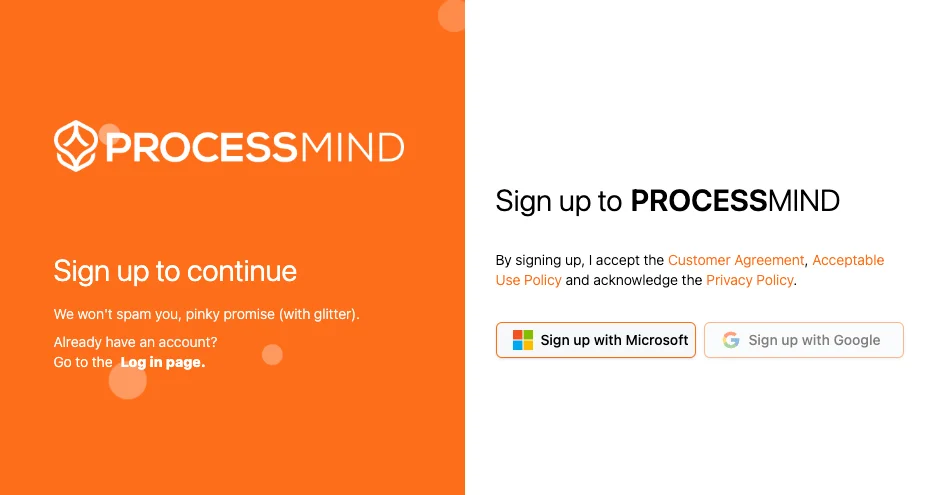
Microsoft
Microsoftアカウントでログインする手順:
- ProcessMindのログインページを開き、Microsoftをクリックします。
- Microsoftのページに移動します。求められた場合は、認証情報を入力してください。
- メールアドレスなどの基本情報へのアクセスをProcessMindに許可します。
- 認証が完了するとProcessMindに戻り、登録手続きを続けられます。
Googleアカウントでログインする手順:
- ProcessMindのログインページを開き、Googleをクリックします。
- Googleのページに移動します。求められた場合は、認証情報を入力してください。
- メールアドレスなどの基本情報へのアクセスをProcessMindに許可します。
- 認証が完了するとProcessMindに戻り、登録手続きを続けられます。
LinkedInアカウントでログインする手順:
- ProcessMindのログインページを開き、LinkedInをクリックします。
- LinkedInのページに移動します。求められた場合は、認証情報を入力してください。
- メールアドレスなどの基本情報へのアクセスをProcessMindに許可します。
- 認証が完了するとProcessMindに戻り、登録手続きを続けられます。
プライバシーとデータ保護
ProcessMindはプライバシーの保護に取り組んでいます。SSOでログインする場合:
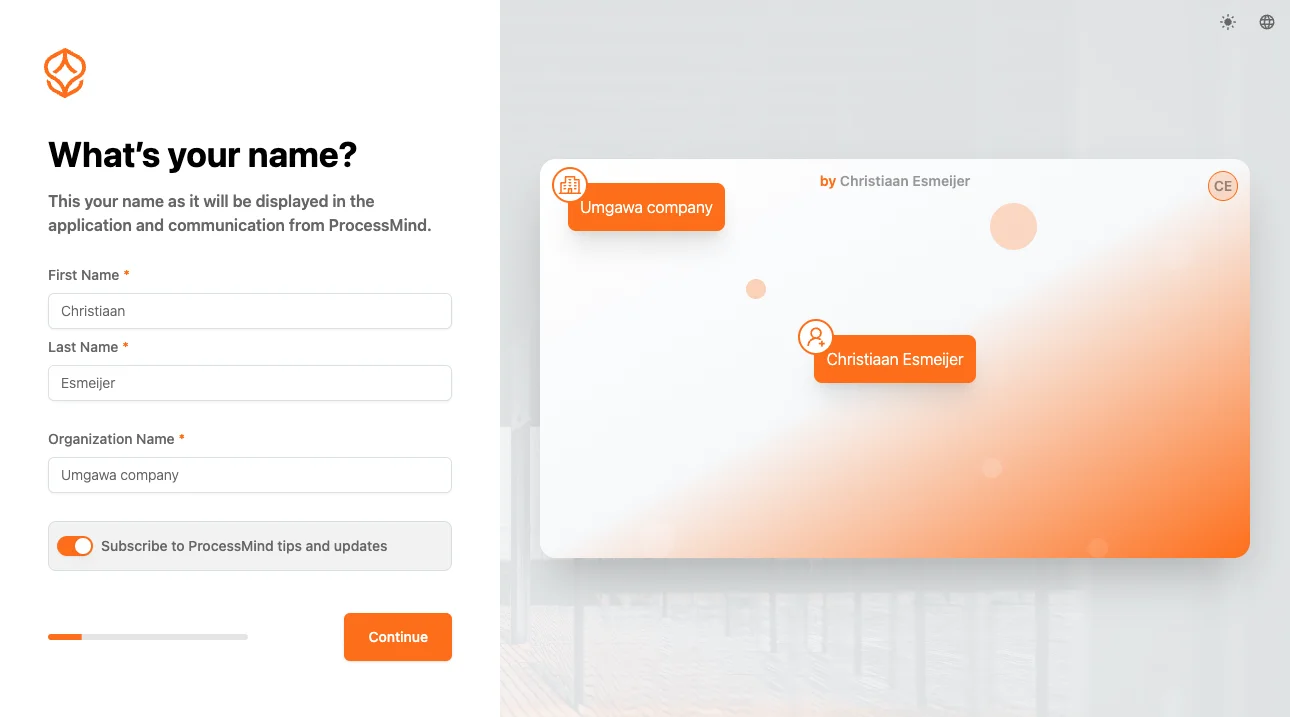
- ProcessMindで本人を確認するために収集するのは、メールアドレス、名、姓、プロフィール画像のみです。
- 登録手続き中に名と姓を変更して、プロフィールを完成できます。
- プロフィール画像はアバターの初期画像として使用されます。ユーザー設定から後で変更できます。
- 連絡先リストなど、その他の個人データがMicrosoft、Google、LinkedInから取得されることはありません。
ログイン時の問題を解決する
ログイン時に問題が発生した場合
- 正しいMicrosoft、Google、またはLinkedInのアカウントを使っていることを確認してください。
- メール情報へのアクセスをProcessMindに許可していることを確認してください。
- ブラウザーのキャッシュとCookieを消去してから、もう一度お試しください。
- 問題が解決しない場合は、システム管理者またはProcessMindサポートにお問い合わせください。
Microsoftの会社アカウントに関する制限
Microsoftの会社アカウントでログインできない場合、組織がサードパーティ製アプリケーションへのアクセスを制限している可能性があります。これは一般的な動作であり、承認済みのアプリケーションのみが会社のアカウントにアクセスできるよう、多くの企業が実施しているセキュリティ対策です。
できること
- IT部門に連絡し、ProcessMindを組織の承認済みアプリケーションのリストに追加するよう依頼してください。
- その間は、GoogleまたはLinkedInのアカウントでログインすると、プラットフォームを試して作業を始められます。
- 後から切り替える:IT部門が組織でのProcessMindの利用を承認した後、Microsoftアカウントを連携するか、会社の認証情報を使って新しいアカウントを作成できます。
この方法なら、組織で必要な承認手続きを進めている間も、すぐに利用を始められます。
関連トピック
- 登録手続き:アプリ内の登録チェックリストを確認します。
- プロセス基盤の利用ガイド:ビジネスアナリスト、プロセスデザイナー、モデラー向けのガイドです。
プロセスをより良く設計し、つながりのあるアーキテクチャを構築して、管理を続けましょう。
クレジットカード不要、待ち時間なしですぐにご利用いただけます。組織の業務の進め方を、明確につながるプロセス設計として可視化します。
プロセスアーキテクチャを構築し、オーナーシップと統制を定め、あらゆる階層で役割と責任を明確にします。
無料トライアルを開始して、プロセスのガバナンス、管理、継続的な改善を支える信頼できる基盤を築きましょう。