環境(テナント)
環境の設定
このドキュメントでは、環境はアプリで使用される名称を指します。技術的にはテナントであり、それぞれ独自の設定、ユーザー、データを持つ分離されたインスタンスです。
環境は、組織内でデータ、設定、ユーザーを分離するために使用されます。各環境には独自の設定、テーマ、URLがあり、カスタマイズとデータ分離が可能です。
info
環境の設定と統計を表示できるのは、環境管理者と組織管理者だけです。
データとユーザーの分離
すべてのユーザー、データ、設定は環境ごとに分離されるため、環境間で情報が混在することはありません。この分離によりプライバシーとセキュリティが保護されます。各テナントは同じ組織に属していても、独立して運用されます。
このように環境を設定することで、ProcessMindは各テナントに安全でカスタマイズ可能な、拡張性のあるワークスペースを提供しながら、組織管理者による一元管理も可能にします。
tip
環境では、ユーザー数、ストレージ、環境数など、組織が設定した共通の上限を共有します。リソースを増やす必要がある場合は、いつでもプランをアップグレードできます。
環境設定
環境では、次の項目を設定できます。
-
環境名:システム内で環境を識別するための名前です。環境に入る際のログインページにも表示されます。
-
環境URL:環境にアクセスするためのURLです。環境ごとに一意である必要があります。
例:
https://environmentx.processmind.comは、短縮名environmentxの環境を表します。
ログインオプション:ユーザーがサインインに使用できるIDプロバイダーを選択します。選択肢は次のとおりです。
- Microsoft:Microsoft Entra ID(旧Azure Active Directory、Azure AD、AAD)を使ってユーザーを認証します。
- Google:Googleを使ってユーザーを認証します。
- LinkedIn:LinkedInを使ってユーザーを認証します。
info
項目が無効になっている場合は、組織管理者が環境による設定変更を無効にしています。 環境管理者は自分自身を環境から削除できません。環境管理者を削除する場合は、組織管理者として操作するか、別のユーザーを環境管理者に割り当ててください。
環境の作成と管理
組織管理者は、設定 → 環境から環境を管理します。
- 環境を追加では、新しい環境を作成します。名前、説明、一意の短縮名を設定します。短縮名がURLになります。
- テナントに切り替えを行のメニューから選択すると、その環境に移動します。ユーザーメニューから環境を切り替えることもできます。
- アクティブをオフにすると、データを保持したまま環境を無効化できます。
- テナントを削除を選択すると、テナントを削除する確認画面が開きます。環境を削除するとデータも完全に削除されるため、必要なデータは先にエクスポートしてください。
環境設定でURLをクリップボードにコピーを選択すると、環境URLをコピーできます。短縮名を変更するとURLも変わるため、確認(続行)が求められます。その後は、新しいサブドメインからサインインします。
地域と言語の設定
地域と言語の設定パネルを使って、地域の設定に合わせて環境をカスタマイズできます。
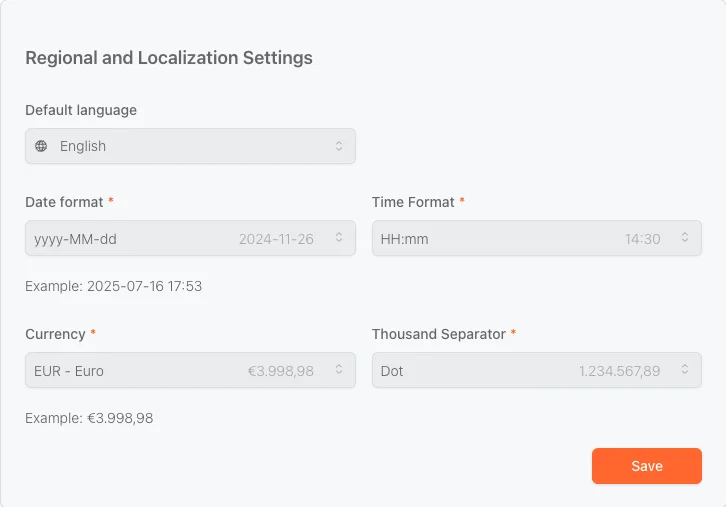
次の項目を設定できます。
-
デフォルト言語
ProcessMindインターフェースの言語を設定します(例:英語、オランダ語、ドイツ語)。 -
日付形式
日付の表示方法を選択します(例:yyyy-MM-dd→ 2025-07-16)。 -
時間形式
使用する時間形式を設定します(例:HH:mm→ 14:30)。 -
通貨
すべての金額に使用するデフォルト通貨を設定します(例:EUR、USD)。 -
桁区切り
大きな数値の表示方法を選択します(例:ドット →1.234.567,89)。
設定が完了したら、保存をクリックしてワークスペース全体に適用します。
これらの設定は環境内のすべてのユーザーに適用され、地域の要件に合わせた一貫した利用環境を提供します。
環境の会社プロフィール
デフォルトでは、環境は組織の会社プロフィールを継承します。この環境でカスタム会社プロフィールを使用をオンにすると、環境独自の説明、業種、会社規模を設定できます。サンドボックス、部門、パートナー環境が異なる事業を表す場合に便利です。完了したら保存をクリックします。
関連トピック
- 組織設定:組織プロフィールとユーザーを管理します。
- アーキテクチャレベル:プロセスの階層レベルを定義します。
- テーマとブランディング:環境ごとの外観をカスタマイズします。