ロールとRACI
適切なガバナンスの行き届いたプロセス全体像には、責任の所在を明確にすることが欠かせません。ProcessMindでは、ロールライブラリを一元管理し、AIでロールを作成してRACIの責任を割り当てることで、各アクティビティの責任者を明確にできます。
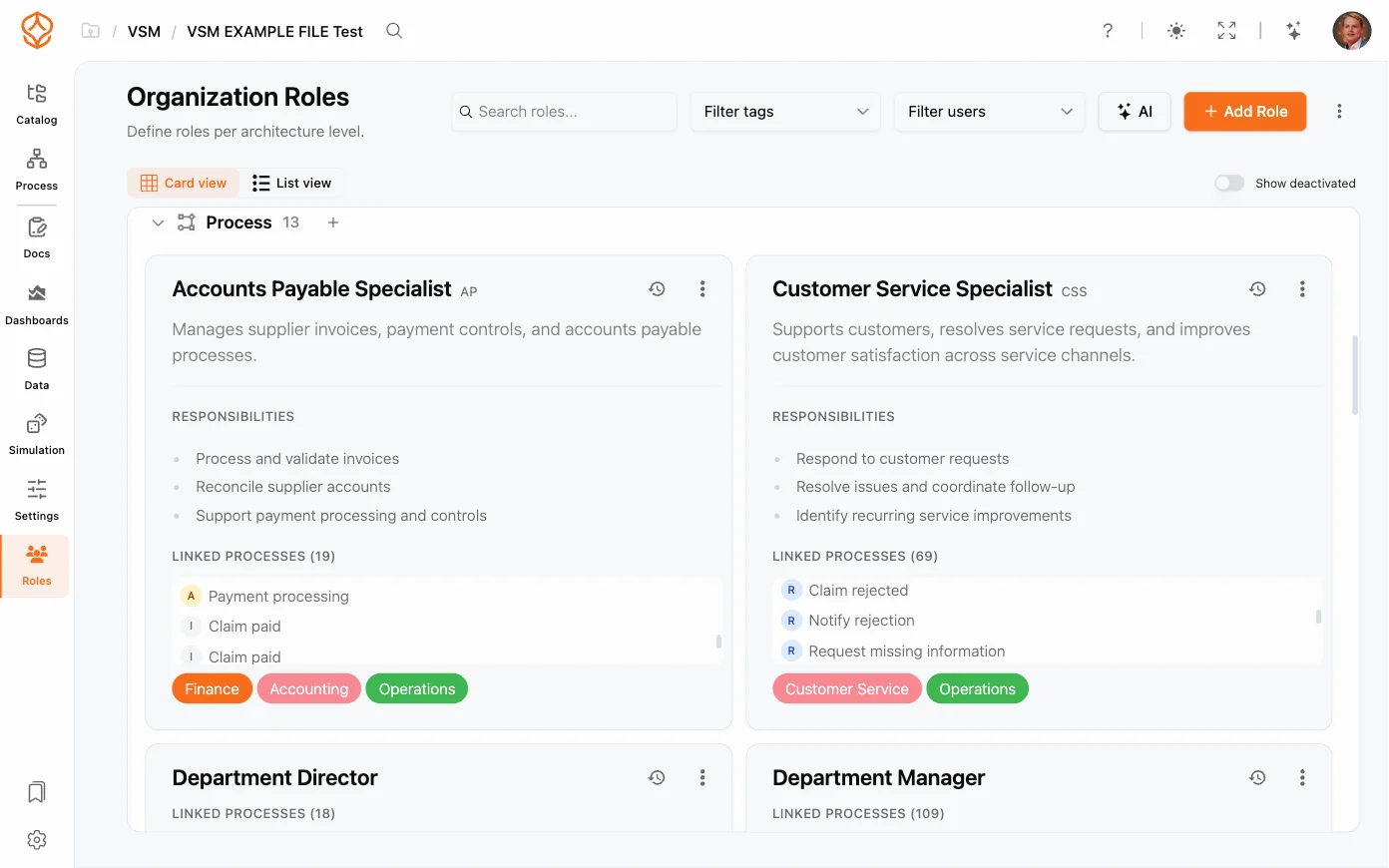
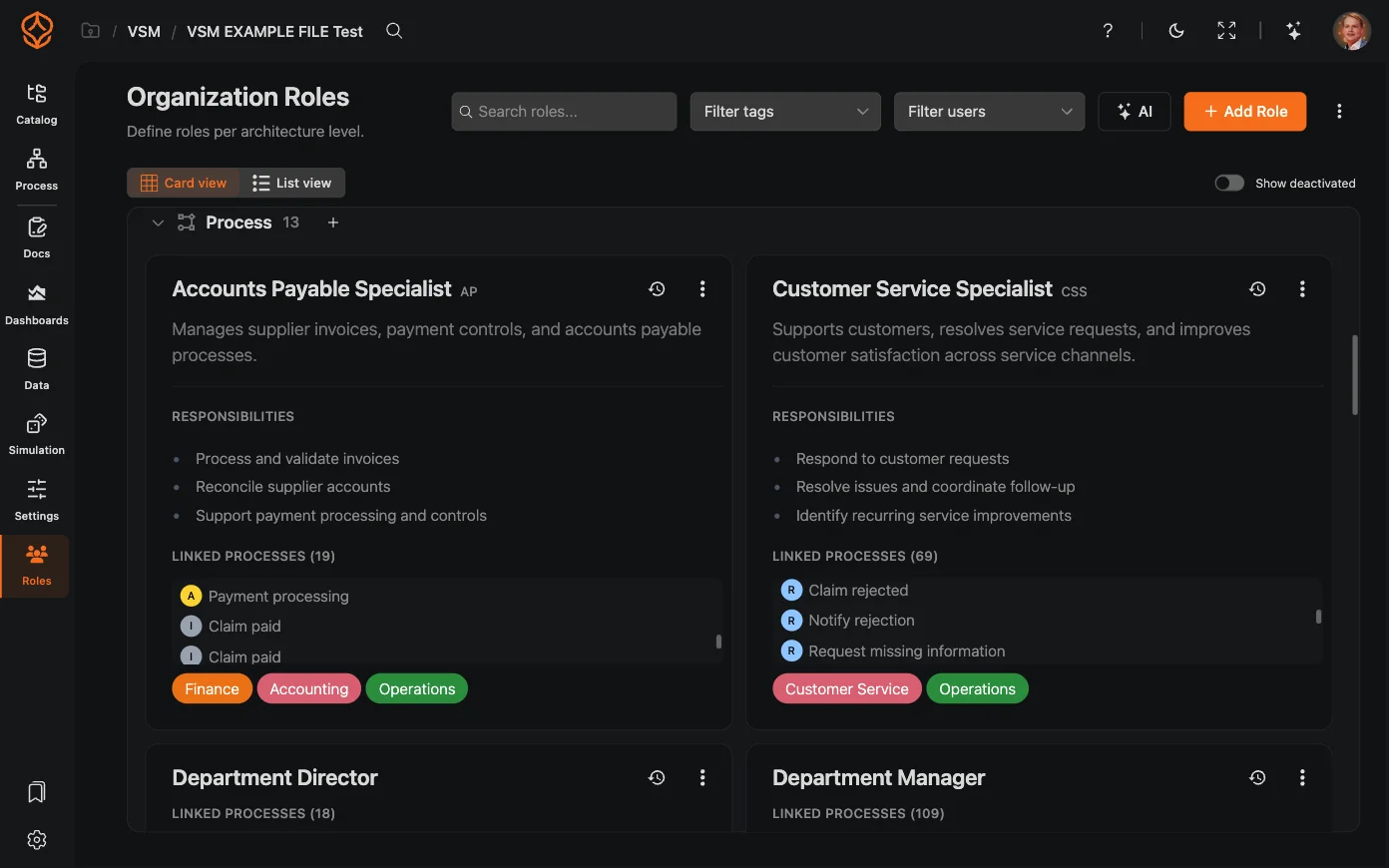
ロールライブラリ
ロールライブラリは、組織全体で使うロールを一元管理する場所です。
- プロセスオーナー、プロセスマネージャー、品質リーダーなどのロールを定義します。
- 同じロールを複数のプロセスで再利用し、名称に一貫性を持たせます。
- 組織の変化に合わせて、ロールを編集、名称変更、廃止します。
ロールの追加と編集
- 左側のメニューからロールページを開きます。
- ロールを追加をクリックするか、既存のロールを開いて編集します。
- ロールの情報を入力します。
- 名前と略称:たとえば「プロセスオーナー」と「PO」です。
- レベル:ロールが属するアーキテクチャレベルです。
- 説明:ロールの役割を1~2文で記入します。
- 責任(Markdown):ロールが担う責任を詳しく記入します。
- タグ:任意のラベルです。入力してEnterキーを押すと追加されます。
- 担当者:そのロールを担う人です。
- アクティブ:ロールを削除せずに無効にします。
- 保存をクリックします。
ロールのメニュー(⋯)から、編集、複製、削除、有効化または無効化を選択できます。複製すると、名前の末尾に「(コピー)」を付けたロールが作成されます。2つのチームで定義の大部分を共有する場合に便利です。
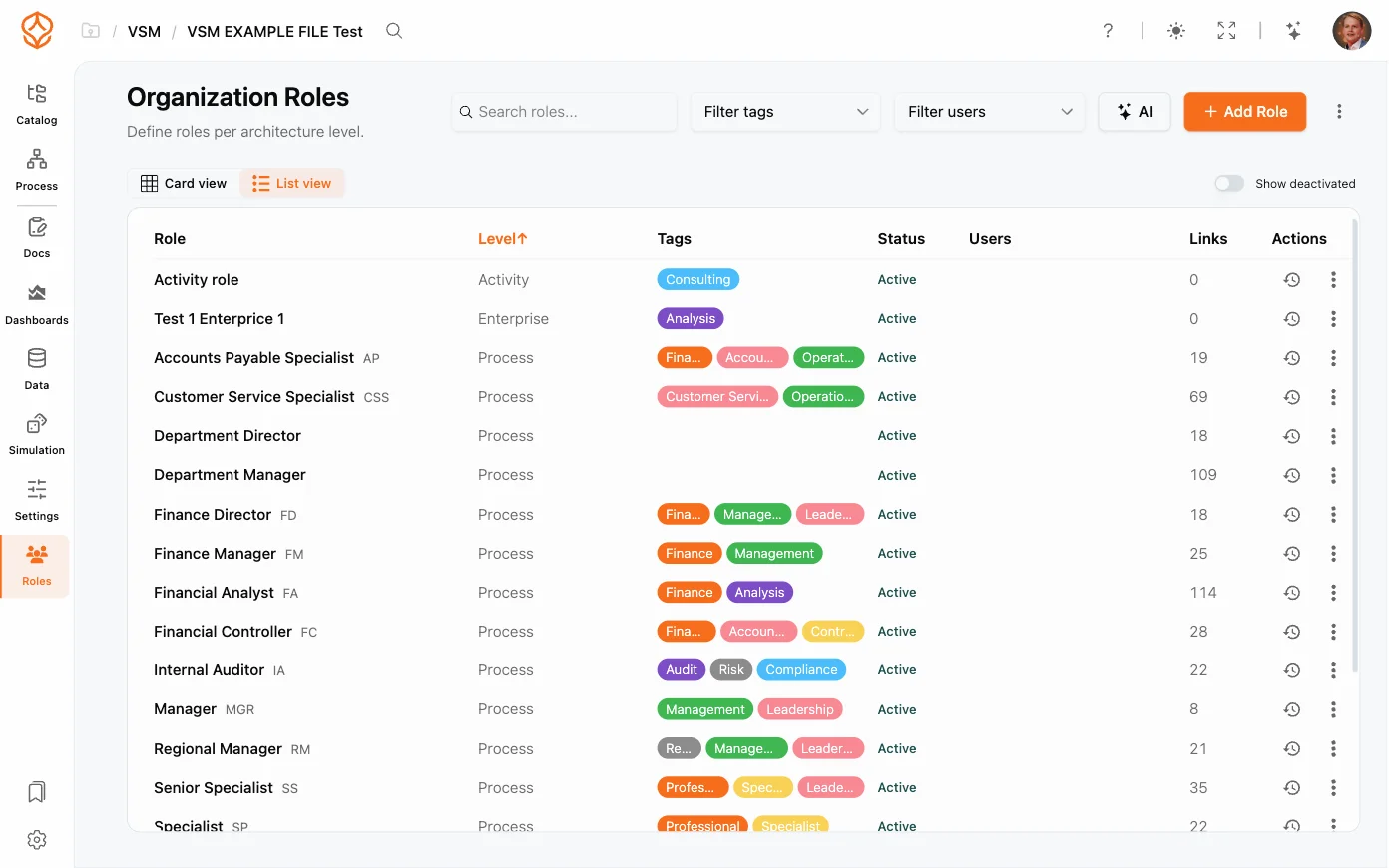
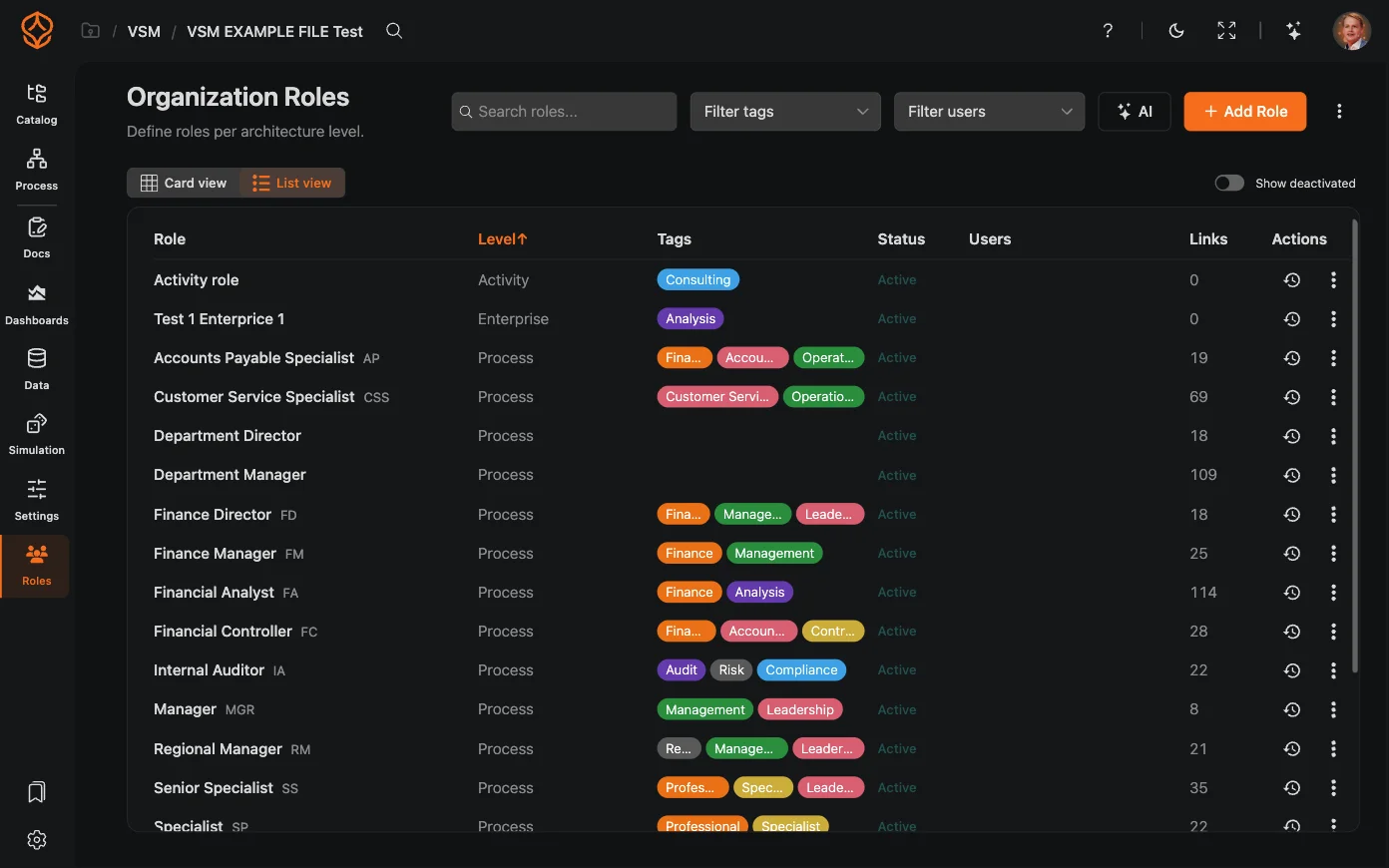
ロールページでは、カード表示とリスト表示を切り替えられます。カード表示では各ロールの概要を視覚的に確認でき、リスト表示では一覧をコンパクトな表で確認できます。ロールのタグをクリックすると、そのタグでライブラリを絞り込めます。より細かく絞り込むには、タグをフィルターとユーザーをフィルターを使います。無効化済みを表示をオンにすると、無効にしたロールも表示されます。
AIによるロールの作成
- ロールページでAIをクリックするか、ロール設定ウィザード(ページメニューのロールを設定)を開き、AIで役割を生成を選択します。同じウィザードからロールを手動で追加またはロールを一括インポートも選択できます。
- ロールの対象とする部門を選択します。例:エンジニアリング、財務、法務。
- 追加情報に指示を入力し、ファイルをコンテキストとして使用を選ぶと、文書の内容を結果に反映できます。
- 生成をクリックし、提案内容を確認します。
- 追加されるロール数が表示されたインポートボタンをクリックするか、変更をクリックして入力内容を調整し、再度作成します。
新しいプロセスに必要なロールを、1つずつ手入力せずに、短時間で一貫した一覧として用意できます。
ロールのインポートとエクスポート
ロールページのメニュー(⋯)から、ロールライブラリをProcessMindにインポートしたり、エクスポートしたりできます。
- **ロールをインポート(JSON/CSV)**を選ぶと、ファイルからロールを追加できます。確定する前に、作成・更新される内容をプレビューできます。
- **ロールをエクスポート(JSON)とロールをエクスポート(CSV)**では、レポート作成やオフラインでの編集に使えるよう、ライブラリ全体をダウンロードできます。
- すべてのロールをクリアを選ぶと、確認後に組織内のすべてのロールが削除されます。後で必要になる可能性がある場合は、先にエクスポートしてください。
RACIの責任を割り当てる
RACIでは、各アクティビティに対する関与を4つの役割に分けて定義します。
- 実行責任者(R):作業を実行します。
- 責任者(A):成果に責任を持ち、承認します。
- 協議先(C):作業の前に意見を提供します。
- 報告先(I):進捗状況の共有を受けます。
モデルと文書化エディターで、各アクティビティにロールとRACIレベルを割り当てます。RACIマトリックスを使うと、プロセス内の各アクティビティについて、実行責任者、責任者、協議先、報告先を一覧で確認できます。
RACIマトリックスの操作
プロセスの文書化パネルを開き、RACIマトリックスを選択してエディターを開きます。
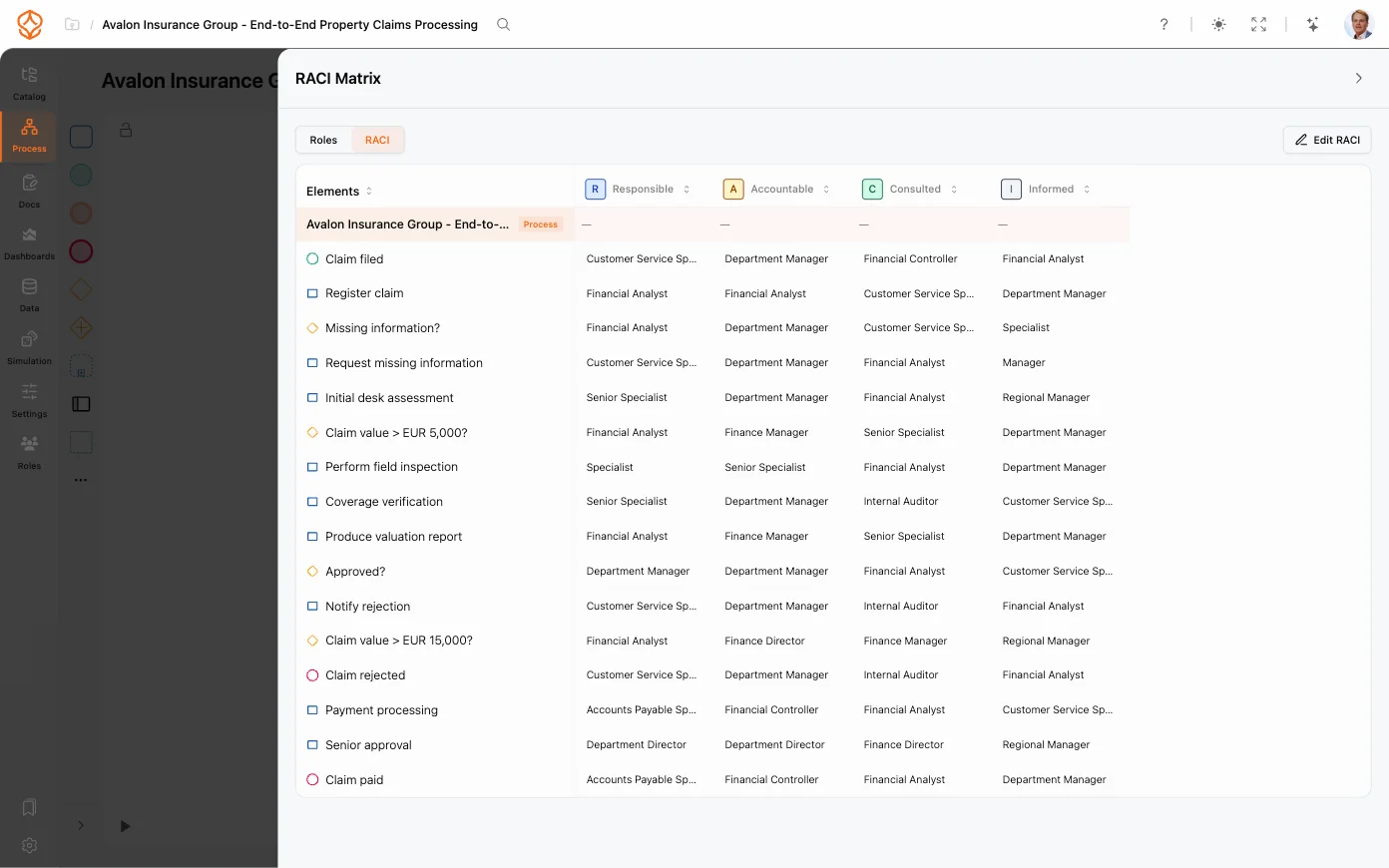
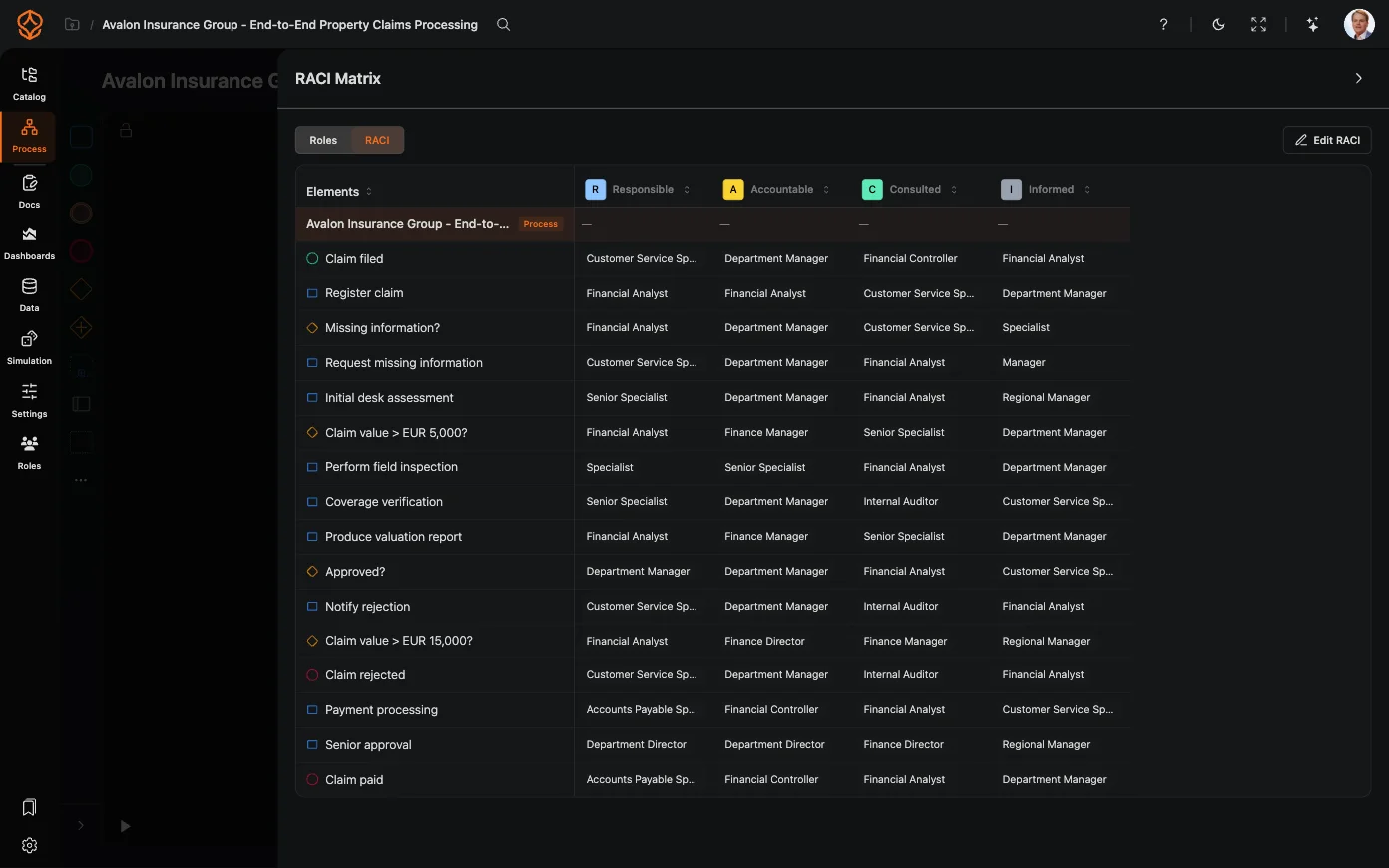
- セルの割り当て:セルをクリックし、担当者、責任者、参照済み、情報提供済みのいずれかを選択します。割り当てを解除するには、割り当てをクリアを選択します。
- ロール列の追加:マトリックスのメニューから列を追加するか、列見出しの×をクリックしてマトリックスからロールを削除します。
- ロールの並べ替え:マトリックスのメニューからロールを並べ替えを選択し、ロールの列をドラッグしてから、並べ替え完了をクリックします。
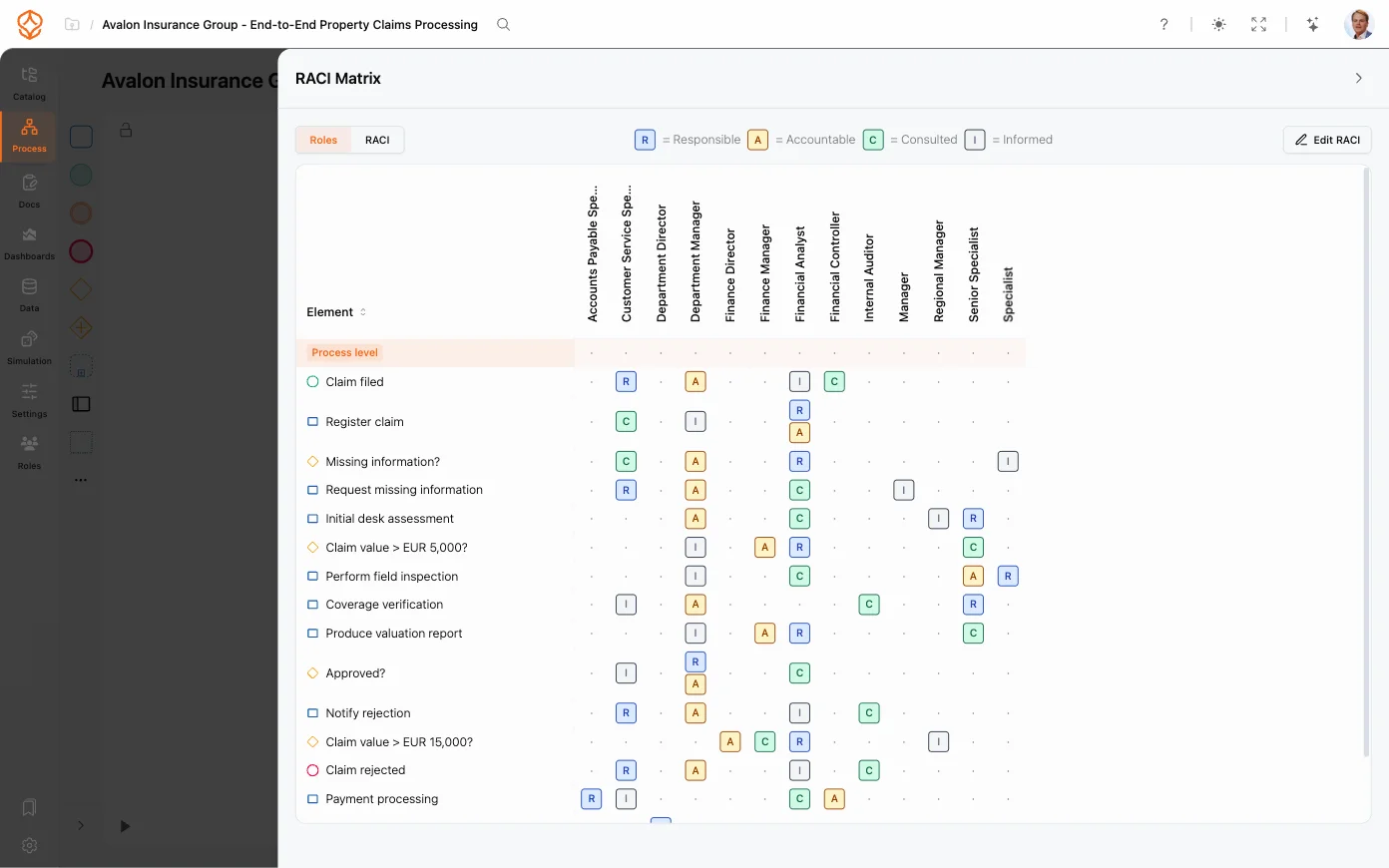
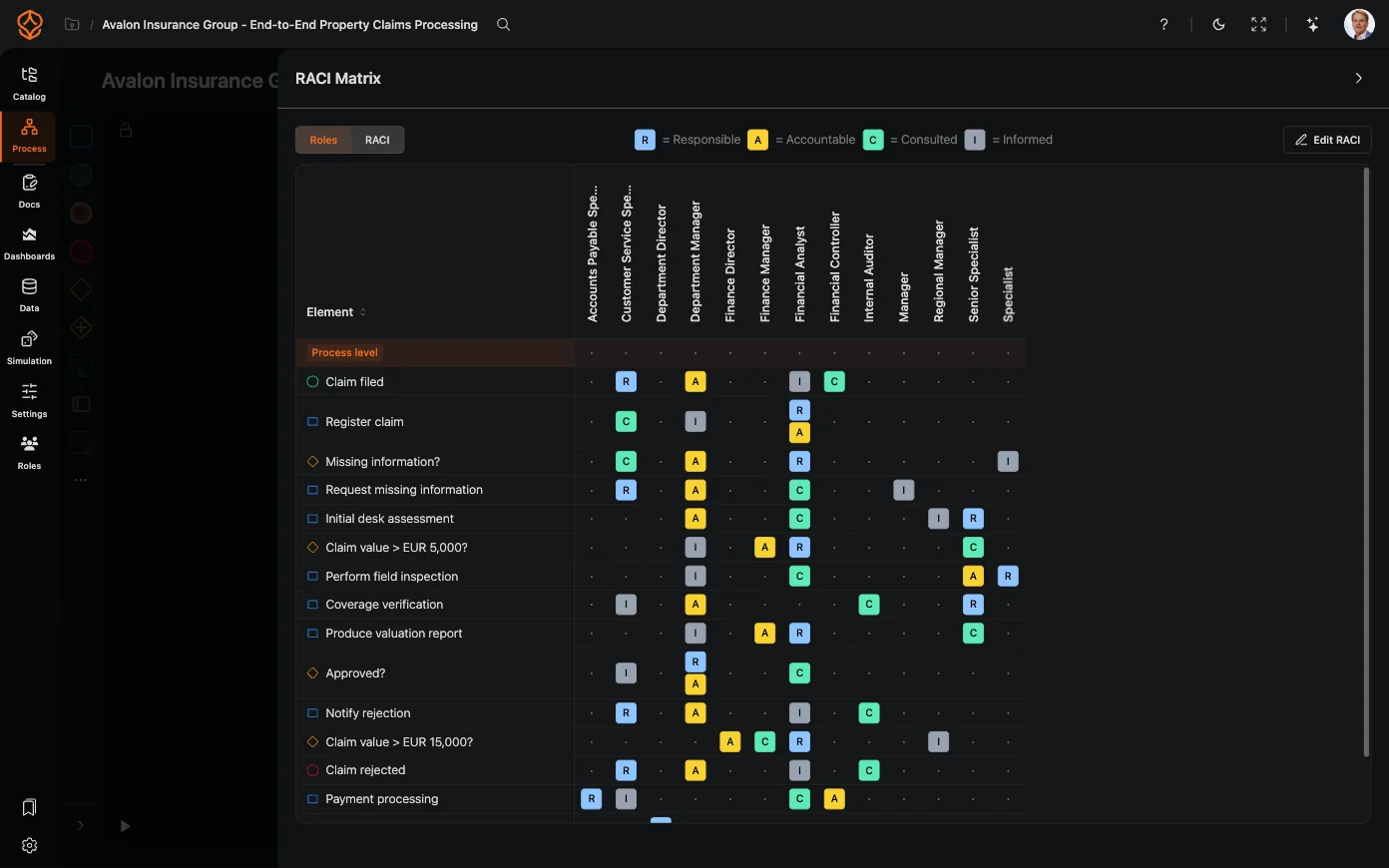
- レイアウトの切り替え:ロール(列にロールを表示)とRACI(列にR/A/C/Iの文字を表示)を切り替えます。全画面で表示するには、拡大したRACIを開くを選択します。
- 行の並べ替え:プロセスの順序または要素名で並べ替えます。
- レーンとして適用:モデルを再構成し、各ロールをレーンにします。モデルとRACIの割り当ては同期された状態に保たれます。
- RACIをエクスポートおよびRACIをインポートを使うと、マトリックスをProcessMindとの間で移動できます。未使用のロールを削除しますを選択すると、マトリックスに表示されなくなったロールを整理できます。
マトリックスでは、ロールまたはRACIレベルを列にして表示できます。
ロールの変更履歴を確認する
ロールライブラリへの変更はすべて記録されます。
- 履歴の項目でここに復元を選ぶと、その時点のロールライブラリに戻せます。復元を選んで確定します。復元は選択したロールだけでなく、すべてのロールに適用されるため、実行前に一覧を確認してください。
ロールとRACIはプロセスアーキテクチャの一部として管理できます。各レベルの責任者を明確にしてください。また、プロセス文書にも反映され、各プロセスの文書にRACIマトリックスが表示されます。
関連トピック
プロセスをより良く設計し、つながりのあるアーキテクチャを構築して、管理を続けましょう。
クレジットカード不要、待ち時間なしですぐにご利用いただけます。組織の業務の進め方を、明確につながるプロセス設計として可視化します。
プロセスアーキテクチャを構築し、オーナーシップと統制を定め、あらゆる階層で役割と責任を明確にします。
無料トライアルを開始して、プロセスのガバナンス、管理、継続的な改善を支える信頼できる基盤を築きましょう。