このページの内容
利用を開始
プロセス基盤
プロセスアーキテクチャ
プロセスインテリジェンス
データ
管理
リファレンス
計算属性
Process Intelligence Process Intelligence プロセスインテリジェンスシート以上のプランでご利用いただけます。このプラン以上のシートのみ、この機能を利用できます。 プランを比較 Process Intelligence席以上で利用できます
計算属性
データセットの属性の多くは、アップロードしたファイル内の列にマッピングされています。計算属性は異なり、式から値を算出します。たとえば、複数の列を結合する、タイムスタンプの一部を取り出す、行を分類するといった処理ができます。作成後は、ほかの属性と同じようにフィルター、グラフ、指標で利用できます。
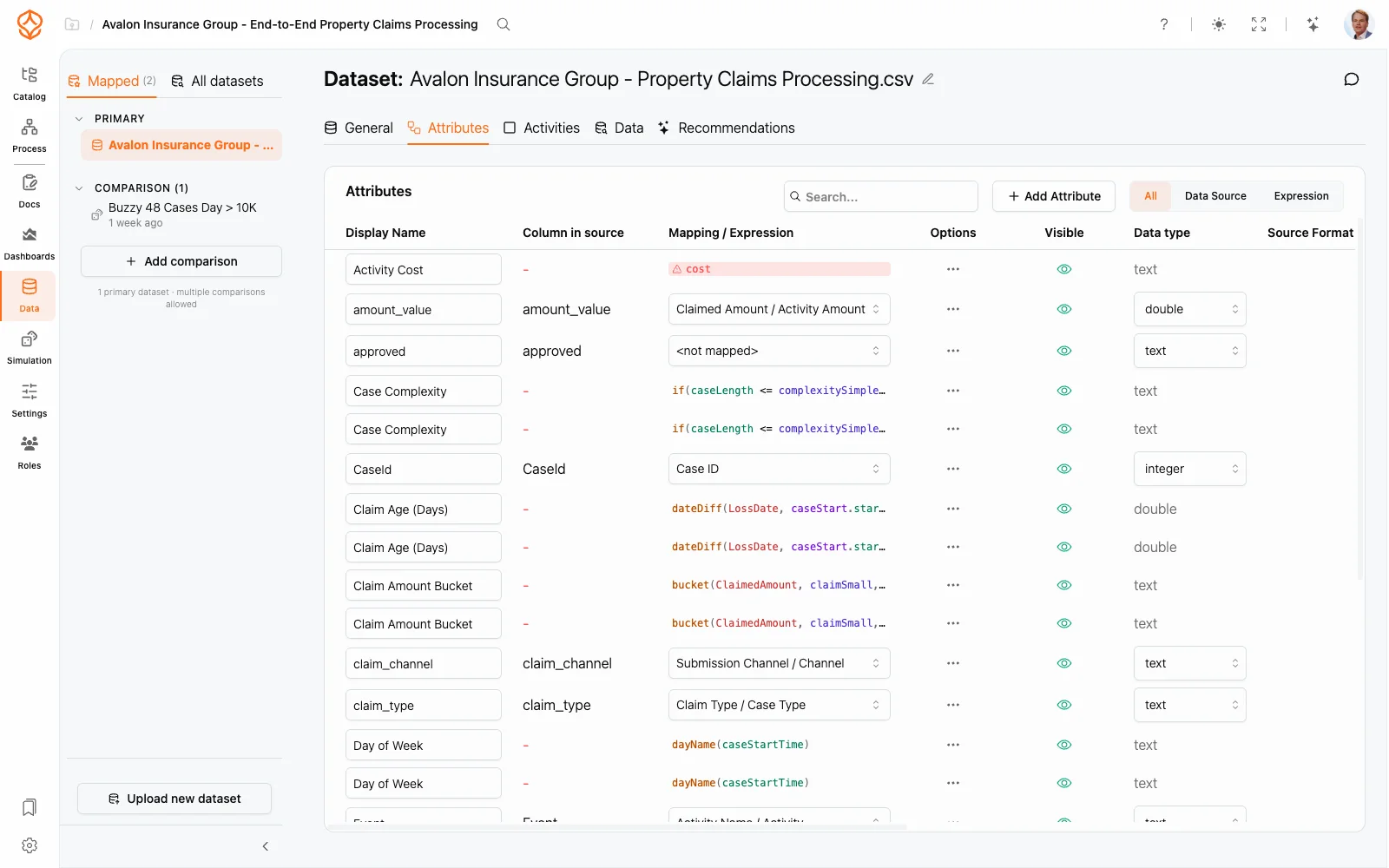
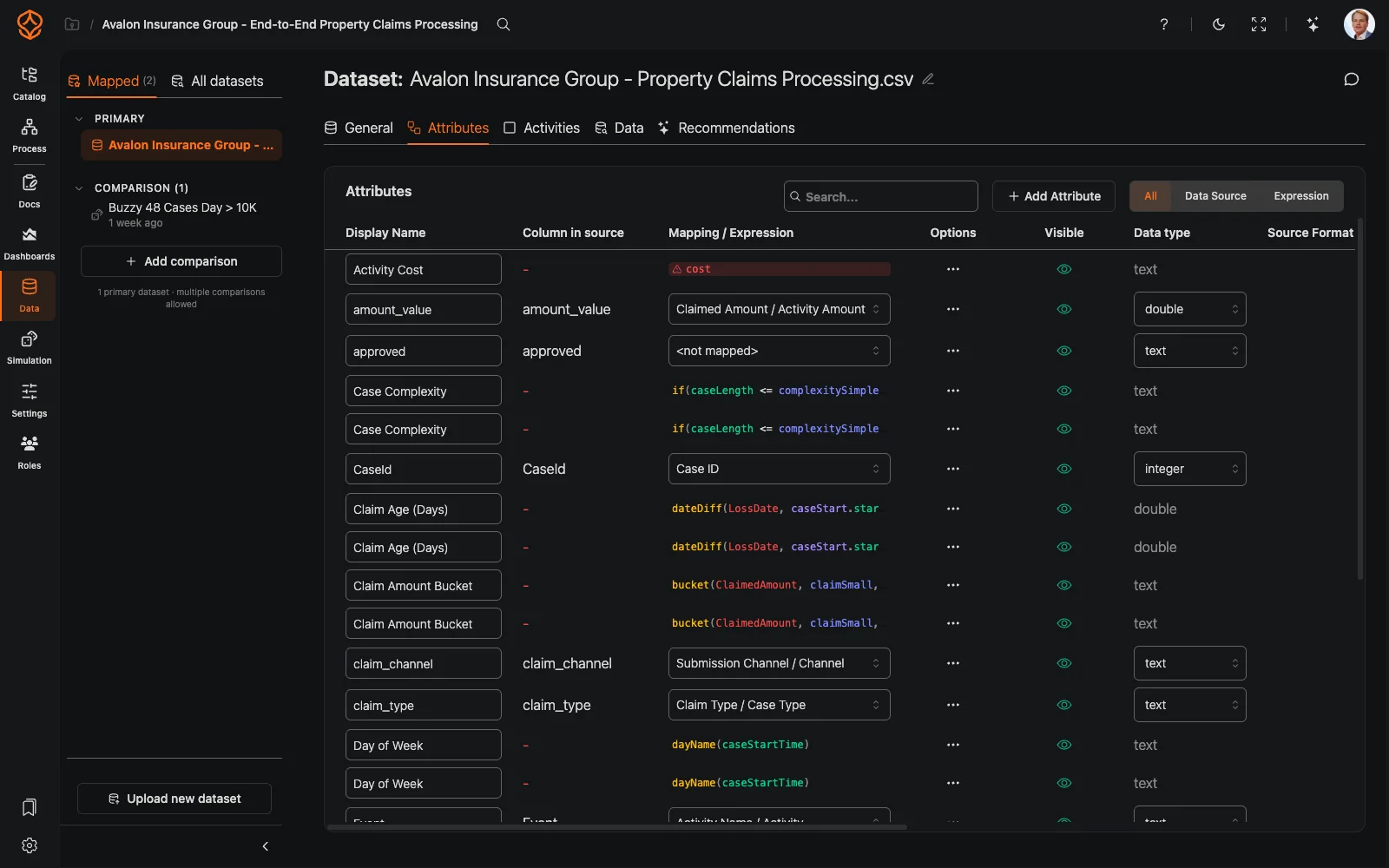
計算属性を使う場面
- 元ファイルを変更せずに新しい値を算出:タイムスタンプから月を取り出す、結合されたフィールドを分割するなどの処理ができます。
- データを標準化:分析前に自由記述のカテゴリを一貫した値に置き換えます。
- 再利用できる計算を準備:値を一度定義すれば、フィルター、グラフ、指標の式で利用できます。
計算属性の作成
- データを開いてデータセットを選択し、属性タブに移動します。
- 属性を追加をクリックし、Expression属性を選択します。
- 既定の名前新しい式が設定された新しい行が表示され、Expression Editorがすぐに開きます。参照パネルを見ながら式を記述し、プレビューで結果を確認します。
- 保存をクリックします。属性のデータ型は式から自動で判定されます。
- 属性名を行内で変更し、必要に応じて表示を切り替えます。新しい値や更新した値はバックグラウンドで再計算され、準備ができると値列が更新されます。
テーブル上部の切り替え(すべて、データソース、式)を使うと、計算属性だけに絞り込んで個別に確認できます。
編集と削除
- 式を再度開く:マッピング/Expression列のセルをクリックします。式が空の場合は、クリックして式を追加というヒントが表示されます。
- 名前を変更:表示名をクリックします。
- 表示または非表示:表示スイッチを切り替えます。
- 削除:行のメニューから属性を削除を選択します。一括操作の**データのない属性をすべて削除してください。**を実行すると、式から値を算出する属性も削除されます。元データの列がない属性がすべて削除されるため、計算属性も対象です。
計算結果の利用先
計算属性は、ほかの属性と同じ場所で利用できます。
- ダッシュボードとプロセスグラフのフィルター
- グラフやカスタムダッシュボードのディメンションと指標
- 指標の式。ほかの計算属性からも参照できます。
関連トピック
- データセット属性:属性テーブル全体について説明します。
- データセットの設定:データセットのタブと設定について説明します。
- Expression Editor:式の記述と検証について説明します。
- Expression言語:関数一覧を確認できます。
- フィルターの使用:属性を使った絞り込みについて説明します。
- 指標:属性から指標を作成する方法を説明します。
Frequently asked questions
プロセスをより良く設計し、つながりのあるアーキテクチャを構築して、管理を続けましょう。
クレジットカード不要、待ち時間なしですぐにご利用いただけます。組織の業務の進め方を、明確につながるプロセス設計として可視化します。
プロセスアーキテクチャを構築し、オーナーシップと統制を定め、あらゆる階層で役割と責任を明確にします。
無料トライアルを開始して、プロセスのガバナンス、管理、継続的な改善を支える信頼できる基盤を築きましょう。