カスタム要素アイコン
要素アイコンを使うメリット
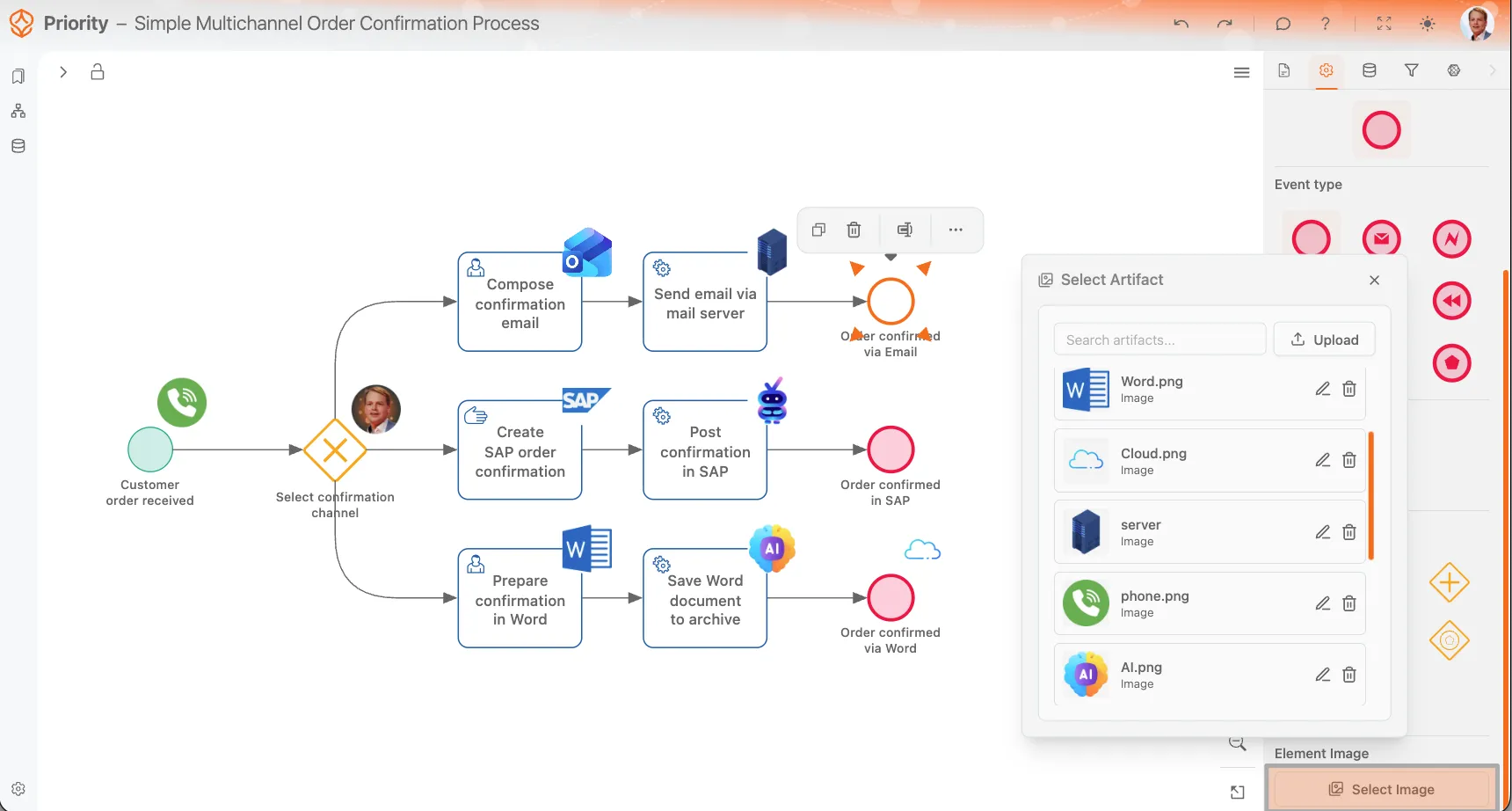
要素に独自の画像を設定すると、プロセスモデルに個性を加え、プロセスの内容や関係するシステムを把握しやすくなります。図にラベルを増やさなくても、SAPで行うのか、メールやWordを使うのか、別のシステムを使うのかを視覚的に示せます。無料トライアルで、ご自身のモデルにカスタムアイコンを設定してお試しいただけます。
この機能では、アップロードした画像アーティファクトを使います。画像をアップロードして分かりやすい名前を付け、アクティビティ、イベント、ゲートウェイなどのBPMN要素に設定できます。 Process Architecture Process Architecture プロセスアーキテクチャシート以上のプランでご利用いただけます。このプラン以上のシートのみ、この機能を利用できます。 プランを比較
できること
- 画像をアップロードし、プロセスモデル内で繰り返し使えます。
- アクティビティ、イベント、ゲートウェイに画像を設定できます。
- これらの要素を編集中に、画像を直接アップロードできます。
- 後から見つけやすいよう、アップロードした画像に分かりやすい名前を付けられます。
- 不要になった画像を削除できます。
要素画像の表示方法
要素に画像を設定すると、ProcessMindでは要素の右上にある固定サイズの正方形の領域に表示されます。表示位置は変更できないため、モデル内の画像はすべて同じ位置にそろいます。
画像は常に正方形の枠内に表示されるため、正方形に適した画像を使うのがおすすめです。透過画像は、ライトモードとダークモードのどちらでも見やすくなるため、特におすすめします。
要素に画像を追加する方法
- モデル内のBPMN要素を選択します。
- 右側のパネルで要素設定タブを開きます。
- 画像を選択をクリックします。
- アップロード済みの画像を選ぶか、新しい画像をアップロードします。
- 選択内容を確定します。
要素の画像選択画面から、画像を直接アップロードすることもできます。モデルの作成中に、タスク、イベント、ゲートウェイに視覚的な目印が必要だと気付いたときに便利です。
要素画像を使う際のポイント
- 可能な場合は、透過PNGまたはWEBP画像を使います。
- 小さいサイズでも見やすいよう、デザインはシンプルにします。
- アイコンの表示領域は常に正方形のため、正方形に適した画像を選びます。
- モデルを読み取りやすくするため、見分けやすいシステムや操作の記号を使います。
- 後から見つけやすいよう、アップロードする画像には内容が分かる名前を付けます。
アップロードした画像の管理
アップロードした画像は、再利用できるアーティファクトとして保存されます。同じ画像をプロセス内の複数の要素に設定できます。
アップロードした画像アーティファクトを削除すると、その画像を使用しているすべての要素から画像が削除されます。削除する前に、モデル内の別の場所や文書で引き続き必要かどうかを確認してください。
プロセス文書化への添付ファイル
要素画像に加えて、文書化タブに添付するアーティファクトもアップロードできます。プロセス全体の文書や、手順書、スクリーンショット、参考資料、スプレッドシート、プレゼンテーションなど、要素ごとの関連ファイルを添付する際に便利です。
文書や参考資料を、プロセス、個々の要素、または補足文書のフローに直接添付できます。
対応ファイル形式
ProcessMindでは、現在、次の形式のアーティファクトに対応しています。
- 画像:PNG、JPEG、WEBP、SVG
- PDF:PDF文書
- Word:DOCX
- Excel:XLSX
- PowerPoint:PPTX
これらの形式は、アーティファクトの種類やモデル内での使用場所に応じて、要素画像または文書の添付ファイルとして使えます。
主な使用例
- 確認メールを送信するアクティビティに、メールのアイコンを追加します。
- SAPで完了するタスクに、SAPのアイコンを追加します。
- Wordファイルを作成する準備手順に、文書のアイコンを追加します。
- 技術的な連携手順に、クラウドやサーバーの画像を追加します。
- 詳細な作業手順を示すPDF、Wordファイル、スプレッドシートを文書化タブに添付します。
BPMNのエクスポート
BPMNモデルをXML形式でエクスポートしても、要素画像は含まれません。画像は、可視化と文書化のためにProcessMind内でのみ保存、表示されます。要素アイコンを含むモデルを共有する場合は、PNG形式でのエクスポートをご検討ください。
画像アーティファクトの使用
画像アーティファクトを使うと、プロセスモデルを視覚的に表現でき、内容をすばやく確認できます。図をすっきり保ちながら、プロセスに関わるツール、システム、成果物を把握しやすくなります。見やすくするには、透過した正方形向けの画像を使い、分かりやすい名前を付けてください。また、アップロードした画像を削除すると、使用しているすべての場所から削除される点にもご注意ください。
独自のBPMNモデルを作成
関連トピック
プロセスをより良く設計し、つながりのあるアーキテクチャを構築して、管理を続けましょう。
クレジットカード不要、待ち時間なしですぐにご利用いただけます。組織の業務の進め方を、明確につながるプロセス設計として可視化します。
プロセスアーキテクチャを構築し、オーナーシップと統制を定め、あらゆる階層で役割と責任を明確にします。
無料トライアルを開始して、プロセスのガバナンス、管理、継続的な改善を支える信頼できる基盤を築きましょう。