ProcessMindの登録手続き
登録ウィザード
登録すると、短いオンボーディングウィザードでワークスペースが設定され、適切な開始地点に案内されます。画面は4つあり、ユーザー情報、目標、目標に応じた追加の質問、最後の設定確認の順に進みます。回答に応じて質問の内容が変わり、ProcessMindが用意する環境も決まります。ページを再読み込みするか、7日以内に戻ると、オンボーディングは中断したところから再開し、**前回の続きから再開します。**他のユーザーの招待はオンボーディング中ではなく、後からアプリ内で行います。無料トライアルを開始すれば、すぐにウィザードを利用できます。
1. ユーザー情報
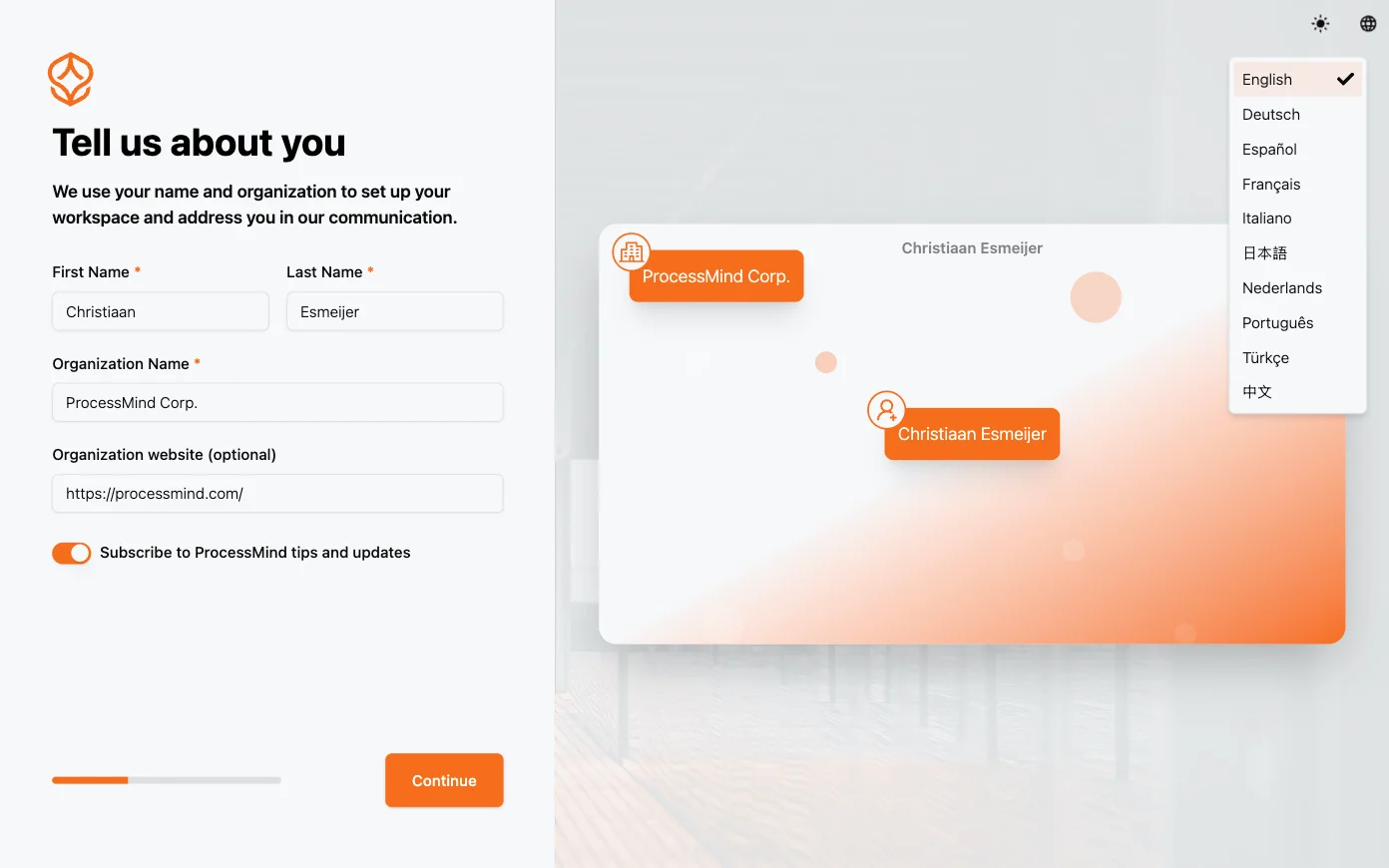
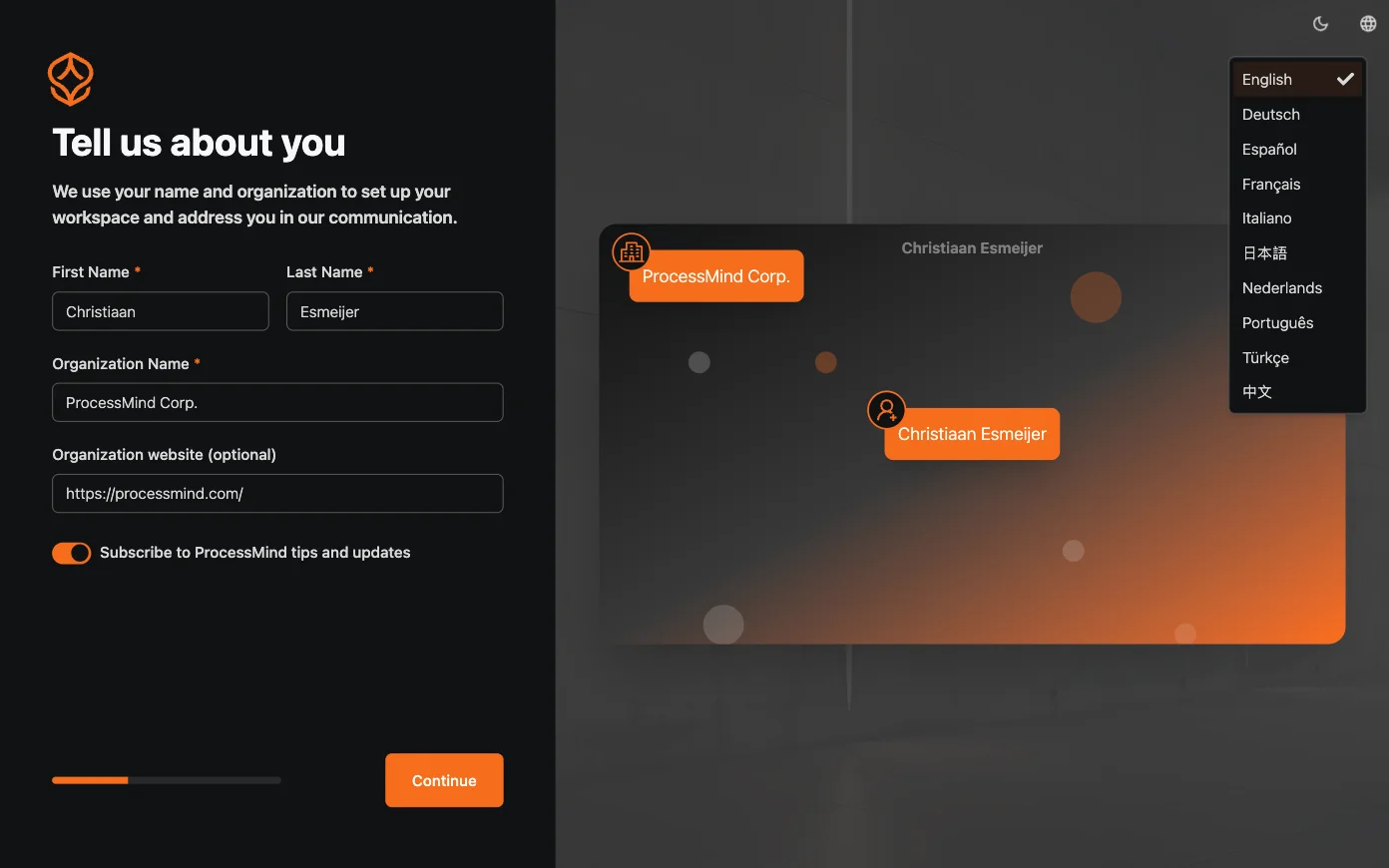
操作:
- 名、姓、組織名を入力します。
- 必要に応じて組織のウェブサイトを入力してください。ProcessMindはこの情報を読み取り、組織について把握します。個別の提案に役立てるほか、会社プロフィールに情報を事前入力します。
- ProcessMindからのヒントや最新情報を受け取る設定も選べます。
この情報を入力する理由:
この情報はワークスペースの設定に使われ、アプリ内での表示や連絡にも利用されます。
2. 目標の選択
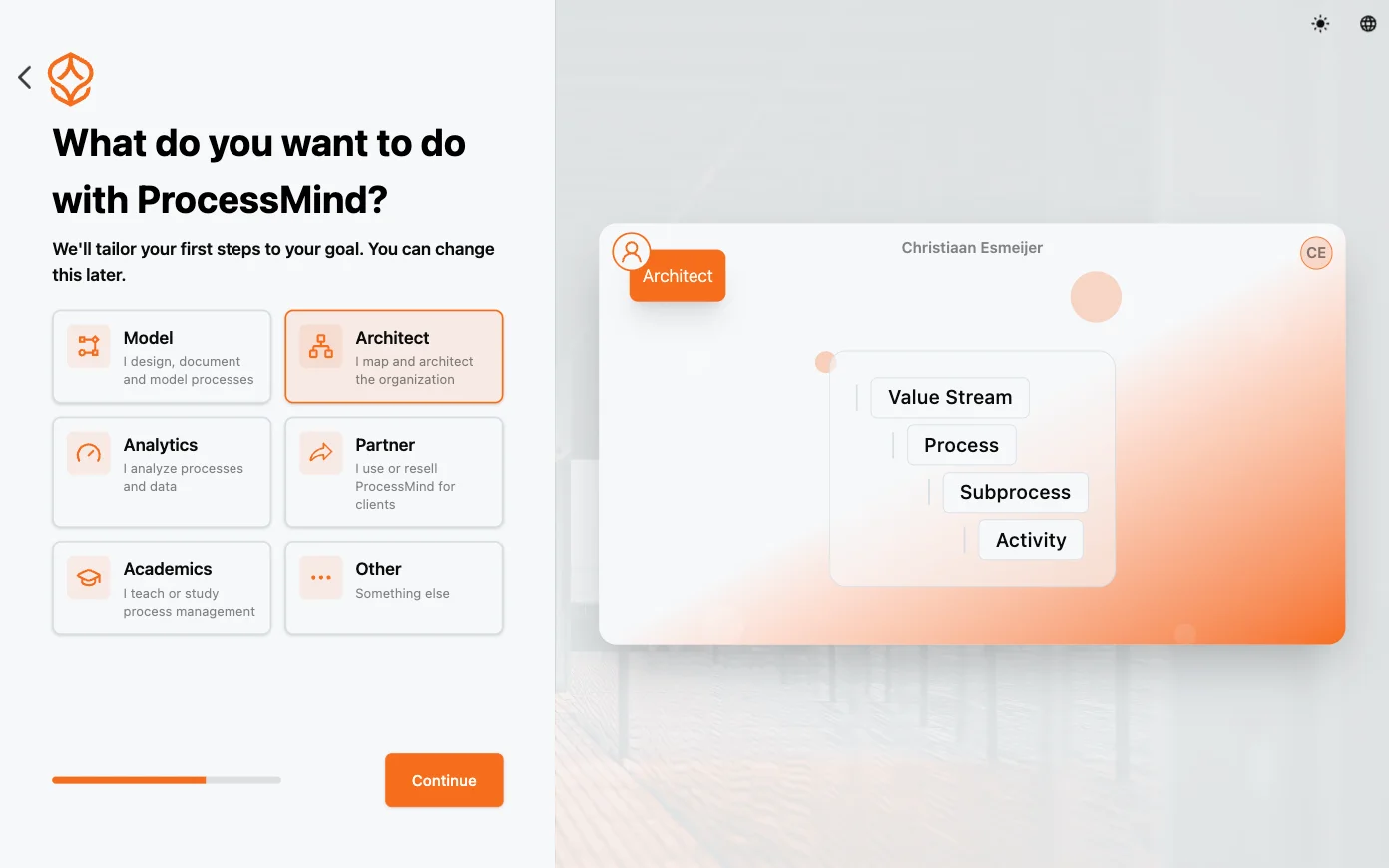
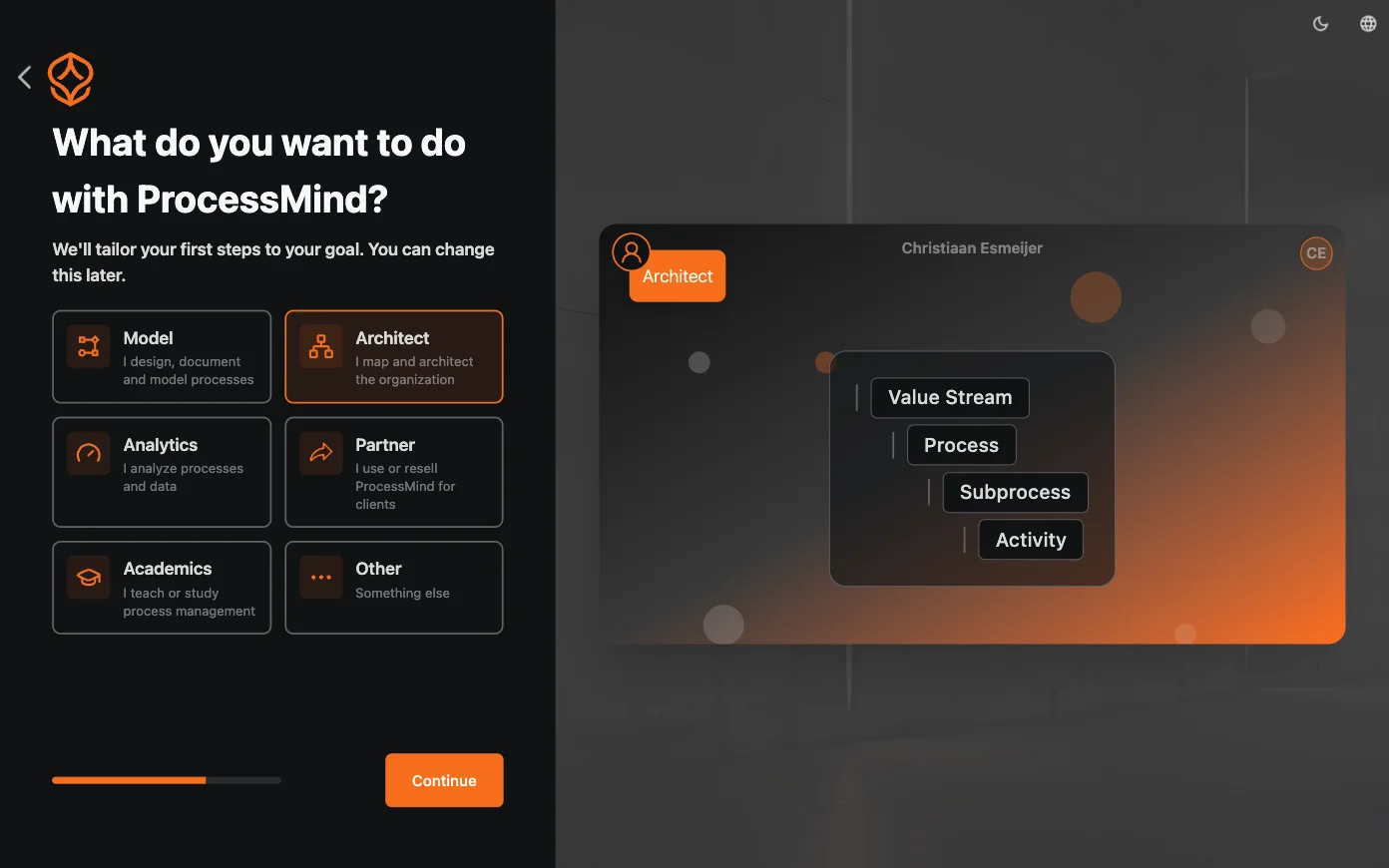
操作:
- 最も近い目標を選びます。モデル、アーキテクト、分析、パートナー、教育・研究機関、その他から選択してください。
- 続行をクリックします。選択した内容に基づいて次の質問と、ProcessMindが用意するスタートガイドが決まります。
この情報を入力する理由:
目標を選ぶと、達成したいことがProcessMindに伝わり、登録手続きの内容と最適なスタート地点が調整されます。
3. 作成したいものを説明
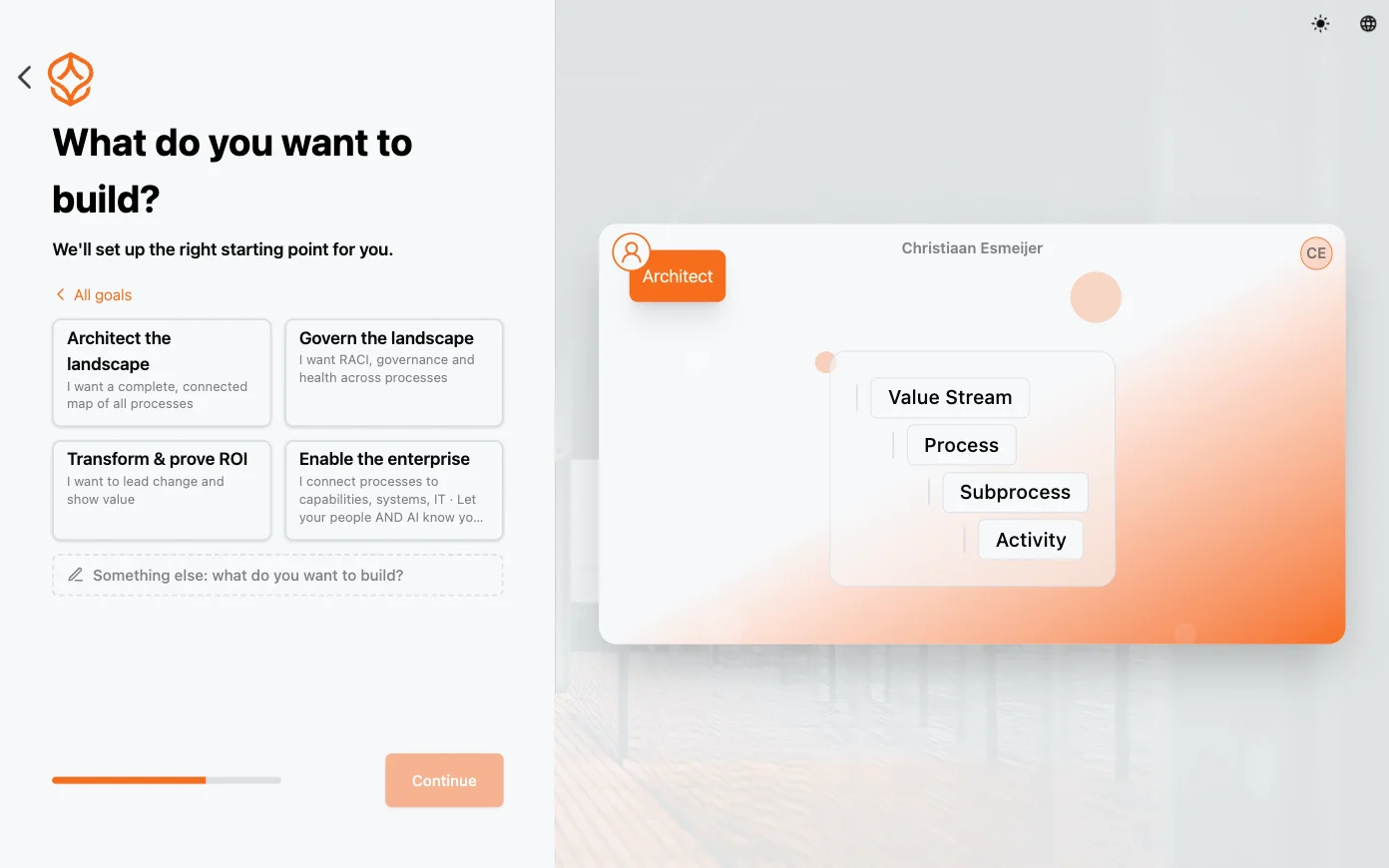
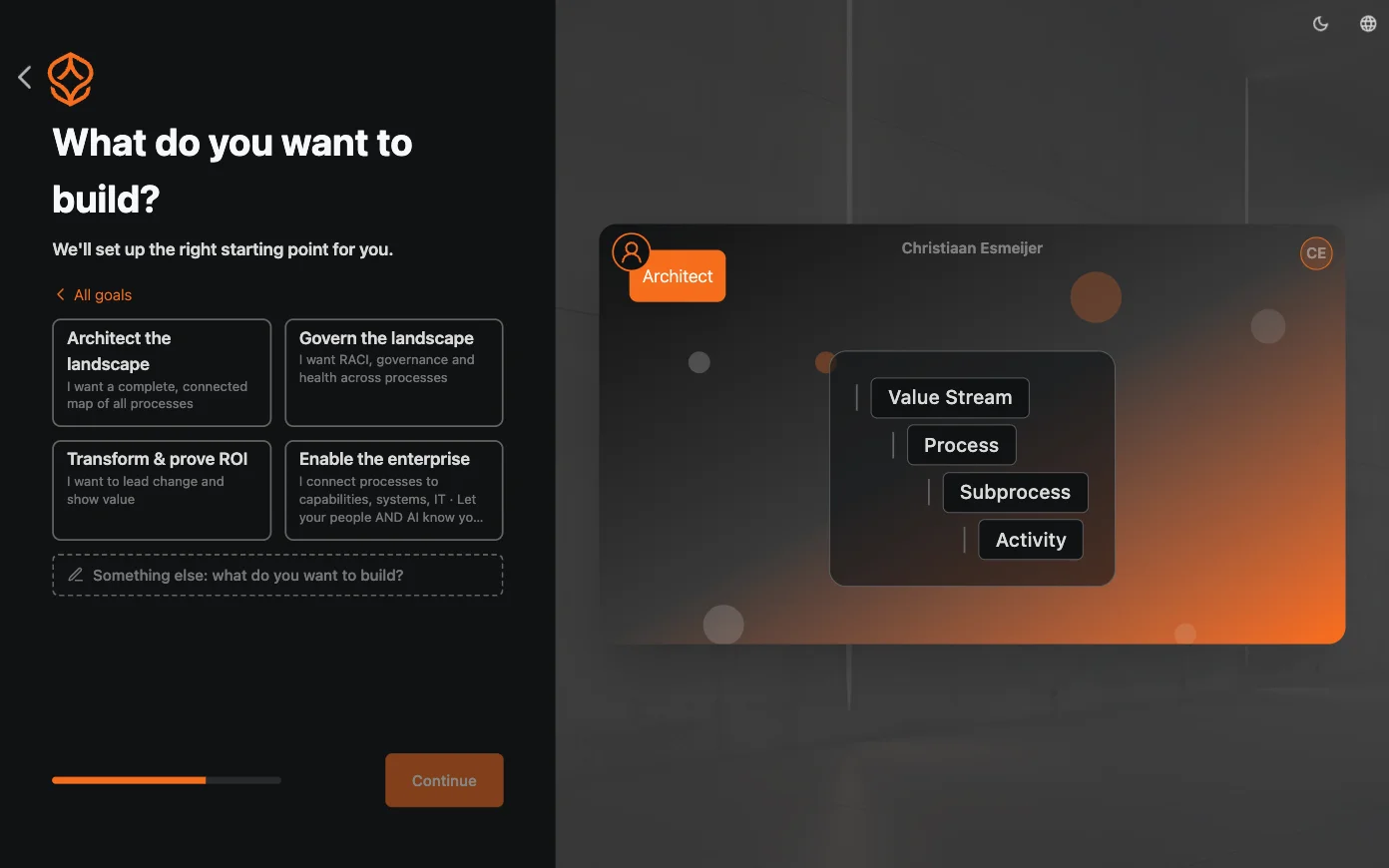
操作:
- 選択した目標に関する追加質問に回答します。プロセスまたはバリューストリームのモデル化、組織のアーキテクチャ設計、データ分析、その他の目的など、希望する作業に応じて選択肢が変わります。
- 予定している作業に最も合う選択肢を選ぶか、その他を選んで自由に説明します。
- **「続行」**をクリックします。
この情報を入力する理由:
この回答によって、目標に関するコンテキストがProcessMindに伝わります。次に表示される質問と環境設定は、この回答に基づいて決まります。
4. 内容の確認と完了
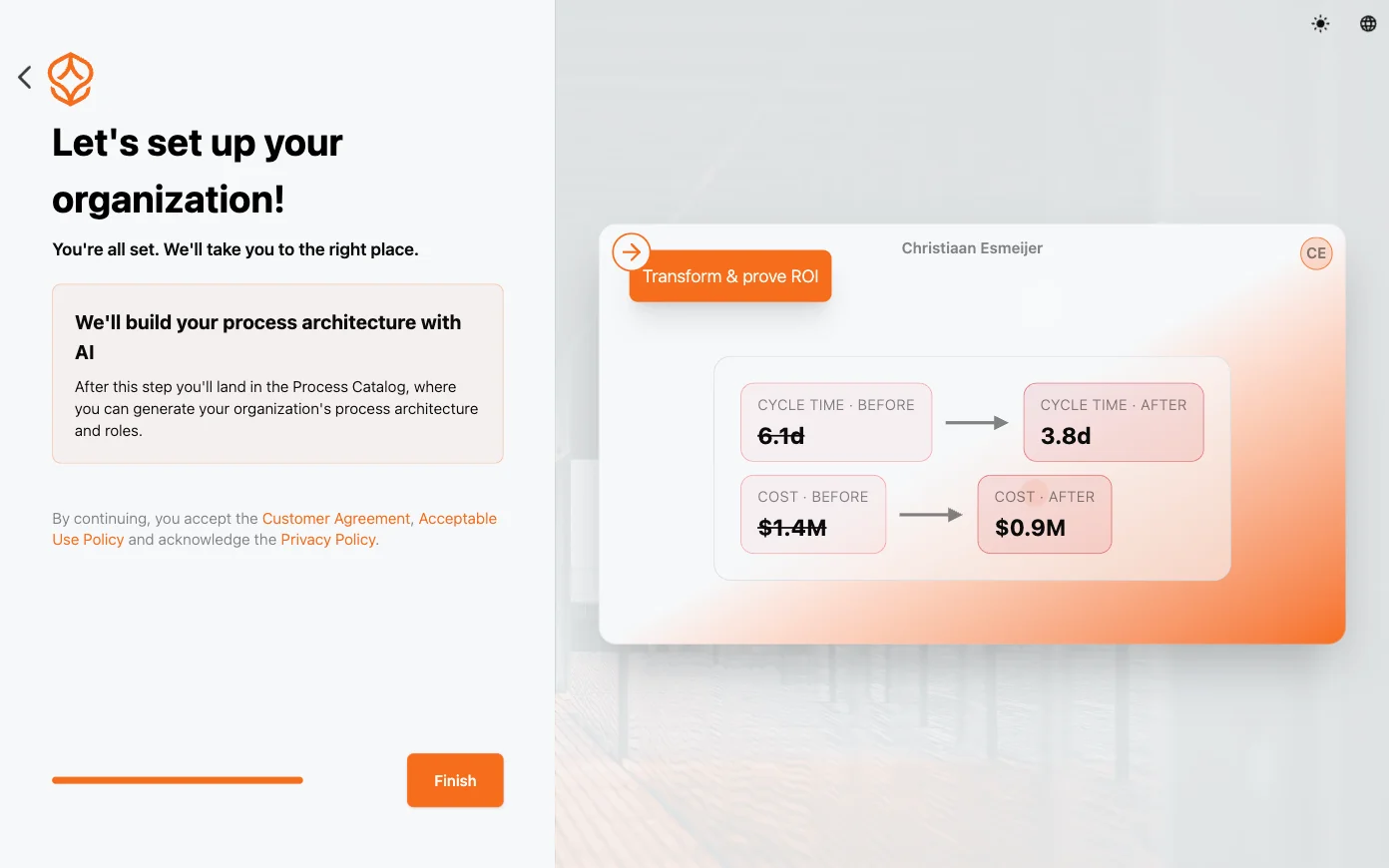
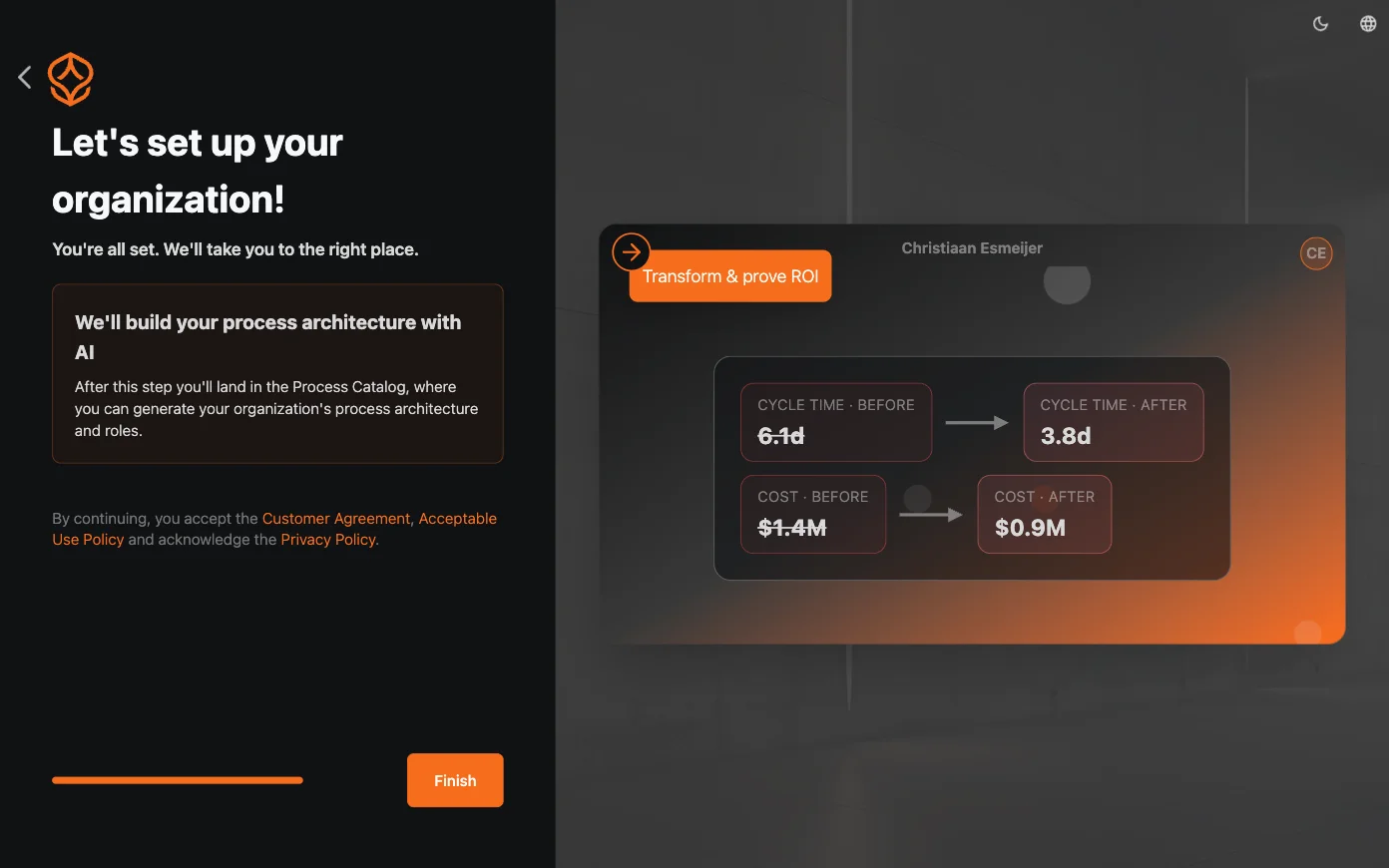
操作:
- 目標に合わせて表示された開始方法を確認します。おすすめの選択肢があらかじめ選ばれています。別の手順で始める場合は、プロセスモデリング、プロセスマイニング、デモのいずれかを選択します。
- 契約内容を確認します。組織管理者は顧客契約、適正利用ポリシー、プライバシーポリシーを確認します。
- **「完了」**をクリックします。
この情報を確認する理由:
ProcessMindでは、目標に合った機能が表示されます。回答内容に応じて、プロセスモデリング、プロセスマイニング、サンプルプロセス、プロセスアーキテクチャの設定などが用意されます。後からプロセス作成ウィザードで別のスタート地点を選ぶこともできます。
次のステップ
「ツールを選ぶ」専用のステップはありません。目標と追加質問への回答に基づいて、ProcessMindがスタート地点を決めます。後からプロセス作成ウィザードで別の方法を選ぶこともできます。
- プロセスモデリング:空のキャンバス、AIによる下書きの作成、またはインポートから、BPMNでプロセスを設計します。バリューストリームマッピングを含むプランでは、同じウィザードからバリューストリームの作成、インポート、または空の状態からの開始もできます。
- プロセスマイニング:イベントログをアップロードして、プロセスの実際の流れを明らかにします。
- デモ:サンプルプロセスとシミュレーションデータ、用意済みのダッシュボードを試せます。
- プロセスアーキテクチャを構築:AIを使って組織のプロセスアーキテクチャと役割を設定します。組織に他のプロセスがまだない場合に表示されます。
オンボーディングが完了すると、ProcessMindのウェルカムページが開きます。次のセクションでこのページについて説明します。
ウェルカムページ
ウェルカムページは、アクセスするたびに表示されます。「今、対応が必要なこと」「次に行うこと」「各機能の場所」という3つの問いに沿って構成されています。
- 次のステップ:現在の状況に合わせて、レビュー待ちのプロセスの承認、最初のデータセットのアップロード、役割の定義、最初のプロセスの公開、チームメンバーの招待など、次に行う操作を目立つ形で1つ提示します。今はしないをクリックすると、提案が1週間非表示になります。対応待ちのレビューは常に表示されます。
- 自分の作業:自分に関係する項目を最大10件、優先度順に表示します。判断待ちのレビュー、公開可能な承認済みプロセス、未解決のコメントスレッド、低いモデル品質またはプロセス健全性スコア、期限が近いレビュー、オーナーが設定されていないプロセス(管理者向け)などが含まれます。各項目には、自分がオーナー、フォロワー、メンションされたユーザー、または説明責任者などのRACI上の役割である理由が表示されます。メンションはリストの上にある専用セクションに表示されます。
- 概要:ワークスペースの数値(プロセス、モデル、データセット、シミュレーション、メンバー、ワークスペース)を表示します。アクセス権がある項目はクリックして開けます。
- ブックマークと最近表示した項目:保存したブックマーク、最近表示したプロセス、自分がオーナーのプロセスを表示する所有タブがあります。
- プロセス全体像:プロセスカタログを開くか、アーキテクチャを参照できます。
- ワークスペースを設定:プロフィールの完成、紹介動画の視聴、チームの招待、プランの選択、組織とワークスペースの詳細確認、役割の定義、アーキテクチャレベルの確認、最初のプロセス、データセット、ダッシュボード、シミュレーション、ブックマークの作成を含むセットアップチェックリストです。未完了の項目だけが表示され、すべて完了するとその旨が表示されます。
- 会社とポータル、クイックリンク:完成度を高めるための案内と読み取り専用のポータル件数を含む会社プロフィールに加え、よくある質問、はじめに、マニュアル、編集者向けのサンプルファイルを表示します。
各項目から該当する画面を開けるため、検索せずに手順を進められます。ProcessMindは、役割と利用目的に応じて次に行うことを提示します。
メールの受信設定は、設定 → ユーザー設定 → 通知で管理できます。フォロー中のプロセスに関するメンションと返信やプロセス通知も設定できます。詳しくはフォローと通知をご覧ください。
ポータル閲覧者には、このページの読み取り専用版が表示されます。設定済みの見出しとウェルカムテキスト、**お困りですか?**の連絡先、会話、共有された公開済みプロセスを確認できます。環境 → プロセスポータルで設定してください。詳しくはポータルの設定をご覧ください。
役割に応じた次のステップ
最短で成果につなげる方法は、達成したい内容によって異なります。
- デザイナー、モデラー、アナリスト:プロセス基盤の利用ガイドに沿って、最初のプロセスをモデル化し、公開します。
- プロセスアーキテクト:プロセスアーキテクチャの利用ガイドに沿って、階層を構築し、RACIを割り当て、ポータルを公開します。
- アナリスト/オペレーショナルエクセレンス担当者:プロセスインテリジェンスの利用ガイドに沿ってデータをアップロードし、実際のプロセスを分析して、改善をシミュレーションします。
または、最初のプロセスの作成から始めることもできます。
プロセスをより良く設計し、つながりのあるアーキテクチャを構築して、管理を続けましょう。
クレジットカード不要、待ち時間なしですぐにご利用いただけます。組織の業務の進め方を、明確につながるプロセス設計として可視化します。
プロセスアーキテクチャを構築し、オーナーシップと統制を定め、あらゆる階層で役割と責任を明確にします。
無料トライアルを開始して、プロセスのガバナンス、管理、継続的な改善を支える信頼できる基盤を築きましょう。