プロセスグラフとは?
プロセスグラフとは?
プロセスグラフは、ProcessMindの中心となる可視化機能です。ケースがプロセスの開始から終了までどのように進むかを表示します。効果的にプロセスを分析するには、グラフの読み方を理解することが大切です。プロセスアニメーションではケースを時間の経過に沿って再生でき、要素と接続のメニューのガイドでは、各アクティビティや矢印から実行できるクイックアクションを説明しています。無料トライアルで、独自のデータを使って確認できます。
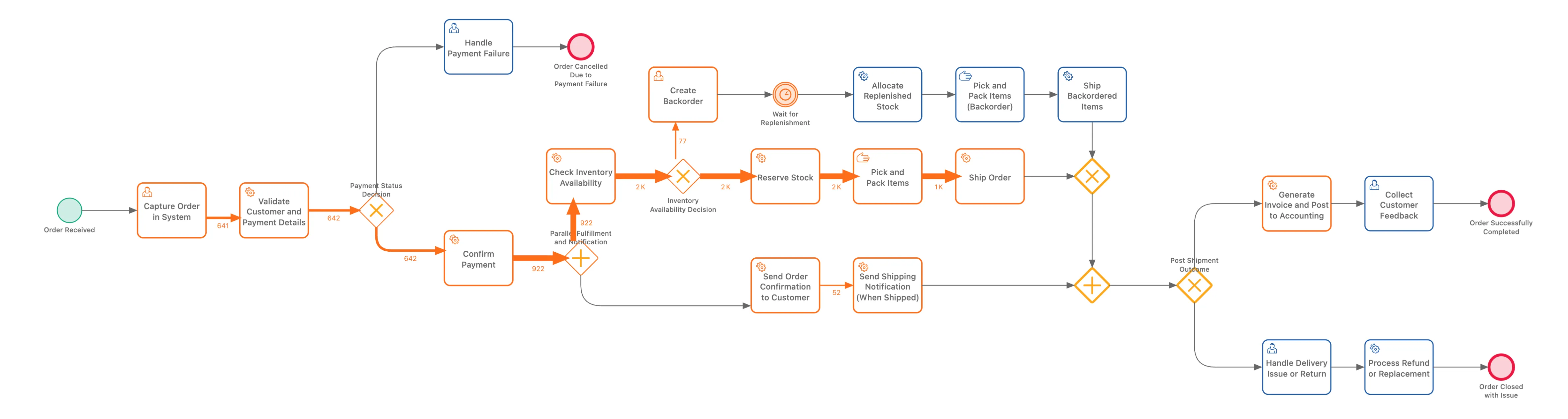
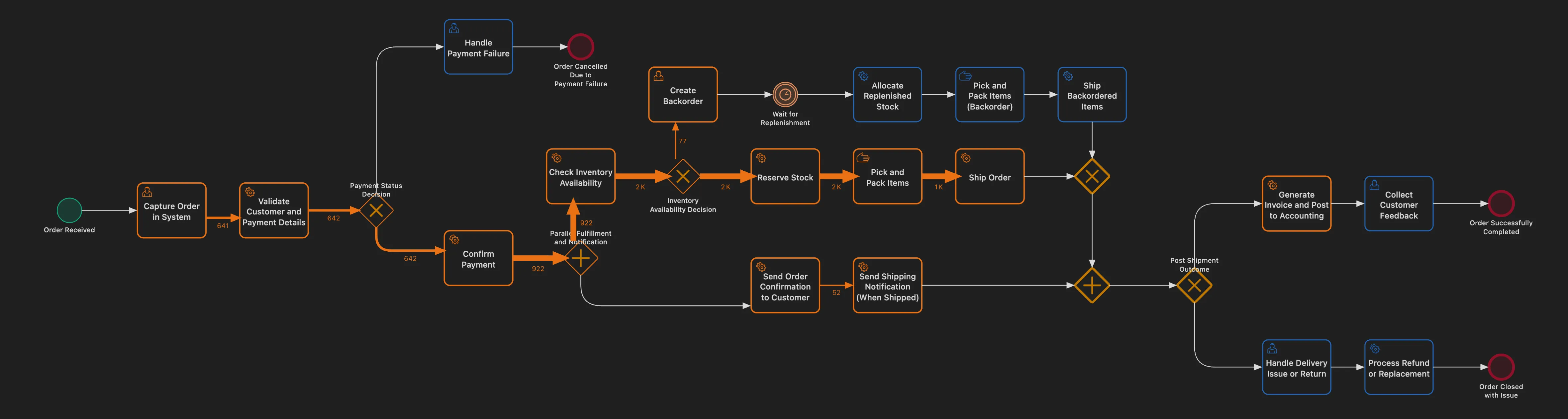
アクティビティとイベント
プロセスグラフでは、BPMNに似た要素を使ってプロセスを表します:
アクティビティ(四角形)
アクティビティは、プロセス内のタスクやステップを表します。角丸の四角形で表示され、次の情報を含みます:
- 名前:アクティビティのラベル(データに基づく)
- 指標の値:アクティビティの内側または近くに表示される数値
各アクティビティは、プロセス内で発生した出来事を表します。たとえば、「注文受付」「支払い処理」「出荷」などです。
開始イベント(円)
左側の緑色の円は、ケースの開始地点を示します。すべてのケースはここから始まります。
終了イベント(円)
右側の赤色の円は、ケースの終了地点を示します。ここに到達したケースはプロセスを完了しています。
明らかになったプロセスと設計されたプロセス
従来のBPMN図がプロセスのあるべき姿を示すのに対し、ProcessMindのプロセスグラフはデータに基づいて、プロセスの実際の動きを示します。レイアウトはイベントログから自動的に明らかになります。
接続とフロー
アクティビティ間の矢印は、ケースがプロセス内をどう進むかを示します。
接続が表すもの
各接続(矢印)は遷移を表します。つまり、あるアクティビティから別のアクティビティへ直接進んだケースです。「注文受付」から「支払い処理」への接続は、この2つのアクティビティが順に発生したすべてのケースを表します。
接続の色
接続の色は指標の値に応じて変わります:
| 色 | 意味 |
|---|---|
| 太く濃い線 | 指標の値が大きい(ケース数が多い、時間が長いなど) |
| 細く薄い線 | 指標の値が小さい(ケース数が少ない、時間が短いなど) |
色の濃さを見ると、多くのケースが通るプロセスの主な経路と、頻度の低い経路をすばやく見分けられます。
数値の読み方
接続に表示される数値は、選択した指標によって異なります:
| 指標 | 数値の意味 |
|---|---|
| イベント数 | この遷移が発生した回数 |
| ケース数 | この経路を通ったケースの数 |
| 平均遷移時間 | 2つのアクティビティ間の遷移ごとの平均所要時間 |
表示する指標の変更
プロセスグラフに別の情報を表示するには、次の手順に従います:
- フィルターパネルで指標セレクターを探します
- 表示する指標を選択します
- 数値と色が自動的に更新されます
分岐の見方
あるアクティビティの次に複数のアクティビティが続く場合、プロセスグラフでは分割として表示されます。
ProcessMindでの分岐の表示方法
明示的なゲートウェイ記号(ひし形)を使う従来のBPMN図とは異なり、ProcessMindでは、アクティビティから出る複数の接続で分岐を表します。
たとえば、「申請を確認」の後に「承認」と「却下」の両方へ接続が伸びている場合があります。アクティビティから矢印が2本出ており、それぞれが次に進む可能性のあるステップを示します。
BPMNのXORゲートウェイ表記よりも読み取りやすく、データに記録された実際の流れをそのまま確認できます。
分岐の割合
接続にカーソルを合わせるかクリックすると、それぞれの経路をたどったケースの割合を確認できます。たとえば、次のように表示されます。
- ケースの70%が「申請を確認」から「承認」に進みます
- ケースの30%が「申請を確認」から「却下」に進みます
この割合から、プロセスで実際にどのような判断が行われたかを把握できます。
ゲートウェイ記号を使わない理由
ProcessMindは、判断ロジックをモデル化するのではなく、実際に起きたことを示します。接続を見ることで、次のことがわかります。
- 複数の矢印:分岐が発生したことを示します
- 矢印の太さや色:どの経路が多いかを示します
- 接続の指標:各経路の正確な数値を示します
この表示方法は、標準のBPMN 2.0とは意図的に異なります。BPMNでは、アクティビティから出る複数のシーケンスフローはすべて実行されるため、ゲートウェイのない分岐はすべての経路が進む暗黙的な並列分岐を意味します。判断による分岐にこの表記を使うと、検出されたグラフは「両方が実行される」と解釈されてしまいます。そのためProcessMindでは、選択による分岐は通常の矢印で、実際の並列実行は明示的なANDゲートウェイで表し、両者を区別しています(「並列処理とANDゲートウェイ」を参照)。
モデルは自由に編集できます。ゲートウェイは通常の要素として自由に配置でき、排他、並列、包含、複合、イベントベースの各ゲートウェイがパレットに用意されています。検出されたビューによって、追加できる要素が制限されることはありません。分岐が選択によるものか並列処理によるものかは、モデルを作成する際に判断してください。グラフが示すのは、データに記録された実際の動きだけです。
この方法なら、経路に関する情報をすべて示しながら、グラフを読みやすくできます。
並列処理とANDゲートウェイ
複数のアクティビティが同時に(並列で)実行されることがあります。ProcessMindでは、専用のゲートウェイ記号でこれを示します。
並列処理の表示
データ上でアクティビティが同時に実行されている場合、グラフにANDゲートウェイ(並列ゲートウェイ)が表示されます。
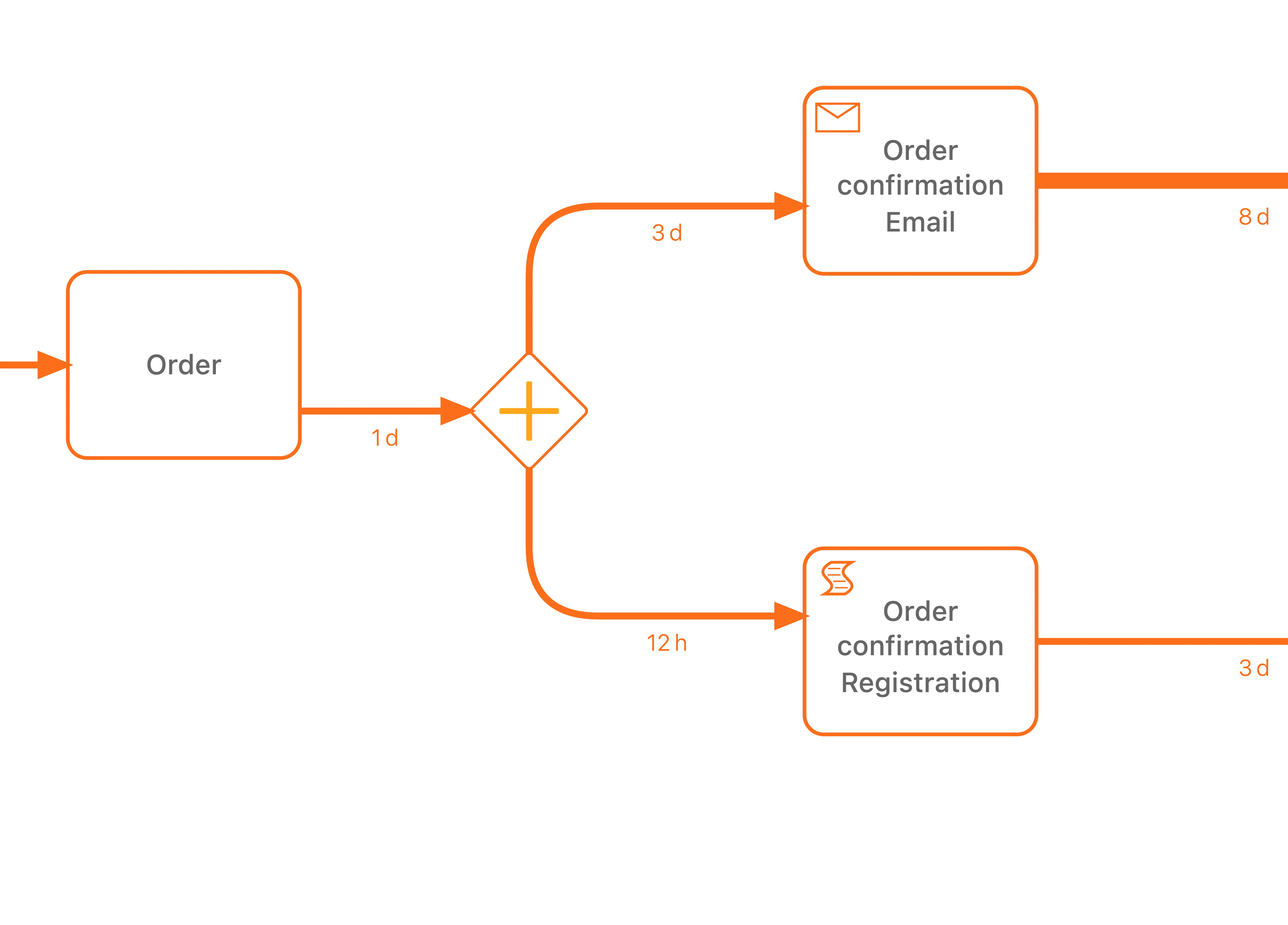
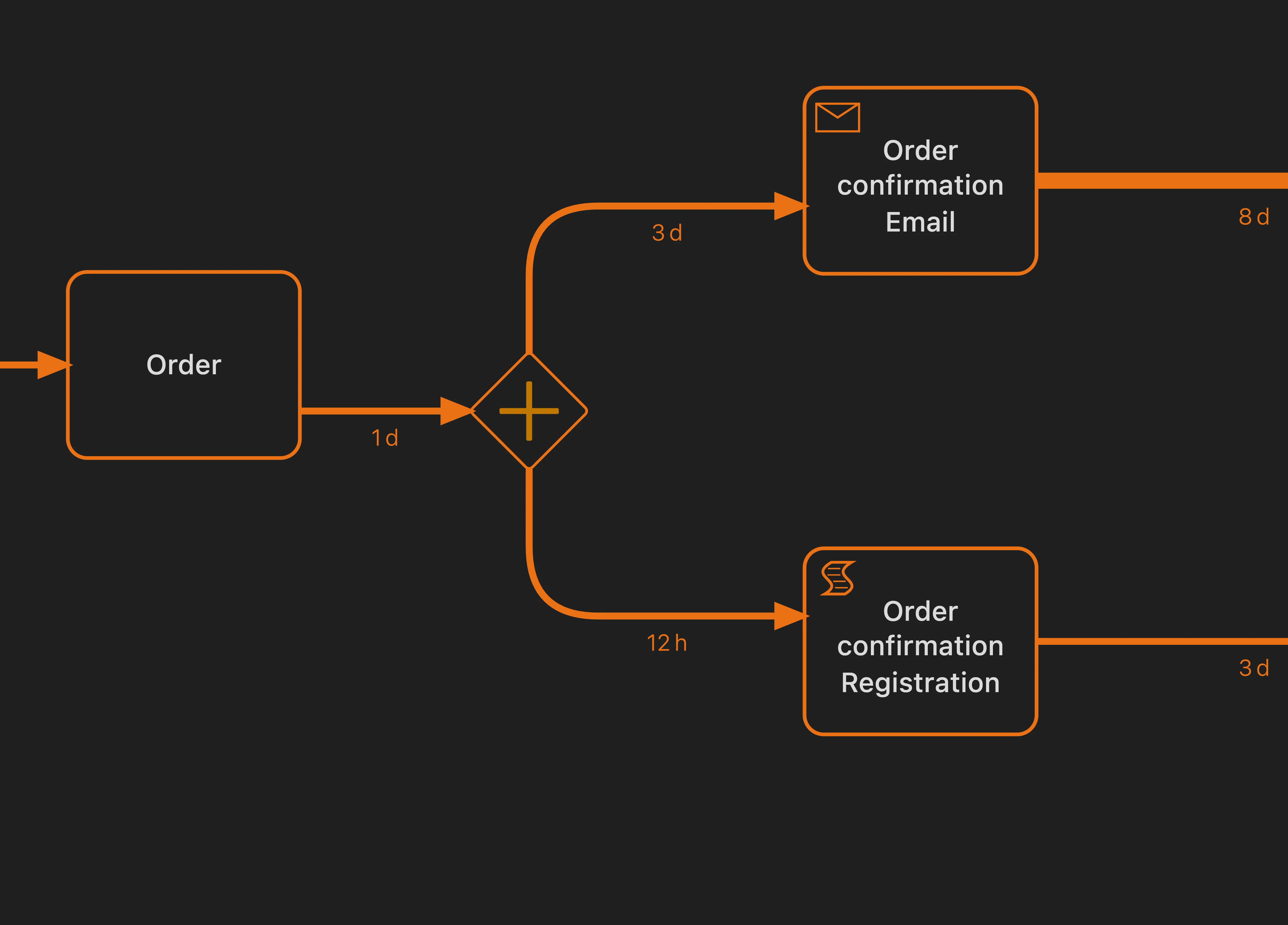
ANDゲートウェイは、内部にプラス記号(+)があるひし形で表示されます。フローは並列する複数の分岐に分かれ、その後、別のANDゲートウェイで再び合流します。
並列実行の見分け方
アクティビティが並列で実行されている場合、次のような特徴があります。
- ANDゲートウェイ記号がグラフに表示されます
- 複数の分岐に分かれた後、再び合流します
- ケースエクスプローラーで、該当するアクティビティのタイムスタンプが重なっています
並列処理と選択の違い
並列実行と選択による分岐を混同しないようにしてください。
| パターン | 意味 | 表示 |
|---|---|---|
| 並列(AND) | 両方のアクティビティが実行されます | +記号のあるひし形 |
| 選択(XOR) | どちらか一方が実行されます | ゲートウェイのない複数の矢印 |
ゲートウェイ記号のない複数の矢印は、ケースがいずれか一方の経路に進む選択ポイントです。ANDゲートウェイがある場合は、両方の分岐が実行されます。
並列区間の分析
並列する分岐を分析する際は、次の点を確認してください。
- 各経路の時間指標を確認し、どちらに時間がかかるかを把握します
- ケース全体の所要時間は、最も遅い並列経路によって決まります
- 一方の経路が常にボトルネックとなるような作業負荷の偏りがないか確認します
グラフを効果的に読み取る
まず全体像を把握する
- 最も太い矢印を見て、主なフローを把握します
- 多くのケースが進む経路(「理想経路」)を確認します
- ケースが分かれる箇所を確認します
問題のある箇所を詳しく見る
- 所要時間が長い箇所やケース数が多い箇所を探します
- 疑わしい接続をクリックして詳細を確認します
- フィルターを使い、特定の経路をたどったケースに絞り込みます
プロセス詳細レベルを使う
複雑なプロセスは、全体を把握しにくいことがあります。右側のパネルにあるプロセス詳細レベルの設定では、フィルターの下にあるスライダーを使って、図に表示するプロセスの詳細度を調整できます。


スライダーを左に動かすと、発生頻度の低い要素が薄く表示され、主なフローを見やすくできます。
- 詳細度を上げる(右):発生頻度の低い経路を含め、すべてのアクティビティと接続を表示します
- 詳細度を下げる(左):発生頻度の高いアクティビティと経路のみを表示します
| 状況 | スライダーの位置 |
|---|---|
| 全体像を把握する | 詳細度を下げる(左) |
| 主なフローを把握する | 詳細度を下げる(左) |
| 例外的なケースを調べる | 詳細度を上げる(右) |
| すべてのバリアントを確認する | 詳細度を上げる(右) |
| 関係者に説明する | 詳細度を下げる(左) |
プロセス詳細レベルの設定とフィルターは異なります。
- プロセス詳細レベルを下げると、表示から発生頻度の低い要素が非表示になりますが、指標は変わりません。
- **フィルター**を使うと、分析からケースが除外されるため、すべての指標が変わります。
グラフを見やすくするには詳細レベルを調整し、特定の範囲を分析するにはフィルターを使ってください。
ヒント
まず詳細度を最小にして理想経路を把握し、その後、詳細度を少しずつ上げてケースがどこで異なる経路に進むかを確認します。
指標を比較する
異なる側面を把握するには、指標を切り替えて確認してください。
- 頻度/件数:処理量がどこに集中していますか。
- 時間:どこで遅延が発生していますか。
- 遷移時間:2つのアクティビティの間に、ケースはどれくらいの時間を要していますか。
分析のヒント
頻度が高いアクティビティの所要時間が長いとは限りません。発生頻度は低くても非常に時間がかかるアクティビティもあれば、頻繁に発生しても短時間で終わるものもあります。全体像を把握するには、両方の指標を確認してください。
関連トピック
- プロセスグラフ:セクションの概要
- プロセスアニメーション:プロセスの流れを動きで確認し、ボトルネックやパターンを見つける
- 要素と接続のメニュー:アクティビティや接続をクリックして実行できる操作
- フィルターの使用:プロセスデータの特定の範囲に絞り込む
プロセスをより良く設計し、つながりのあるアーキテクチャを構築して、管理を続けましょう。
クレジットカード不要、待ち時間なしですぐにご利用いただけます。組織の業務の進め方を、明確につながるプロセス設計として可視化します。
プロセスアーキテクチャを構築し、オーナーシップと統制を定め、あらゆる階層で役割と責任を明確にします。
無料トライアルを開始して、プロセスのガバナンス、管理、継続的な改善を支える信頼できる基盤を築きましょう。