テーマとホワイトラベル
テーマ設定
テーマ設定ページでは、環境の外観をカスタマイズできます。背景画像の変更、ロゴのアップロード、色やタイポグラフィなどのブランディング要素の調整を行い、独自のスタイルに合わせられます。ユーザーインターフェースに会社のアイデンティティを反映し、プラットフォーム全体で一貫した表示にできます。無料トライアルで、ご自身のワークスペースのテーマ設定をお試しいただけます。 テーマ設定は7つのタブに分かれています。ブランディング、一般色、BPM要素、要素パレット、VSM要素、データセットの色、グラフの色です。
info
ワークスペースとポータルのロゴ、色、テーマは、すべてのプランで設定できます。ProcessMindの表示をすべて取り除く完全なホワイトラベルは、OEMパートナー契約のもとで提供されます。
- ブランディング:ヘッダーの背景、ロゴ、サムネイルを会社のアイデンティティに合わせて設定します。
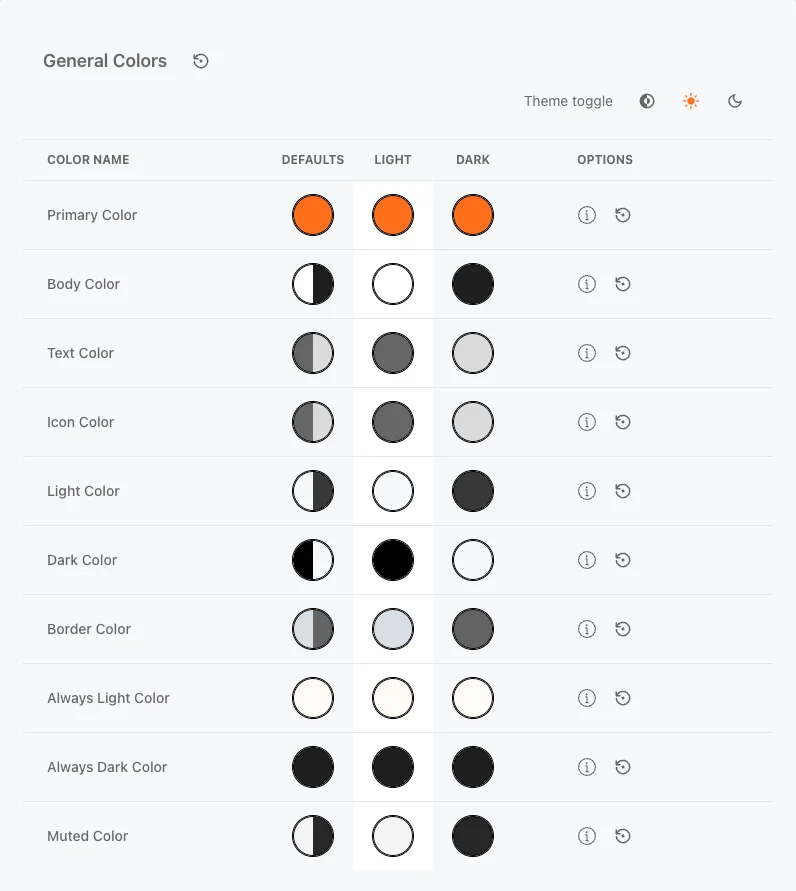
- 全般の色:ライトモードとダークモードのアプリケーションの色を、それぞれ個別に設定します。
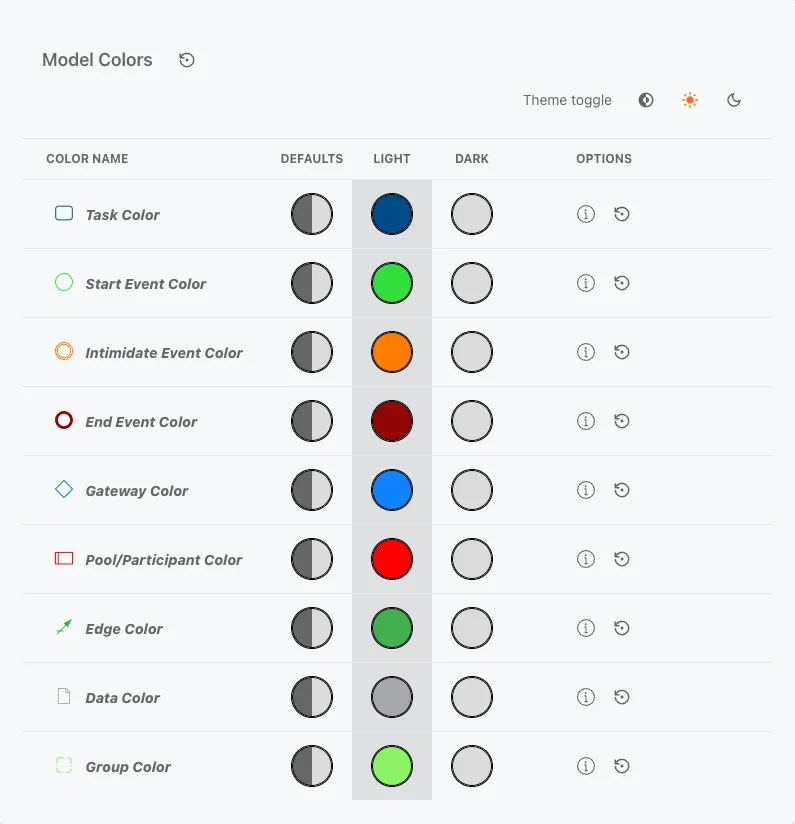
- BPM要素:BPMNモデルの要素の色を設定し、アプリケーションの他の部分と区別しやすくします。
- 要素パレット:個々のモデリング要素に使用できる色のパレットを設定します。
- VSM要素:バリューストリームマッピングの図形の色を設定します。
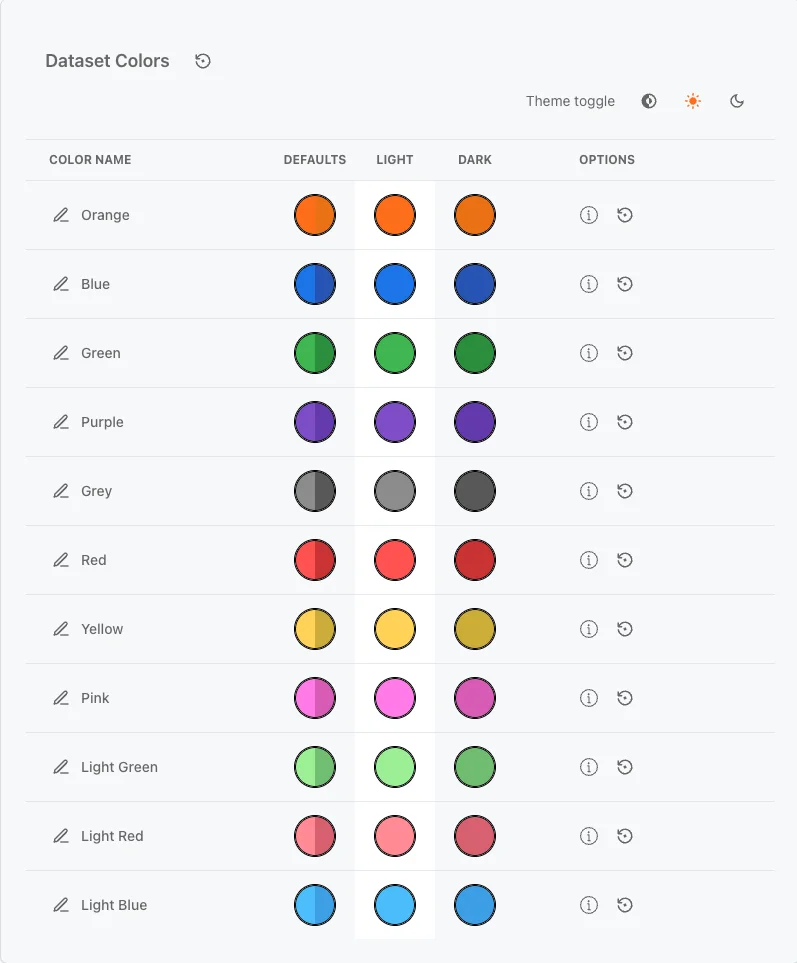
- データセットの色:データセットとその要素を色分けします。
- チャートの色:チャートと指標に使用する色のパレットを設定します。
環境にブランドを反映
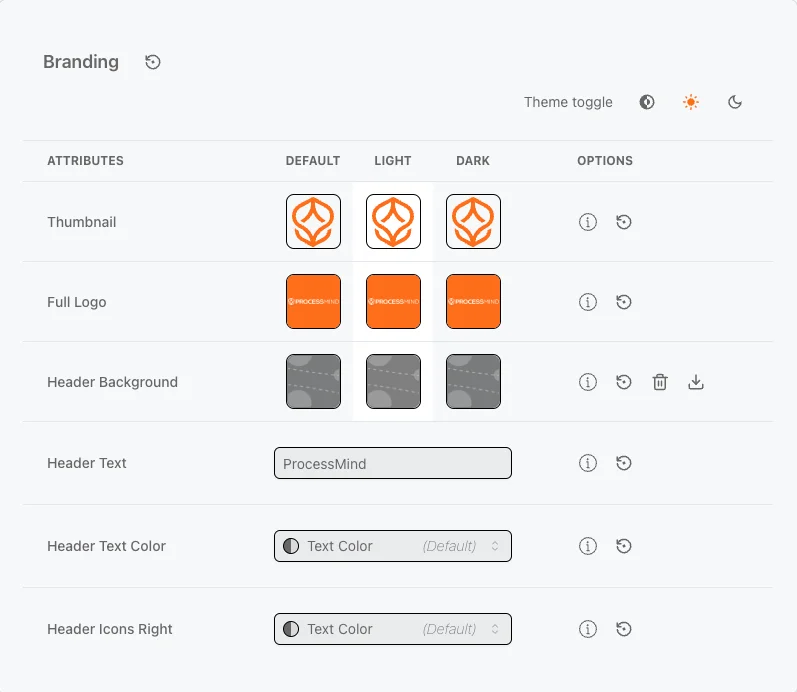
info
画像を選択したら、テーマ全体に合っているか必ずプレビューで確認してください。
アプリケーション全般の色
プロセスモデルの色
データセットの色
チャートの色
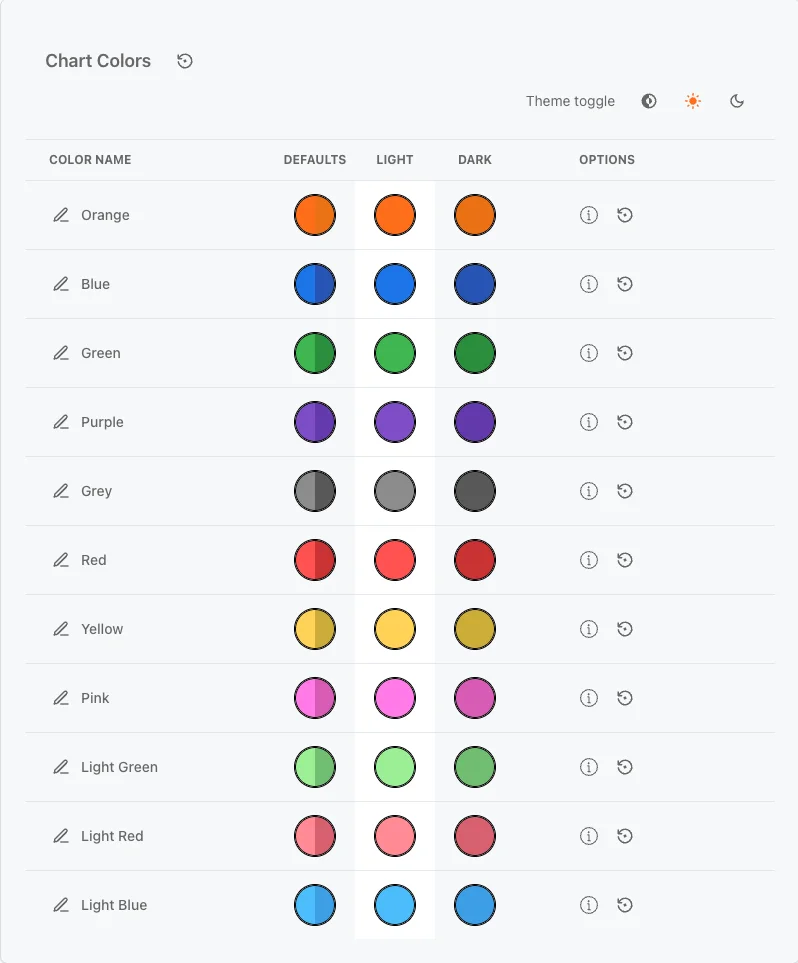
データセットの色
データが関連付けられた属性には、モデラーで指定したデータセットの色が自動的に適用されます。 これにより、データリンクが設定された属性を視覚的に見分けやすくなります。 上記の色は、データが関連付けられていない属性に適用される既定の色です。
視覚的な補助表示
 テーマを変更すると、変更した属性の色フィールドの背景に更新が反映されたことが表示されます。
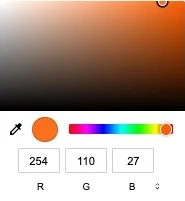 色を変更するには、選択したテーマ(ライトまたはダーク)の色付きの円をクリックします。色の選択画面が表示され、明度を選ぶ領域と色相のスライダーが使えます。HEX値(
#RRGGBB)を入力することもできます。Chromiumベースなど対応ブラウザーでは、スポイトアイコンを使って画面上の任意の場所から色を選べます。変更はすぐに反映されます。
テーマの変更例
アプリケーションのテーマを変更する方法をいくつかご紹介します。以下では、元のテーマを青と緑の配色に変更しています。
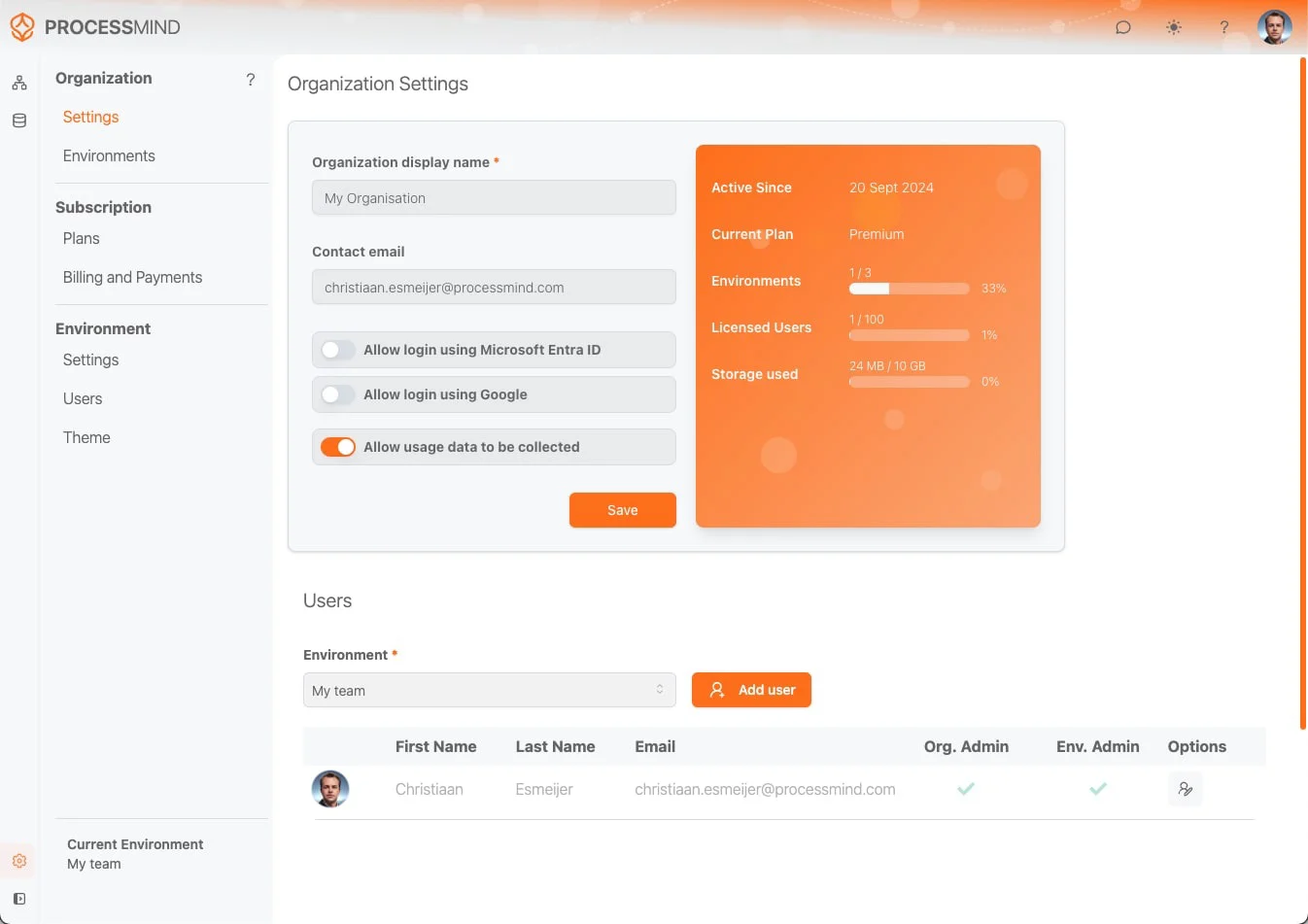
元のテーマ
青を基調としたテーマの例
変更した項目:文字色、本文の色、パネル(ライト)の色、ロゴ画像、ロゴの文字、ヘッダーの背景。 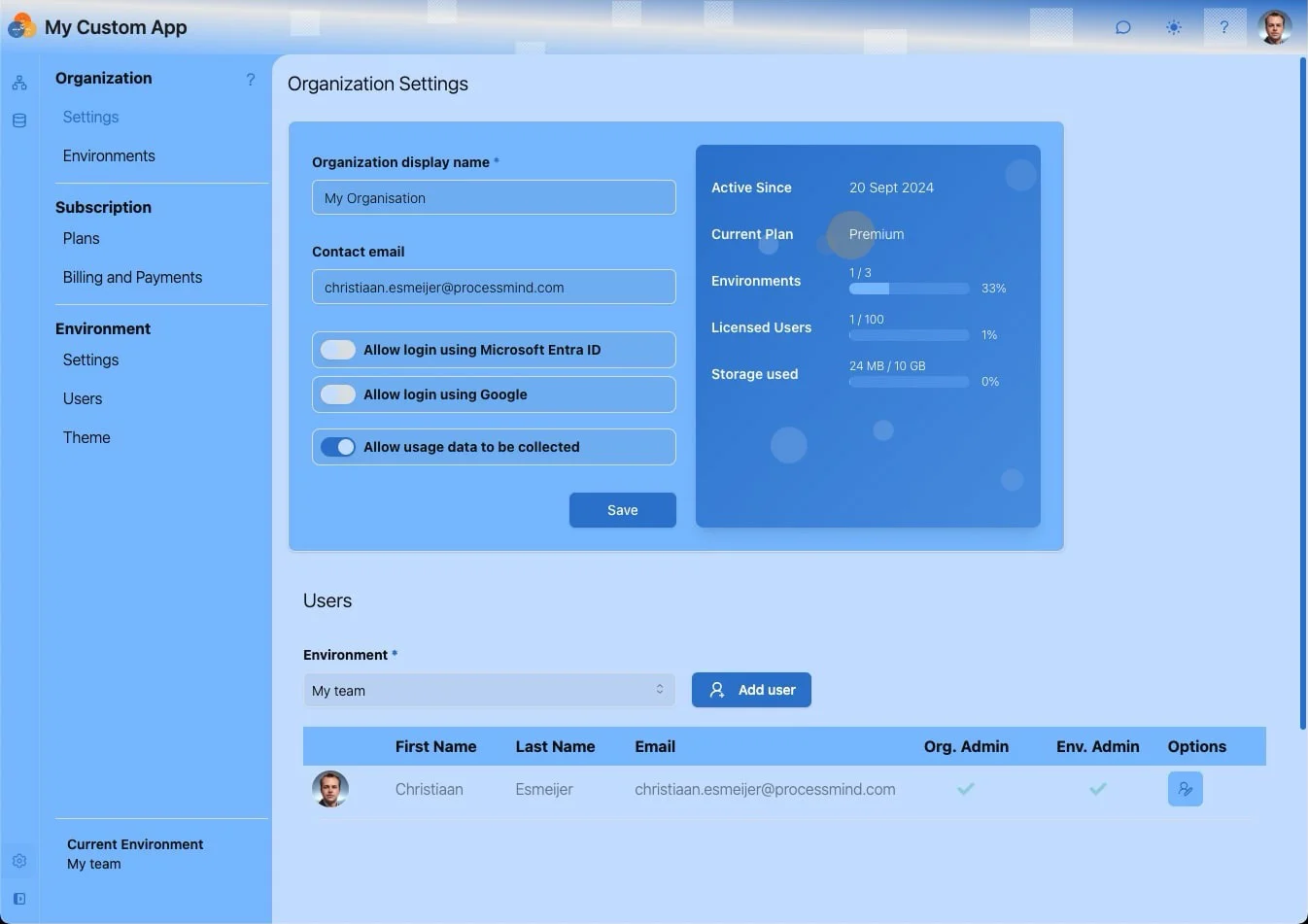
マトリックス風の緑色テーマの例
映画シリーズ「マトリックス」をイメージした、濃い緑色の配色です。 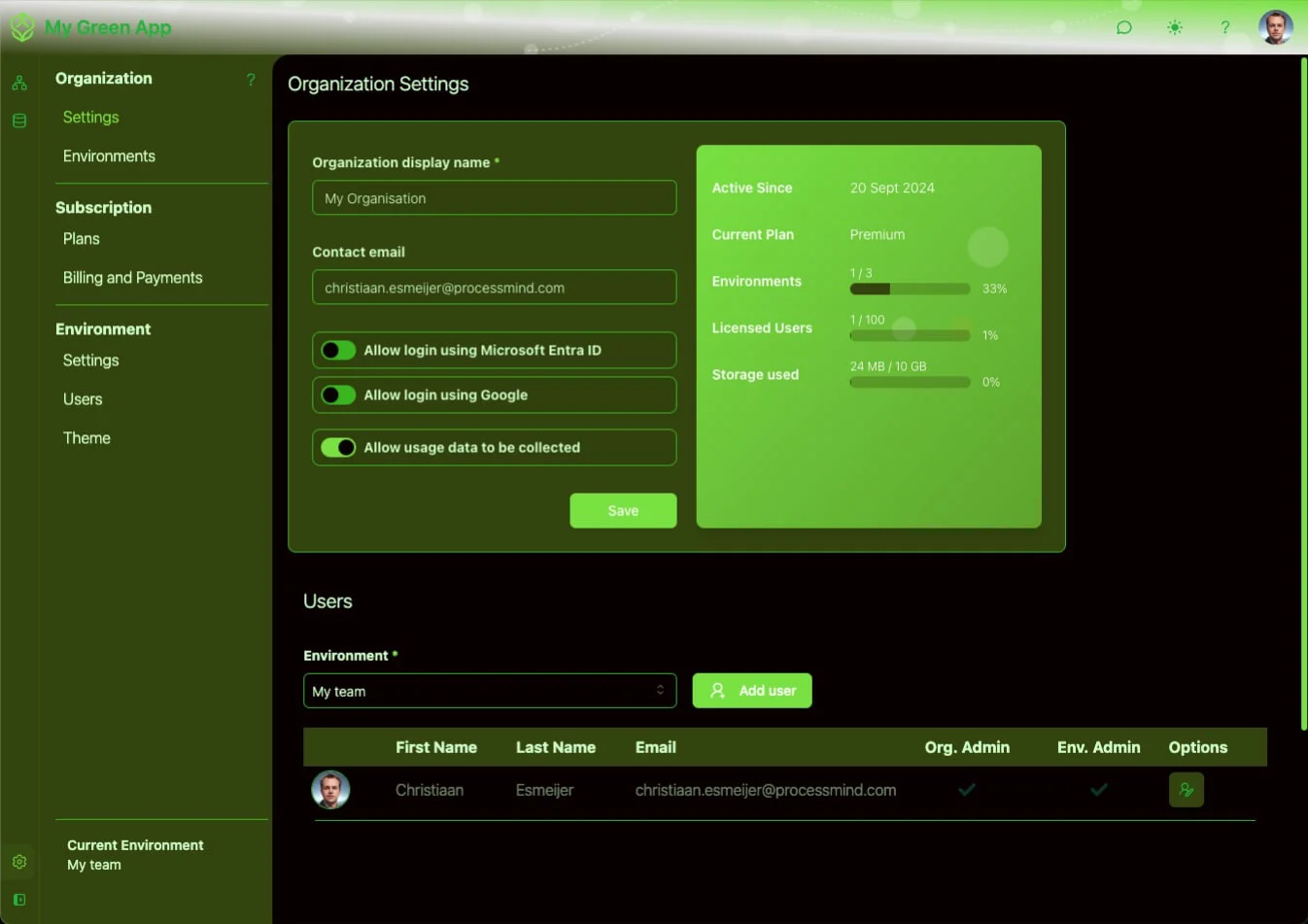
プロセスモデルの色のカスタマイズ
モデリング属性の色をアプリケーションの他の部分と異なる色に設定すると、モデルを見分けやすくなります。 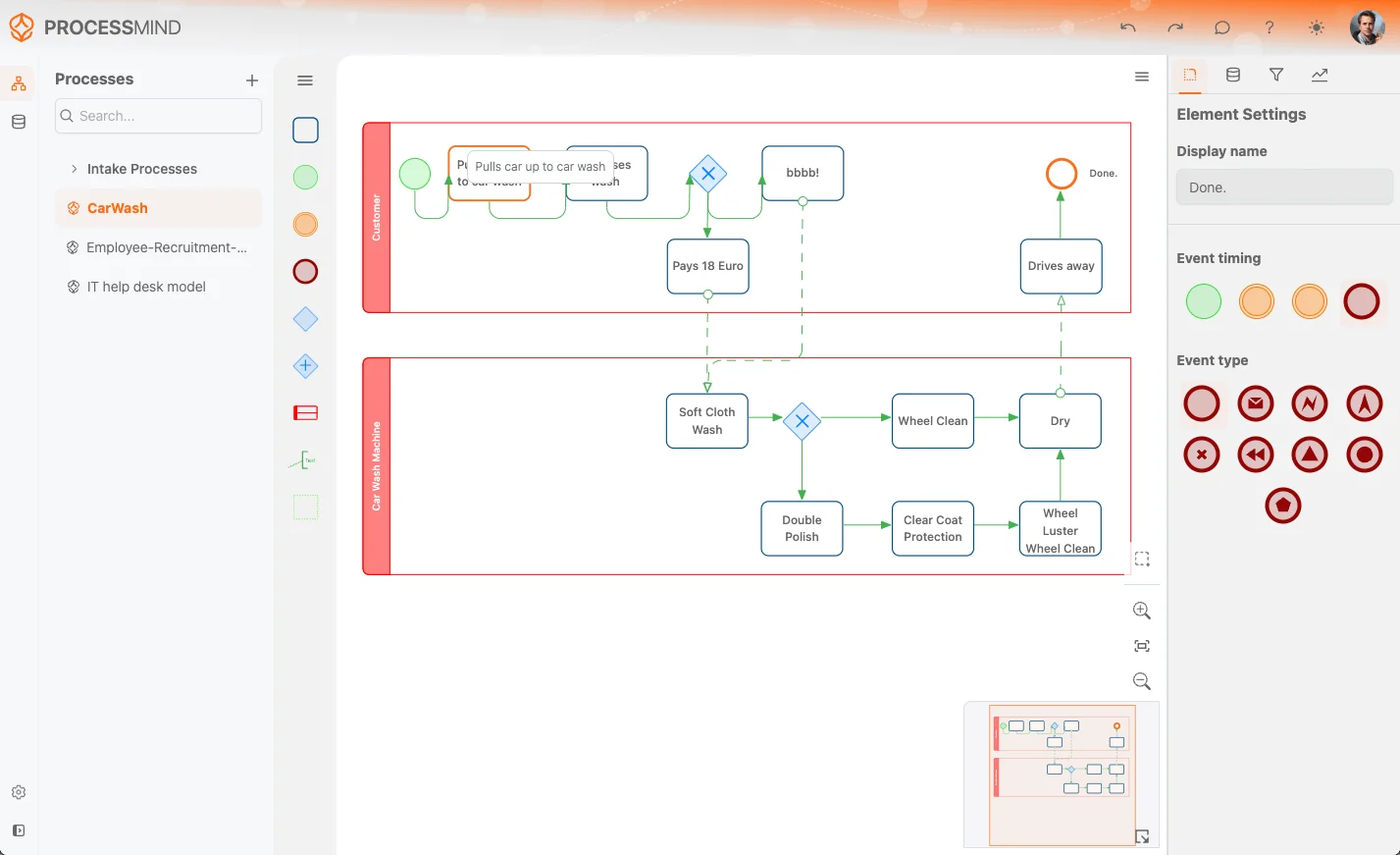
関連トピック
プロセスをより良く設計し、つながりのあるアーキテクチャを構築して、管理を続けましょう。
クレジットカード不要、待ち時間なしですぐにご利用いただけます。組織の業務の進め方を、明確につながるプロセス設計として可視化します。
プロセスアーキテクチャを構築し、オーナーシップと統制を定め、あらゆる階層で役割と責任を明確にします。
無料トライアルを開始して、プロセスのガバナンス、管理、継続的な改善を支える信頼できる基盤を築きましょう。