プロセスモデルを手動で作成
ProcessMindでプロセスをモデル化する方法
プロセスカタログを開き、右上の新規をクリックします。プロセスの基本情報を入力するダイアログが開きます:
- アーキテクチャレベルと親:アーキテクチャ内での配置先を指定
- 名前とプロセスコード:プロセスを識別
- 短い説明:目的を要約
- ステータス、分類、バージョン:ガバナンス用の情報を設定
- 担当者と、必要に応じて変更用にロック済み


保存をクリックすると、プロセスが作成され、カタログに戻ります。プロセスのプレースホルダーが作成されるため、モデル化を始める前にほかのプロセスを追加できます。保存して編集をクリックすると、プロセスが作成され、すぐに開始ウィザードで開きます。ウィザードでは、手動でのモデリング、モデルのインポート、モデルの生成、プロセスマイニングデータからの開始など、次の作業を選択できます。それぞれの方法については、プロセスモデルの作成、アップロード、生成をご覧ください。
モデリング方法を選ぶと、モデリングキャンバスが開き、BPMN 2.0の要素を使ってプロセスを作成できます。ワークスペースがまだない場合は、無料トライアルを開始して手順に沿ってお試しください。
キャンバスメニュー:左サイドバー
モデリングのオプションは、画面の左側にあります。
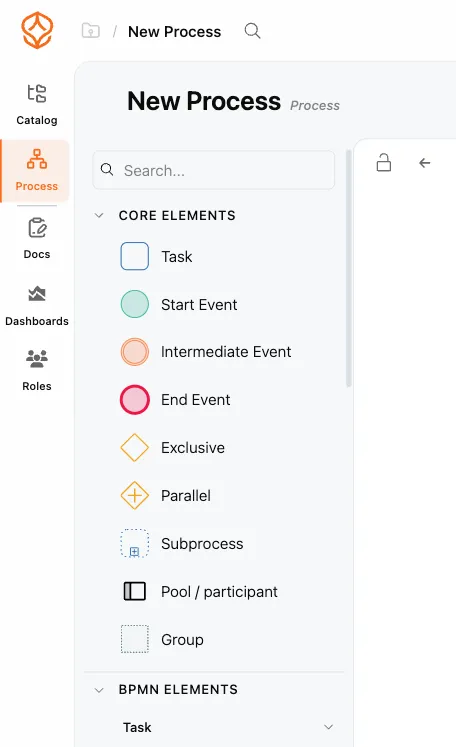
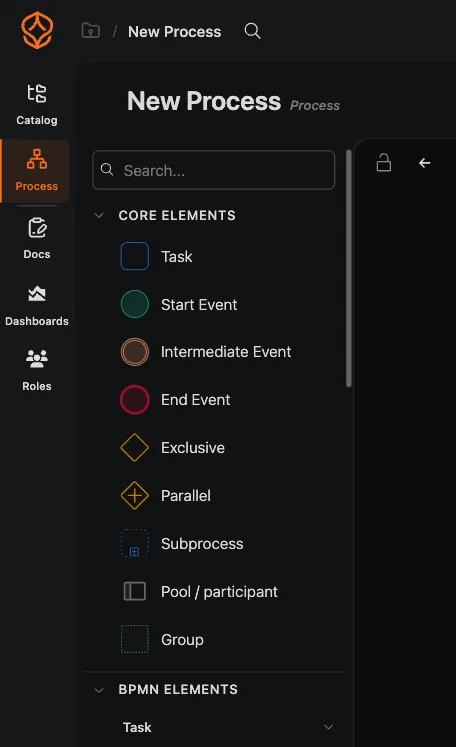
いくつかのパレットから選択できます:
- 主要要素: 基本操作に慣れた後に使う、よく使用する要素です。
- BPMN要素: イベント、タスク、ゲートウェイなどのグループに整理されたBPMN 2.0の要素一式です。スイムレーンやサブプロセスなどの高度な要素も含まれます。
- VSM要素: リーン方式のプロセス分析に使うバリューストリームマッピングの要素です。詳しくはバリューストリームマッピングをご覧ください。
- 分析: パフォーマンスやボトルネックなどを可視化するため、キャンバスに配置できるチャートとAI要素です。
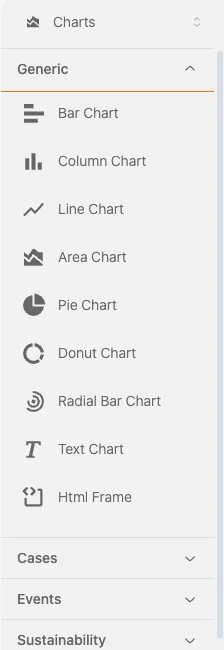
- アーキテクチャレベル: アーキテクチャ内の子プロセスを、ドラッグして配置できるタスクとして表示します。
サイドバーは、アイコンだけのコンパクトな表示に折りたためます。検索ボックスを使うと、名前から要素をすばやく見つけられます。
要素の配置と編集
- サイドバーから任意の要素をドラッグ&ドロップ して、キャンバスに配置します。- 要素を配置したら、クリックして次の操作を行います。
- 名前を変更する
- 文書化を追加する
- 要素の種類を変更する(互換性がある場合)
- Taskの種類、マーカー、イベントのタイミングを追加する
要素を別のタイプに変更できるのは、新しいタイプが入力側と出力側の接続に対応している場合のみです。互換性のない選択肢は自動的に非表示になります。
要素設定パネル
要素を選択すると、右側のパネルに設定項目が表示されます。
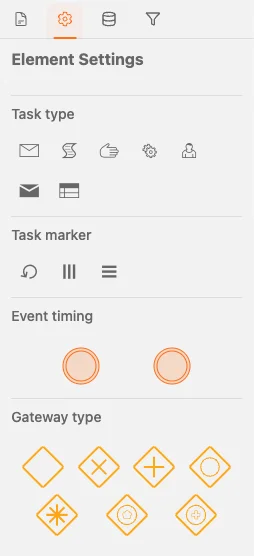
次の操作ができます。
- 文書化を追加または編集する(最初のタブ)
- 要素の名前を変更する
- タスクタイプ、タスクマーカー、またはイベントの動作を変更する
- ゲートウェイタイプまたは中間イベントを切り替える
要素を削除するには、選択して削除キーを押すか、コンテキストメニューのゴミ箱アイコンを選択します。
接続の作成
- 要素にカーソルを合わせると、小さな矢印が表示されます。
- 矢印をクリックして別の要素までドラッグすると、接続を作成できます。
- 接続を削除するには、接続をクリックして削除キーを押すか、ゴミ箱アイコンをクリックします。
選択した要素で実行できる操作は、すべてコンテキストメニューに表示されます。
関連トピック
- プロセスモデルの作成、アップロード、生成:プロセスの作成方法を確認します。
- BPMN図の作成:モデルを段階的に作成します。
プロセスをより良く設計し、つながりのあるアーキテクチャを構築して、管理を続けましょう。
クレジットカード不要、待ち時間なしですぐにご利用いただけます。組織の業務の進め方を、明確につながるプロセス設計として可視化します。
プロセスアーキテクチャを構築し、オーナーシップと統制を定め、あらゆる階層で役割と責任を明確にします。
無料トライアルを開始して、プロセスのガバナンス、管理、継続的な改善を支える信頼できる基盤を築きましょう。