Expression Editor
Expression Editor
Expression Editorは、式を作成するためのProcessMind組み込みツールです。データセット属性、データセットフィルター、指標の定義など、式を使う場所から開けます。どこから開いても操作方法は同じで、式を入力して検証し、保存前にプレビューできます。
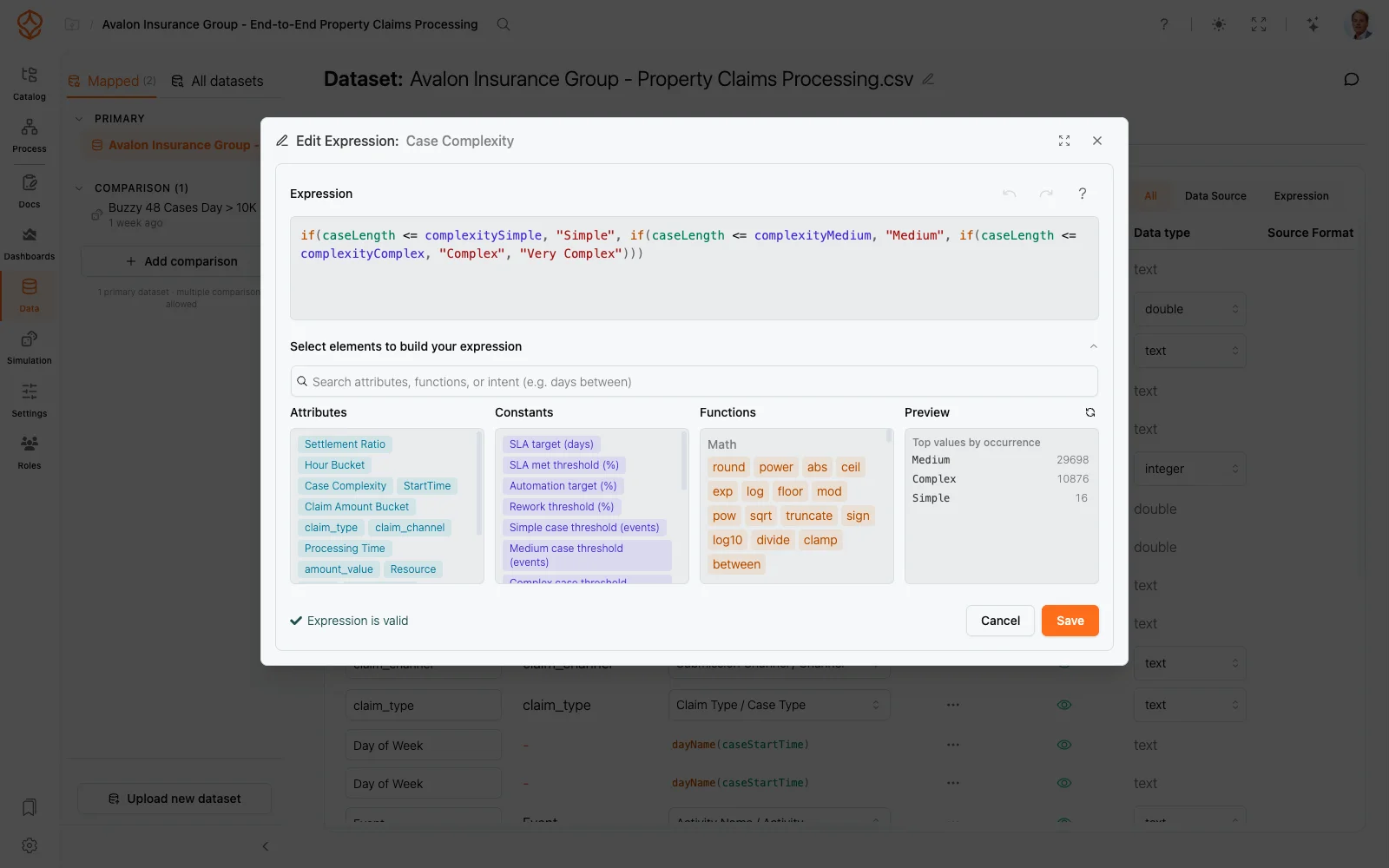
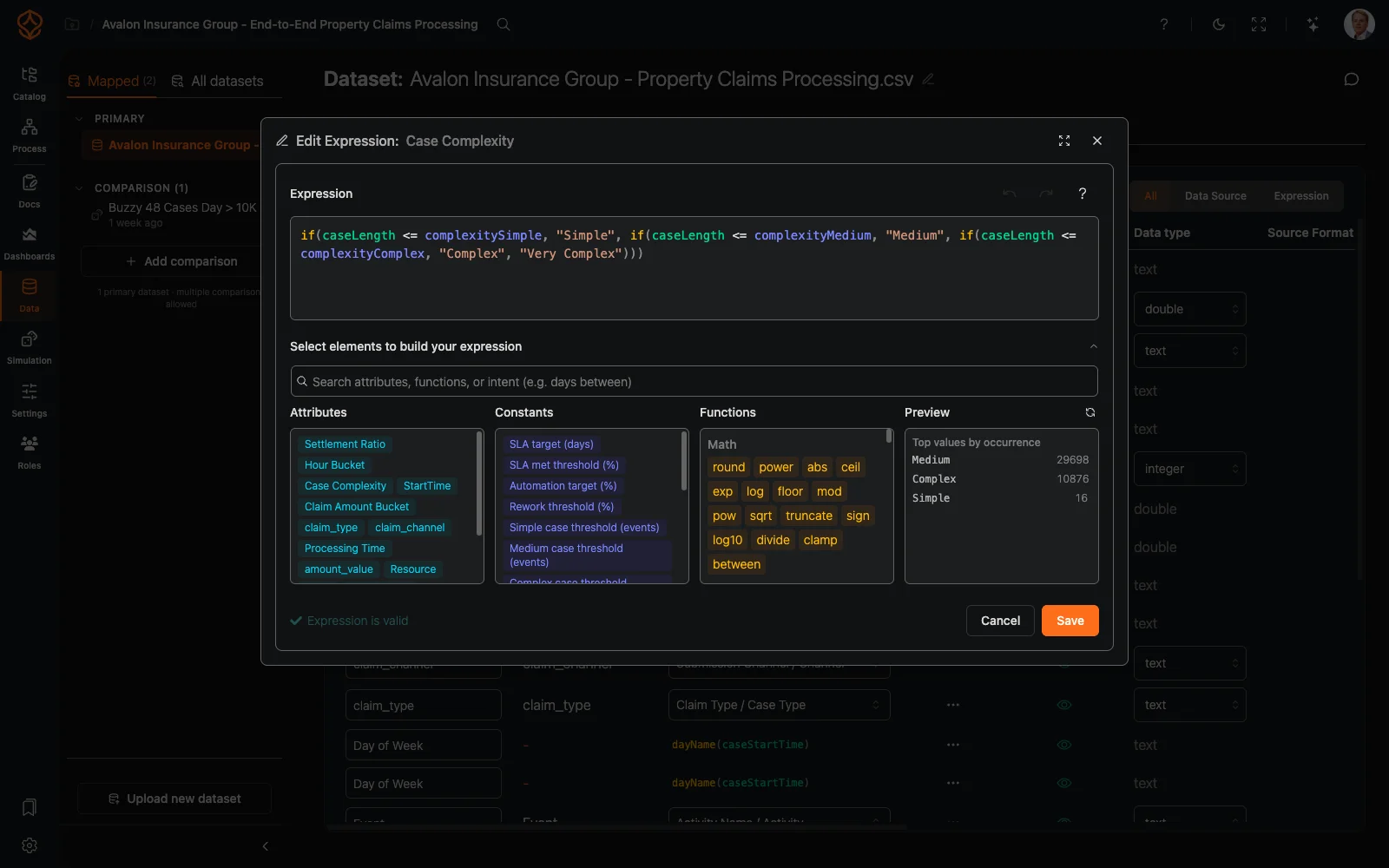
Expression Editorを開ける場所
| 開く場所 | 編集する内容 |
|---|---|
| データセット → 属性 → マッピング/Expressionセル | 計算属性 |
| データセット → 一般 → グローバルデータセットフィルター → フィルター式を追加… | マイニング前に適用する行フィルター |
| チャート設定 → 指標Expression → メトリック式を使用… | 行ごとに評価する指標の式 |
| チャート設定 → セカンダリメトリクス → Expression… | セカンダリ指標の式 |
| チャート設定 → テキスト/Htmlチップ | チャートのテキスト:通常のテキストとHTML、および${ ... }式 |
| チャート設定 → 基準設定 → ƒ → 開始/停止の式 | プロセス設定の定数から求める基準値の境界 |
ダイアログのタイトルには、編集中の内容が表示されます。たとえば、Edit Expression: {attribute name}または行フィルター式のように表示されます。
式の入力
- 入力中は構文が強調表示されます。関数、属性、定数、ケースのプロパティ、行参照はそれぞれ異なる色で表示され、構文エラーには赤い下線が付きます。
- Ctrl/Cmd+Spaceを押すと入力候補が開きます(自動では開きません)。Enterまたはタブで選択した項目を適用し、Escで候補一覧を閉じます。
- トークンにカーソルを合わせると、説明が表示されます。関数にはシグネチャ、説明、使用例が、属性には型が表示されます。
- 関数呼び出しの入力中は、シグネチャヘルプに現在入力しているパラメーターが表示されます。
- 元に戻すボタンとやり直すボタンはヘッダーにあります。ショートカットはCtrl/Cmd+Z、Shift+Ctrl/Cmd+Z、Ctrl/Cmd+Yです。
参照パネル
式を作成する要素を選択パネルには、使用できる項目が種類別に表示されます。
- 属性:データセットの属性です。クリックすると挿入できます。
- 定数:プロセス設定で定義した、プロセス全体で使う定数です。
- 関数:カテゴリ別に表示されます。それぞれのツールチップには、関数のシグネチャ、説明、使用例が表示されます。クリックすると、関数名と括弧が挿入されます。
- ケースのプロパティと行参照:行参照をクリックすると
previous.が挿入され、前の行との比較を作成できます。
検索ボックスでは、名前、シグネチャ、説明、使用例を検索できます。入力した語句の意図も判別するため、「日数の差」や「条件付き合計」と入力すると、該当する関数が表示されます。ヘッダーのヘルプアイコンをクリックすると、式言語の文書が開きます。
プレビュー
属性と指標では、入力に応じて更新される出現回数が多い値のライブプレビューが表示されます。最も頻度の高い結果とその件数に加え、nullとotherの区分も確認できます(値は最大20件)。プレビューの実行中は式のプレビューを実行しています…と表示され、エラーがある場合は式を修正してプレビューを表示と表示されます。行フィルターはプレビューに対応していないため、その旨がエディターに表示されます。
チャートテキストのテンプレート
テキストチャート、KPI、ゲージ、HTMLフレームのチャートテキストはテンプレートとして扱われます。通常のテキストはそのまま表示され、${ ... }の各部分は式として評価されます。入力中は各部分が検証され、強調表示されます。テキスト、Html、指標の式、基準値の式は、エディターを閉じて保存したときに反映されます。キャンセルすると下書きは破棄されます。通常のチャートテキストとHTMLは行ごとに評価できないため、値のプレビューの代わりにチャートテキストのプレビューは利用できませんと表示されます。
基準値の式はプロセス設定の定数(例:slaTargetDays * 86400000)を参照します。そのため、エディターには定数と関数が表示されますが、データセット属性は表示されません。
検証と保存
編集中は継続的に検証が行われます。ダイアログ下部のステータス行には、緑色のチェックマークとExpressionは有効です、または赤色のエラー(例:位置12でエラー:’)’が必要ですが、…が入力されています)が表示されます。よくあるエラーには、関数名や変数名が不明、引数の数が違う、文字列が閉じられていない、型が一致しないなどがあります。
式が無効な場合や行フィルターの制限に該当する場合、保存は無効になります。入力欄を空にして保存すると、式が削除されます。キーボードから保存するにはCtrl/Cmd+Enterを押します。保存せずに閉じるにはキャンセルを選択します。
関連する式をタブで開く
式では、ほかの計算属性を参照できます。編集中に参照先を確認するには、式内の属性参照をCtrl/Cmd+クリックします。参照先が読み取り専用のタブで開きます。2つ目のタブを開くとタブバーが表示され、プレビューには現在表示しているタブの内容が反映されます。
行フィルターで使用できるものと使用できないもの
行フィルターは、データの読み込み時にマイニングを行う前の段階で、生のイベント行すべてに適用されます。式の結果がtrueの行だけが残り、false、空、nullの結果は除外されます。この処理の特性上、使用できる項目には制限があります。
- **使用可能:**行自体の値。データセットの属性と、組み込みの列エイリアス(
caseid、time、activity、cost、user、start_time、co2)が対象です。 - **使用不可:**ケース単位や複数行にまたがるコンテキストが必要な要素。ケースのプロパティ、ケース集計とウィンドウ関数、行参照(
previous.)、first()などのアクティビティ検索、followedBy式は使用できません。
使用できない要素が含まれている場合、保存は無効になり、次のメッセージが表示されます:「行フィルターでは生の行データのみ使用できます。ケースのプロパティ、ケース集計、行参照、アクティビティ検索、または後続条件の式を削除してください。」
関連トピック
プロセスをより良く設計し、つながりのあるアーキテクチャを構築して、管理を続けましょう。
クレジットカード不要、待ち時間なしですぐにご利用いただけます。組織の業務の進め方を、明確につながるプロセス設計として可視化します。
プロセスアーキテクチャを構築し、オーナーシップと統制を定め、あらゆる階層で役割と責任を明確にします。
無料トライアルを開始して、プロセスのガバナンス、管理、継続的な改善を支える信頼できる基盤を築きましょう。