データセットのマッピング
ProcessMindでのデータセットのマッピング
データセットのマッピングは、ProcessMindで生のデータからインサイトを得るための重要な手順です。ProcessMindでは、データをいつでも追加、削除、有効化、無効化できます。データをプロセスに取り込む順序や方法に決まりはありません。
データを扱う方法は、大きく分けて2つあります。
- **プロセスを定義してからデータを追加:**まずプロセスの枠組みを作成し、データを取り込んで不足している情報を特定し、分析を改善します。
- **データから始める:**イベントデータを使って最初のプロセスマップを作成し、そこから内容を整えていきます。
どちらの方法を選ぶか
| 状況 | 方法 |
|---|---|
| すでに定義済みのプロセスがあり、データを追加して内容を充実させたい | プロセスを作成してからデータを追加 |
| 生のイベントデータしかなく、モデルがまだない | データから始めてプロセスをマイニング |
| まずProcessMindを試したい | シミュレーションデータを使ってサンプルプロセスを作成 |
この文書では、空のキャンバスから始め、プロセスと分析を段階的に作成する方法を説明します。既存のプロセスから始める場合は、既存のBPMNモデルをインポートし、インポートしたモデルのタスクやイベントにデータをマッピングできます。
1. 空のキャンバスから開始
新しいプロセスを作成するか、既存のプロセスを開きます。キャンバスはモデルの土台となり、ここでデータセットをマッピングして整理します。 データセクションでデータをアップロードしていない場合は、プロセス画面から直接アップロードすることもできます。右側のパネルでデータセットの選択欄を開きます。下の画像を参照してください。
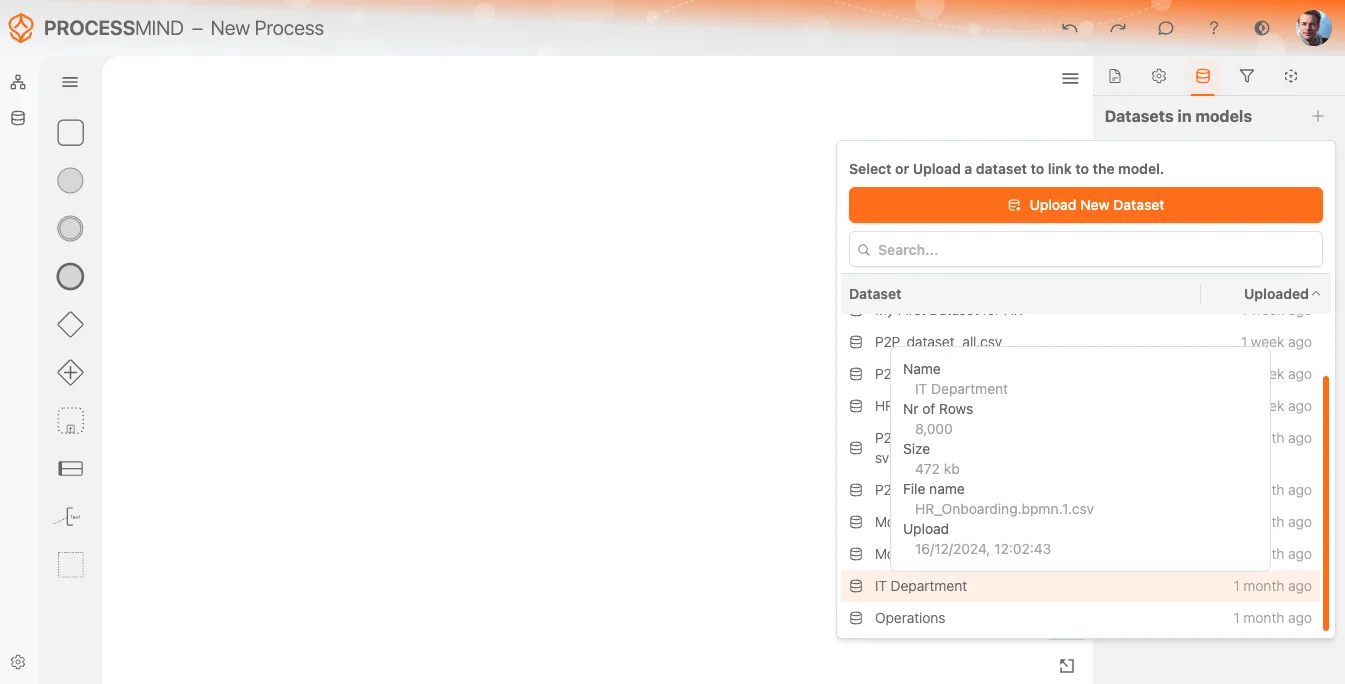
データセットを選択
データセットのアップロードと処理が完了すると、使用できる状態になったことが通知されます。上の画像のように、データセット一覧から選択してください。最後にアップロードしたデータセットが常に一覧の先頭に表示されます。
一覧のデータセットにカーソルを合わせると、次のような詳細がツールチップに表示されます。
- データセット名
- 検出された行数
- アップロードしたファイルのサイズと名前
- アップロード日時
これらの情報を確認すると、プロセスに適したデータセットを選びやすくなります。
データセットを選択すると、基本的な前処理が自動で実行されます。処理中は、データセット名の横に読み込みアイコンが表示されます。
必要に応じて、プロセス内で識別しやすいようにデータセット名を変更できます。 スイッチを切り替えると、モデル内でデータセットを表示または非表示にできます。
データセットのオプション
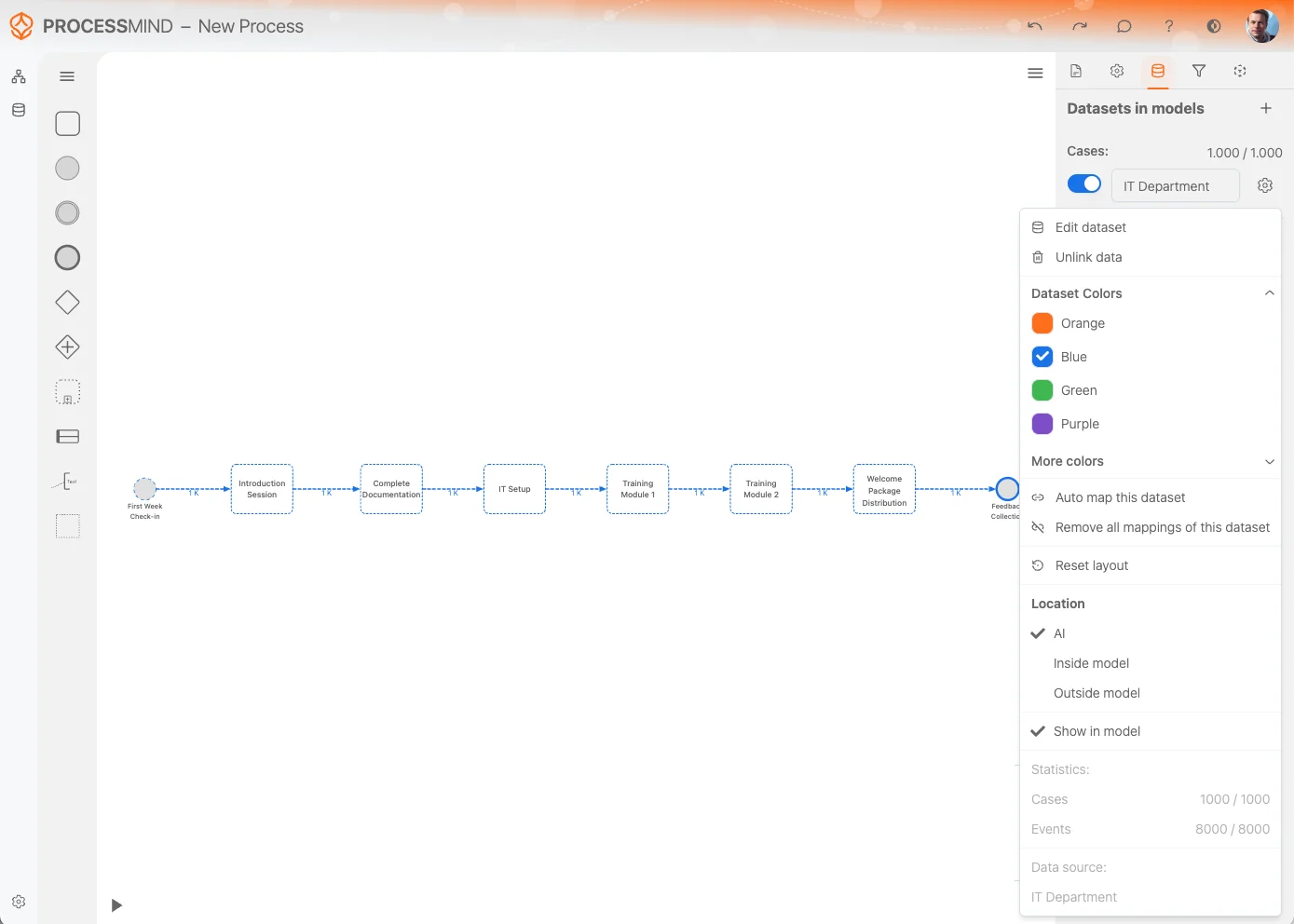
データセット設定メニューでは、データセットを管理、設定するための複数のオプションを利用できます。各オプションについて説明します。
-
データセットを編集:
データセットを編集を選択すると、データセット自体をすぐに変更できます。データセットの内容を直接修正したり、調整したりできます。 -
モデルからデータを削除:
プロセスでデータセットを使わなくなった場合は、モデルからデータを削除を選択します。データセットへの参照がすべて削除され、プロセスのキャンバスからも取り除かれます。
**注:**この操作ではデータセット自体は削除されず、データセット一覧に残ります。 -
データセットの色:
データセットの色を変更して、視覚的に区別しやすくできます。選択した色は、そのデータセットから作成されたアクティビティにも適用され、キャンバス上で見分けやすくなります。 -
このデータセットを自動マッピング:
データセット内のアクティビティを、プロセスモデルにすでに表示されているアクティビティに自動でマッピングします。作業時間を短縮し、一貫性を保ちやすくなります。 -
このデータセットのマッピングをすべて削除:
このオプションを使うと、データセットとプロセスモデル間のアクティビティのマッピングをすべて解除できます。最初からやり直す場合や、大幅な変更を行う場合に便利です。 -
モデルを自動レイアウト:
モデルを自動レイアウトを選択すると、キャンバス上のアクティビティとその関係が自動で配置され、モデルを見やすく整理できます。 -
同じ色のデータセットを統合:
同じ色のデータセットを1つのモデルに統合し、その色でまとめて表示します。
さらに、データセット一覧の行にはモデル内にデータを表示スイッチがあります。これを使うと、モデルに直接マッピングされていないデータセット内のアクティビティを表示または非表示にできます。スイッチを切り替えて、未マッピングのアクティビティの表示を調整してください。
これらのオプションを使って、プロセスモデル内でのデータセットの取り込み方、表示方法、比較方法を管理できます。プライマリと比較の役割の切り替え、昇格、削除については、プライマリと比較を参照してください。
プロセスへのデータのマッピング
データセットの読み込みが完了すると、プロセスマイニングの結果がキャンバスに自動で表示されます。最初に表示されるプロセスマップは、固定の接続先を持たない独立したモデルです。プロセス設計の一部として編集できるようにするには、既存のモデルまたはアクティビティにマッピングするか、固定モデルに変換します。
モデルをキャンバスに固定
独立したモデルのアクティビティをキャンバスに固定する方法は、主に2つあります。
-
アクティビティを個別に選択:
固定するアクティビティを個別に選択します。 -
複数選択:
選択ツールまたはキーボードショートカットを使って、複数のアクティビティを一度に選択します。- **Shift+マウスドラッグ:**アクティビティを囲むように選択ボックスを描画します。
- すべて選択:
Ctrl + A(Windows)またはCommand + A(macOS)を押すと、すべてのアクティビティを選択できます。
選択すると、選択したアクティビティの横に新しいコンテキストメニューが表示されます。ここでモデルに追加を選択します。この操作で選択したアクティビティがキャンバスに固定され、次のことができるようになります。
- アクティビティにコンテキストを追加します。
- ほかの属性との関係を設定します。
- 必要に応じて、属性をマッピングまたはマッピング解除します。
データセットのプロセスマップをキャンバスに固定すると、詳細な属性、関係、コンテキストを追加してプロセスを充実させ、生のデータからインサイトを得られます。
未マッピングのアクティビティ
未マッピングのアクティビティとは、データセットには存在するものの、モデル内の属性にまだマッピングされていないアクティビティです。プロセス設計にさらに取り込む必要がある要素や、対応が必要な箇所を示している可能性があります。
未マッピングのアクティビティのオプションをオンまたはオフにすると、未マッピングのデータが点線で表示されます。マッピング済みのアクティビティと未マッピングのアクティビティを一目で区別できます。
図では、未マッピングのアクティビティのオプションを切り替えた前と後の状態を確認できます。
- **前:**未マッピングのアクティビティは非表示で、キャンバスに表示されません。
- **後:**未マッピングのアクティビティが点線で表示され、マッピングできる箇所が分かります。
この機能を使うと、未マッピングのデータを効率よく確認して対応でき、プロセスモデルをできるだけ完全かつ正確な状態に保てます。
作成しながらモデルを改善
定義済みのプロセスから始める場合も、生のデータから始める場合も、作業を進めながらモデルを作成、改善できます。完成したモデルを分析し、さらに改善できます。
プロセスをより良く設計し、つながりのあるアーキテクチャを構築して、管理を続けましょう。
クレジットカード不要、待ち時間なしですぐにご利用いただけます。組織の業務の進め方を、明確につながるプロセス設計として可視化します。
プロセスアーキテクチャを構築し、オーナーシップと統制を定め、あらゆる階層で役割と責任を明確にします。
無料トライアルを開始して、プロセスのガバナンス、管理、継続的な改善を支える信頼できる基盤を築きましょう。