プロセスアニメーション
プロセスアニメーション
プロセスアニメーションでは、ケースが時間の経過とともにプロセスをどう進むかを表示します。フローを見ながら、プロセスが滞る場所、ケースが集中する場所、通常と異なる経路をすぐに確認できます。
プロセスアニメーションとは
アニメーションでは、ケースをプロセス図上を移動する点として表示します。点はデータの実際のタイムスタンプに合わせて動き、次の情報を示します:
- ケースがさまざまなアクティビティをどのように進むか
- ケースが滞留する場所(ボトルネック)
- プロセス全体の時間的なパターン
- ケースごとに異なる経路
プロセス全体を早送り映像で見るように、動きを確認できます。無料トライアルを開始し、イベントログを読み込んで再生すると、独自のプロセスのアニメーションを確認できます。
アニメーションの開始
再生コントロール
アニメーションのコントロールは、ダッシュボードの下部バーにあります:
| コントロール | 操作 | ボタン |
|---|---|---|
| 再生 | アニメーションを開始します | 再生ボタン |
| 一時停止 | 現在の位置で一時停止します | 一時停止ボタン |
| タイムライン | ドラッグして特定の時刻に移動します |
タイムライン
タイムラインには、データの日付範囲が表示されます。アニメーションの再生中は、現在の時点を示すマーカーがタイムライン上を移動します。
- タイムライン上の任意の位置をクリックすると、その時点に移動します
- マーカーをドラッグすると、時間を手動で移動できます
アニメーションの設定
下部バーの速度メニューでアニメーションを調整できます:


速度
速度の倍率を選択して、アニメーションの再生速度を調整します:
| 速度 | 用途 |
|---|---|
| 0.1x | 非常に遅い:ケースごとの動きを詳しく確認します |
| 0.2x | 遅い:フローのパターンを詳しく分析します |
| 0.5x | 中速:詳細と全体像のバランスを取ります |
| 1x | 通常速度:既定の再生速度です |
| 2x | 速い:パターンをすばやく確認します |
| 5x | 非常に速い:長期間のデータをすばやく確認します |
| 10x | 最高速度:最も速く全体像を確認します |
最初は速い速度で全体を確認し、気になる点が見つかったら速度を落としてください。
末尾を表示
有効にすると、各点の後ろに直近の経路が軌跡として表示されます。次の点を確認しやすくなります:
- プロセス内で個々のケースを追跡する
- ケースがどの経路を通るか確認する
- ループや手戻りのパターンを見つける
すべて同時に開始
有効にすると、各ケースの実際のタイムスタンプに合わせるのではなく、すべてのケースが同時に開始します。時間による分布の影響を受けずに、ケースの経路を比較できます。 このモードでは、時間の影響を除いて経路の違いやボトルネックを確認できます。最も速いケースや遅いケースを特定したい場合は、同じ時点から異なる速度で進むケースを視覚的に見分けられます。
パフォーマンスに関するヒント
大規模なデータセットでアニメーションの動作が遅い場合は、末尾を表示をオフにしてください。表示が簡素になり、パフォーマンスが向上します。
アニメーション動画の出力
プレゼンテーションやレポート用に、アニメーションを動画として出力できます。速度メニューから動画をエクスポートを選択すると、出力ダイアログが開きます。
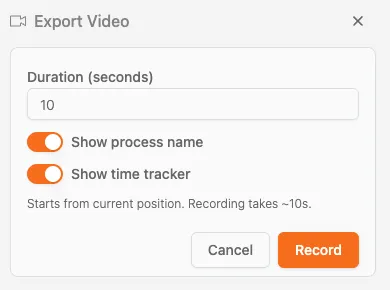
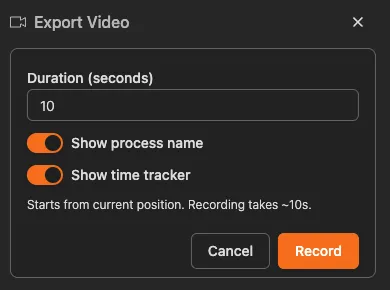
動画の出力オプション
| オプション | 説明 |
|---|---|
| 所要時間(秒) | 動画の録画時間を設定します(例:10秒) |
| プロセス名を表示 | 動画内にプロセス名を表示するかどうかを切り替えます |
| タイムトラッカーを表示 | 再生中に現在のタイムスタンプを表示するかどうかを切り替えます |
動画形式
ブラウザーで録画できる場合、動画はWebM形式でエクスポートされます。WebMはウェブ向けに最適化された、Googleが支援するストリーミング用のオープンな動画形式です。Safariなど、WebMを録画できないブラウザーでは、MP4(H.264)形式でエクスポートされます。ダウンロードしたファイルの拡張子は、ブラウザーが出力した形式に対応します。
アニメーションの録画
- 速度メニューを開き、動画をエクスポートを選択します
- 録画の所要時間を設定します
- 必要に応じてプロセス名を表示とタイムトラッカーを表示をオンまたはオフにします
- 記録をクリックして録画を開始します
- 録画は現在の位置から始まり、設定した時間とほぼ同じ時間がかかります
録画時間
録画にかかる時間は、設定した動画の長さとほぼ同じです。10秒の動画なら、録画にも約10秒かかります。
スクリーンショットを使う方法
静止画を使ったプレゼンテーションの場合:
- アニメーションを、注目したい場面で一時停止します
- システムのツールでスクリーンショットを撮ります
- 重要な点が伝わるよう、スクリーンショットに注釈を加えます
ケースの操作
ケースを表すアニメーション上の点は操作できます。任意の点をクリックするか、ポインターを合わせると、そのケースの詳細を確認できます。
ケースの詳細を表示
点をクリックするか、ポインターを合わせると、そのケースのケースIDを示すツールチップが表示されます。
次のようなケースに気づいたときに役立ちます:
- 通常より遅くプロセスを進むケース
- 他のケースより速く進むケース
- 前のアクティビティに戻るケース
- 予想外の経路を通るケース
正確に選択するための一時停止
特定のケースをクリックする場合は、アニメーションを一時停止することをおすすめします。特にケースが集中する場所では、点を選びやすくなります。
通常と異なるケースの調査
- アニメーションを見て、気になるケースを見つけます
- アニメーションを一時停止 します(「一時停止」をクリックします)3. ドットをクリックすると、ケースエクスプローラーでケースの詳細を確認できます
確認するポイント
ボトルネック
特定のアクティビティに点が集まっている場合、そこがボトルネックです。処理できる速度よりも速くケースが到着しています。
表示例:他のプロセス部分には点がない一方で、1つのアクティビティに点が集まり、増えていきます。
手戻りのループ
点がプロセスを逆方向に進む場合、ケースが前のステップに戻る手戻りが発生しています。
表示例:特に末尾を表示が有効な場合、点が主なフローとは逆方向に動きます。
時間に関するパターン
ケースの進み方が速いときと遅いときに注目します:
- 速い動き:処理時間が短いアクティビティ
- 遅い動きや一時停止:待ち時間や処理時間が長い状態
- 集中:定期的にまとめて処理される状態
経路の違い
ケースによって、プロセス内で異なる経路を通ることがあります。アニメーションでその違いを確認できます:
- 主な経路:多くのケースが通る経路
- 別の経路:頻度の低い経路
- 予想外の迂回:調査が必要な通常とは異なる経路
アニメーション分析のヒント
-
最初は速く、気になる点があれば速度を落とす:高速で全体を確認し、パターンが見つかったら速度を落とします
-
フィルターと併用する:アニメーションを再生する前に、ケースの種類や期間で絞り込み、分析対象を明確にします
-
一時停止して調べる:気になる点が見つかったら一時停止し、滞留しているケースをクリックして詳しく調べます
-
期間を比較する:期間ごとにアニメーションを再生し、フローの変化を確認します
-
関係者に見せる:技術的な知識がない人にも、分析結果を伝えやすくなります
お使いのデータでプロセスマイニングを試す
関連トピック
- フィルターの使用:アニメーション再生前にデータを絞り込む
- ケースエクスプローラー:アニメーションで見つけた特定のケースを調査する
- プロセスシミュレーション:変更を加える前にテストする
プロセスをより良く設計し、つながりのあるアーキテクチャを構築して、管理を続けましょう。
クレジットカード不要、待ち時間なしですぐにご利用いただけます。組織の業務の進め方を、明確につながるプロセス設計として可視化します。
プロセスアーキテクチャを構築し、オーナーシップと統制を定め、あらゆる階層で役割と責任を明確にします。
無料トライアルを開始して、プロセスのガバナンス、管理、継続的な改善を支える信頼できる基盤を築きましょう。