このページの内容
利用を開始
プロセス基盤
プロセスアーキテクチャ
プロセスインテリジェンス
データ
管理
リファレンス
データセットのアクティビティ
Process Intelligence Process Intelligence プロセスインテリジェンスシート以上のプランでご利用いただけます。このプラン以上のシートのみ、この機能を利用できます。 プランを比較 プロセスインテリジェンス以上のシートで利用できます
アクティビティの設定
データセットのアクティビティ画面では、アップロードしたデータセット内のアクティビティを確認、マッピング、名称変更でき、表示設定も管理できます。このセクションでは、プロセスマイニング分析に使うデータを設定します。
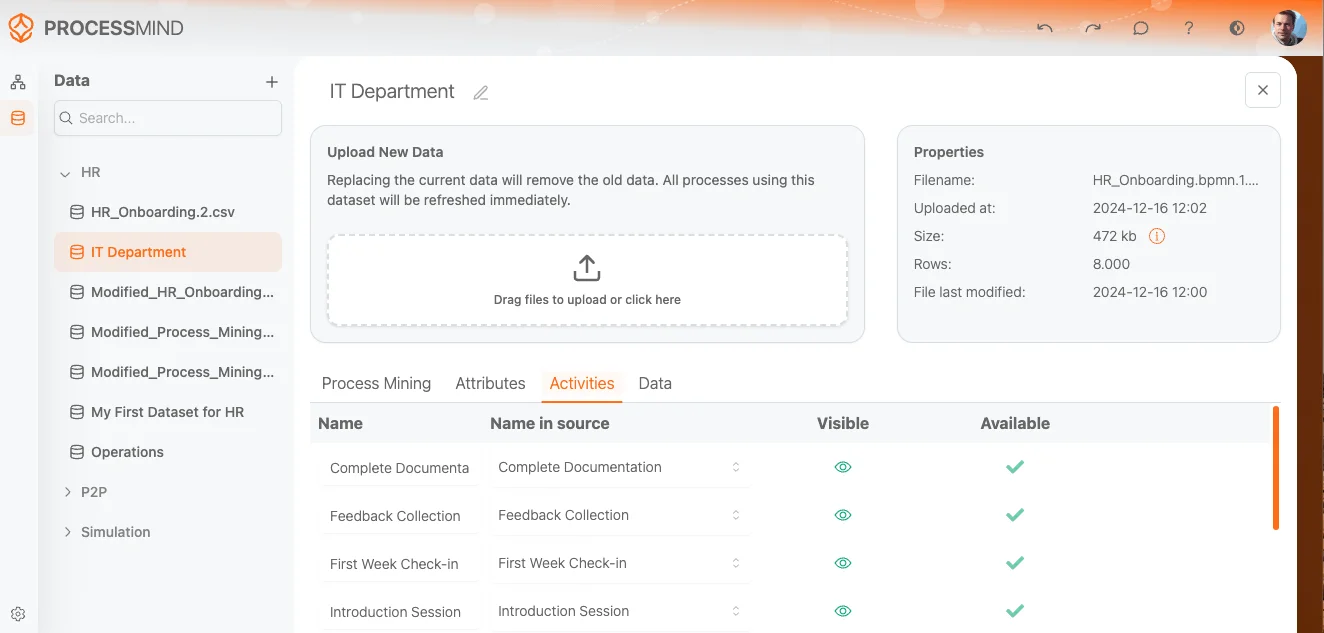
データセットのアクティビティセクション
このセクションでは、次の操作を行えます。
1. 表示名
- この列には、プロセスマイニングで使用するアクティビティ名が表示されます。
- アクティビティ名はデータセットから自動的に入力されますが、必要に応じて編集できます。
- 例:「Block Purchase Order Item」、「Book Invoice」、「Change Price」などのアクティビティ。
2. ソース内の列
- この列には、元のデータセットで使われているアクティビティ名が表示されます。
- ドロップダウンから別の値を選択すると、アクティビティをマッピングしたり、名称を変更したりできます。
- 例:アクティビティ名「Delete Purchase Order Item」を、データセット内の別の列からマッピングできます。
3. 表示可能
- この列では、最終的な分析にアクティビティを表示するかどうかを設定します。
- 緑色のチェックマークが付いているアクティビティは表示され、プロセス分析に使用されます。
- 不要なアクティビティは、表示設定を切り替えられます。
主な操作
-
アクティビティをマッピングする:
- ソース内の列のドロップダウンをクリックすると、データセット内の別の列にアクティビティをマッピングできます。同じアクティビティを複数の方法で表すデータが含まれている場合に便利です。
-
アクティビティ名を変更する:
- 表示名列を編集し、組織のプロセス用語に合わせて、意味が分かりやすい名称に変更します。
-
アクティビティの有効化/無効化:
- 表示可能列の緑色のチェックマークを切り替えると、分析に含めるアクティビティを設定できます。
最後の手順
- アクティビティの設定後、マッピング、名称、表示設定が正しいことを確認してください。
- 問題がなければ、次のタブ(データや一般など)に進み、データセットの設定を完了します。
アクティビティを適切に設定すると、重要なイベントに絞って分析できます。
関連トピック
- データセットの属性:各列の解釈方法を設定します。
- データセットのデータ:データをプレビューして確認します。
プロセスをより良く設計し、つながりのあるアーキテクチャを構築して、管理を続けましょう。
クレジットカード不要、待ち時間なしですぐにご利用いただけます。組織の業務の進め方を、明確につながるプロセス設計として可視化します。
プロセスアーキテクチャを構築し、オーナーシップと統制を定め、あらゆる階層で役割と責任を明確にします。
無料トライアルを開始して、プロセスのガバナンス、管理、継続的な改善を支える信頼できる基盤を築きましょう。