Den Prozessgraph verstehen
Der Prozessgraph
Der Prozessgraph ist die zentrale Visualisierung in ProcessMind. Er zeigt Sie, wie Fälle vom Start bis zum Ende durch Ihren Prozess fließen. Das Verständnis dafür, wie dieser Graph zu lesen ist, ist maßgeblich für eine effektive Prozessanalyse.
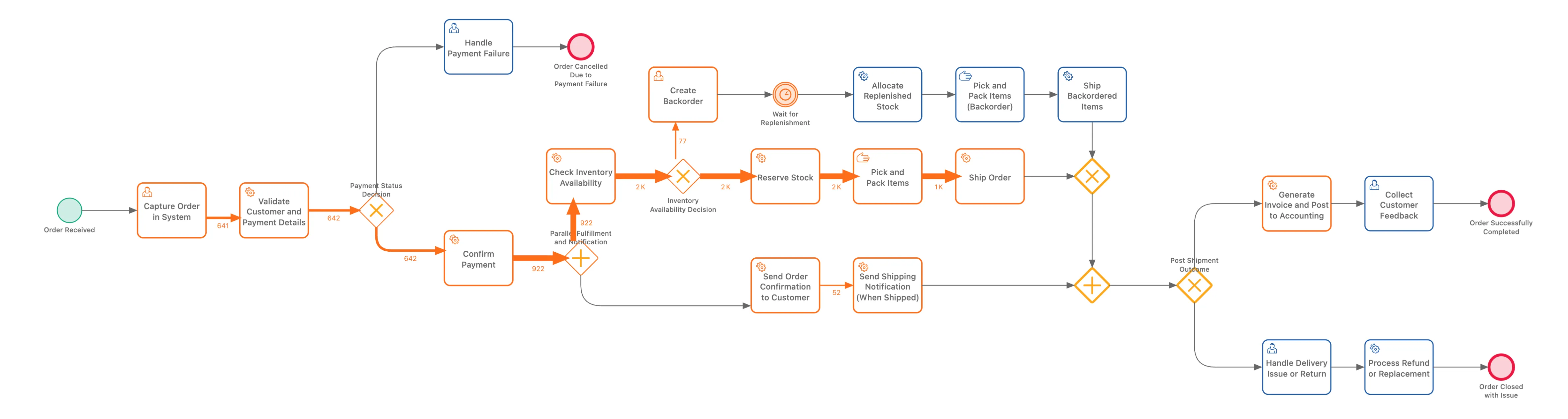
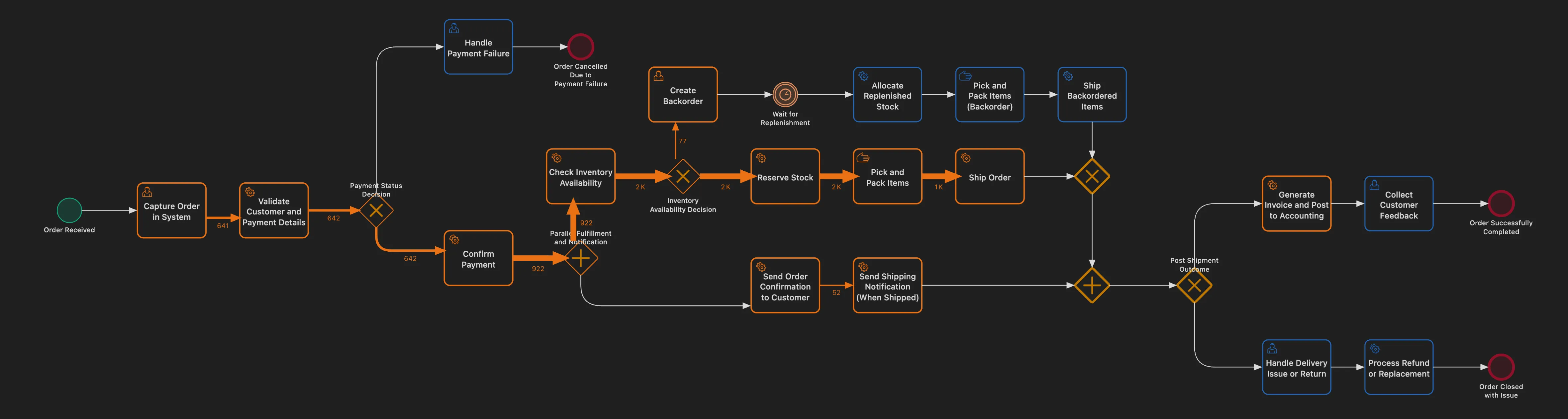
Aktivitäten und Ereignisse
Der Prozessgraph verwendet BPMN-ähnliche Komponenten, um Ihren Prozess darzustellen:
Aktivitäten (Rechtecke)
Aktivitäten sind die Aufgaben oder Schritte in Ihrem Prozess. Sie erscheinen als abgerundete Rechtecke mit:
- Name: Die Bezeichnung der Aktivität (aus Ihren Daten)
- Metrikwert: Der Wert, der innerhalb oder nahe der Aktivität angezeigt wird
Jede Aktivität stellt etwas dar, das in Ihrem Prozess geschehen ist, zum Beispiel “Auftrag erhalten”, “Zahlung verarbeitet” oder “Versand erfolgt”.
Start Event (Kreis)
Der grüne Kreis auf der linken Seite markiert, wo Fälle beginnen. Alle Fälle fließen von diesem Startpunkt aus.
End Event (Kreis)
Der rote Kreis auf der rechten Seite markiert, wo Fälle abgeschlossen werden. Fälle, die diesen Punkt erreichen, haben den Prozess beendet.
Ist-Prozess vs. Soll-Prozess
Anders als herkömmliche BPMN-Diagramme, die zeigen, wie ein Prozess funktionieren sollte, zeigt der ProcessMind Prozessgraph, wie Ihr Prozess basierend auf Ihren Daten tatsächlich funktioniert. Das Layout wird automatisch aus Event-Logs entdeckt.
Verbindungen und Prozessfluss
Die Pfeile zwischen den Aktivitäten zeigen, wie sich Fälle durch Ihren Prozess bewegen.
Was Verbindungen darstellen
Jede Verbindung (Pfeil) repräsentiert einen Übergang: Fälle, die direkt von einer Aktivität zur nächsten übergegangen sind. Die Verbindung von “Auftrag erhalten” zu “Zahlung verarbeitet” repräsentiert alle Fälle, bei denen diese beiden Aktivitäten nacheinander stattfanden.
Farben der Verbindungen
Verbindungen werden basierend auf ihrem Metrikwert eingefärbt:
| Farbe | Bedeutung |
|---|---|
| Dicke/dunkle Linien | Hoher Metrikwert (viele Fälle, lange Dauer etc.) |
| Dünne/helle Linien | Niedriger Metrikwert (wenige Fälle, kurze Dauer etc.) |
Die Farbintensität hilft Sie, schnell die “Hauptverkehrswege” in Ihrem Prozess (wo die meisten Fälle fließen) von den “Nebenwegen” (seltene Pfade) zu unterscheiden.
Die Zahlen lesen
Die auf den Verbindungen angezeigten Zahlen hängen von Ihrer ausgewählten Metrik ab:
| Metrik | Bedeutung der Zahl |
|---|---|
| Anzahl Ereignisse | Wie oft dieser Übergang aufgetreten ist |
| Anzahl Fälle | Wie viele eindeutige Fälle diesen Pfad genommen haben |
| Durchschnittszeit | Durchschnittliche Dauer zwischen diesen beiden Aktivitäten |
| Gesamtzeit | Gesamtzeit, die für diesen Übergang über alle Fälle hinweg aufgewendet wurde |
Die angezeigte Metrik ändern
Um verschiedene Informationen im Prozessgraphen anzuzeigen:
- Suchen Sie den Metrik-Selektor in der Toolbar.
- Wählen Sie die Metrik aus, die Sie anzeigen möchten.
- Die Zahlen und Farben aktualisieren sich automatisch.
Verzweigungen verstehen
Wenn eine Aktivität zu mehreren möglichen Folgeaktivitäten führen kann, sehen Sie eine Verzweigung im Prozessgraphen.
Wie ProcessMind Verzweigungen darstellt
Im Gegensatz zu traditionellen BPMN-Diagrammen, die explizite Gateway-Symbole (Rauten) verwenden, stellt ProcessMind Verzweigungen einfach als mehrere ausgehende Verbindungen von einer Aktivität dar.
Zum Beispiel könnten Sie nach “Antrag prüfen” Verbindungen sowohl zu “Genehmigen” als auch zu “Ablehnen” sehen. Die Aktivität hat zwei ausgehende Pfeile, von denen jeder auf einen möglichen nächsten Schritt zeigt.
Dies ist einfacher zu lesen als die XOR-Gateway-Notation von BPMN und zeigt direkt den tatsächlichen Fluss aus Ihren Daten.
Verzweigungs-Prozentsätze
Wenn Sie den Mauszeiger über Verbindungen bewegen oder den Antrag bearbeitet.arauf klicken, sehen Sie, welcher Prozentsatz der Fälle welchen Pfad genommen hat. Zum Beispiel:
- 70% der Fälle gehen von “Antrag prüfen” zu “Genehmigen”
- 30% der Fälle gehen von “Antrag prüfen” zu “Ablehnen”
Diese Prozentsätze helfen Sie, die tatsächlichen Entscheidungsergebnisse in Ihrem Prozess zu verstehen.
Warum keine Gateway-Symbole?
ProcessMind konzentriert sich darauf, Sie zu zeigen, was tatsächlich passiert ist, anstatt Entscheidungslogik zu modellieren. Die Verbindungen selbst erzählen die Geschichte:
- Mehrere ausgehende Pfeile = eine Verzweigung ist aufgetreten
- Pfeildicke/-farbe = welcher Pfad ist häufiger
- Verbindungsmetriken = exakte Zahlen für jeden Pfad
Dieser Ansatz macht den Graphen einfacher lesbar, während er dennoch alle Routing-Informationen anzeigt.
Parallelität und AND Gateways
Manchmal laufen mehrere Aktivitäten gleichzeitig (parallel) ab. ProcessMind zeigt dies mit speziellen Gateway-Symbolen.
So sieht Parallelität aus
Wenn Ihre Daten gleichzeitig ablaufende Aktivitäten zeigen, sehen Sie im Graphen ein AND-Gateway (Parallel-Gateway):
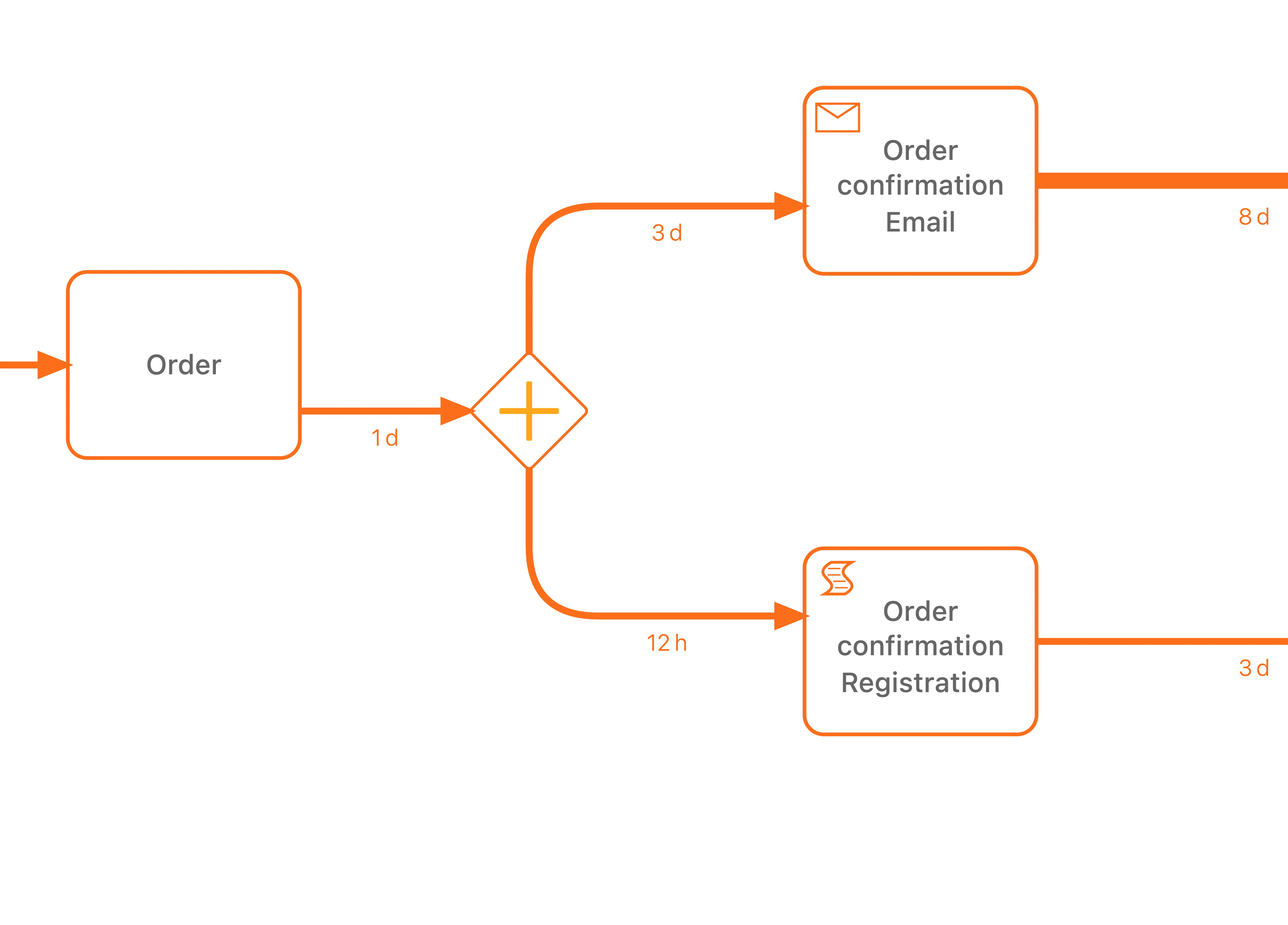
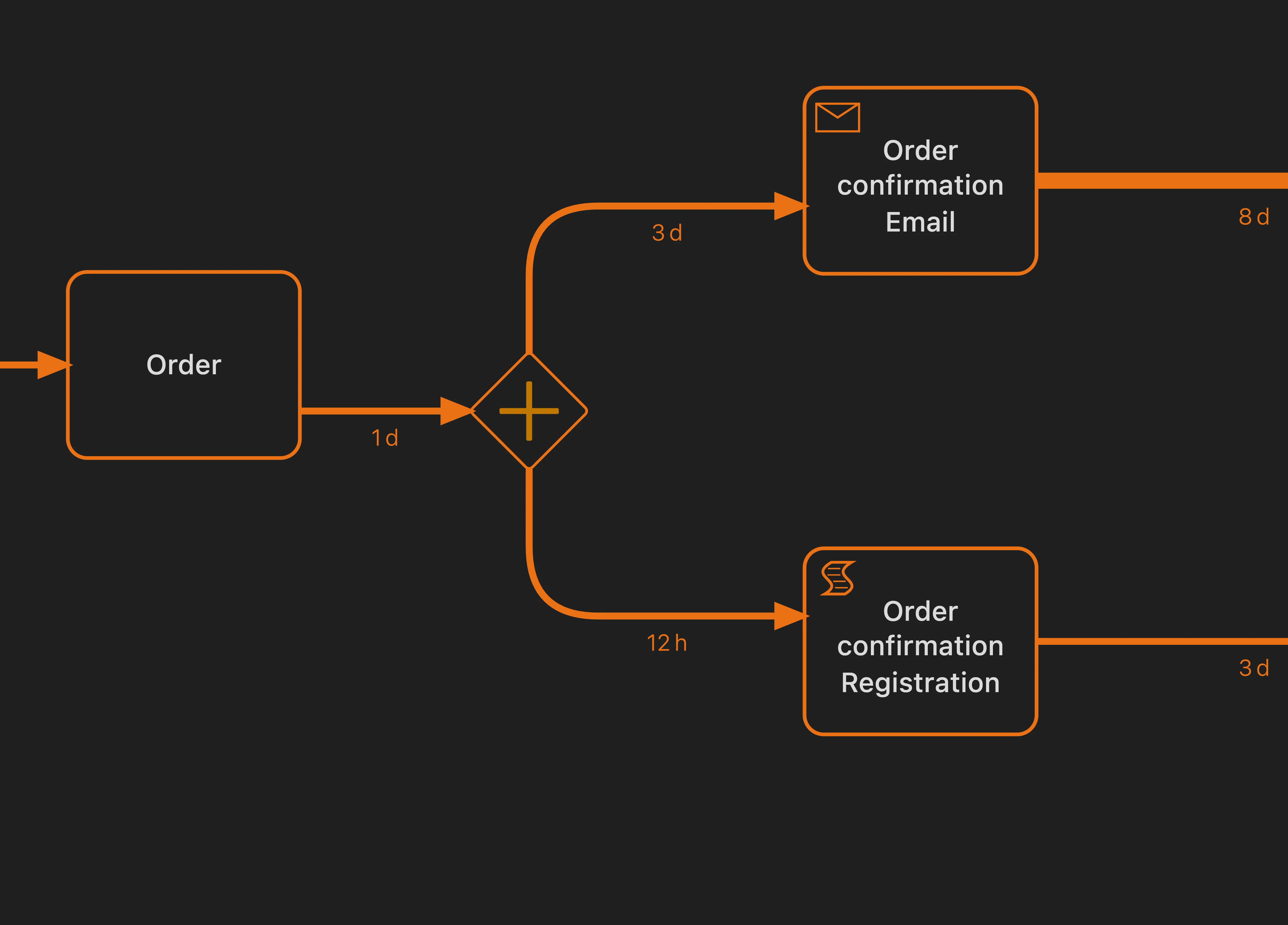
Das AND-Gateway erscheint als Raute mit einem Pluszeichen (+). Der Prozessfluss verzweigt sich in parallele Pfade und wird anschließend mit einem weiteren AND-Gateway wieder zusammengeführt.
Parallele Ausführung erkennen
Anzeichen dafür, dass Aktivitäten parallel ablaufen:
- AND Gateway-Symbole erscheinen im Graphen.
- Mehrere Zweige teilen sich und führen wieder zusammen.
- Überlappende Zeitstempels im Fall-Analyse (Case Explorer) für diese Aktivitäten.
Parallelität vs. Entscheidung
Verwechseln Sie nicht parallele Ausführung mit einer Verzweigung:
| Muster | Bedeutung | Darstellung |
|---|---|---|
| Parallel (UND) | Beide Aktivitäten finden statt | Raute mit Pluszeichen |
| Entscheidung (XOR) | Entweder den Antrag bearbeitet.as eine ODER das andere | Nur mehrere Pfeile, kein Gateway |
Wenn Sie mehrere ausgehende Pfeile ohne Gateway-Symbol sehen, handelt es sich um eine Verzweigungsstelle, an der Fälle den einen oder anderen Pfad nehmen. Wenn Sie ein UND-Gateway sehen, werden beide Zweige ausgeführt.
Parallele Abschnitte analysierenn
Bei der Analyse paralleler Zweige:
- Prüfen Sie die Zeit-Metriken an jedem Zweig, um zu sehen, welcher länger dauert.
- Die gesamte Case-Dauer hängt vom langsamsten parallelen Zweig ab.
- Achten Sie auf ungleiche Arbeitslasten, bei denen ein Zweig konstant Engpässe verursacht.
Den Prozessgraph effektiv lesen
Beginnen Sie mit dem Gesamtbild
- Suchen Sie nach den dicksten Pfeilen, um den Hauptfluss zu identifizieren.
- Beachten Sie, wohin die meisten Fälle gehen (den “Hauptpfad”).
- Erkennen Sie offensichtliche Verzweigungen, an denen Fälle auseinanderlaufen.
Problembereiche fokussieren
- Finden Sie Bereiche mit langen Dauern oder hohen Case-Anzahlen.
- Klicken Sie auf verdächtige Verbindungen, um Details zu sehen.
- Verwenden Sie Filter, um Fälle zu isolieren, die bestimmte Pfade genommen haben.
Den Detaillierungsregler einsetzen
Komplexe Prozesse können überwältigend sein. Verwenden Sie den Detaillierungsregler , um die Ansicht zu vereinfachen:
- Mehr Details (rechts): Zeigt alle Aktivitäten und Verbindungen.
- Weniger Details (links): Zeigt nur die häufigsten Pfade.
Metriken vergleichen
Wechseln Sie zwischen verschiedenen Metriken, um unterschiedliche Aspekte zu verstehen:
- Häufigkeit/Anzahl: Wohin geht das Volumen?
- Zeit: Wo treten Verzögerungen auf?
- Durchsatz: Wie lange verbringen Fälle bei jedem Übergang?
Analysetipp
Hohe Häufigkeit und lange Dauer gehen nicht immer Hand in Hand. Eine Aktivität kann selten, aber extrem langsam sein, oder sehr häufig, aber schnell. Überprüfen Sie beide Metriken, um ein vollständiges Bild zu erhalten.
Nächste Schritte
Jetzt, da Sie den Prozessgraphen verstanden haben, erkunden Sie diese verwandten Themen: