Grafo di processo: come leggerlo e interpretarlo
Il Grafico di Processo
Il grafico di processo è la visualizzazione centrale in ProcessMind. Le mostra come i casi fluiscono attraverso il Suo processo, dall’inizio alla fine. Comprendere come leggere questo grafico è essenziale per un’analisi di processo efficace.
Attività ed eventi
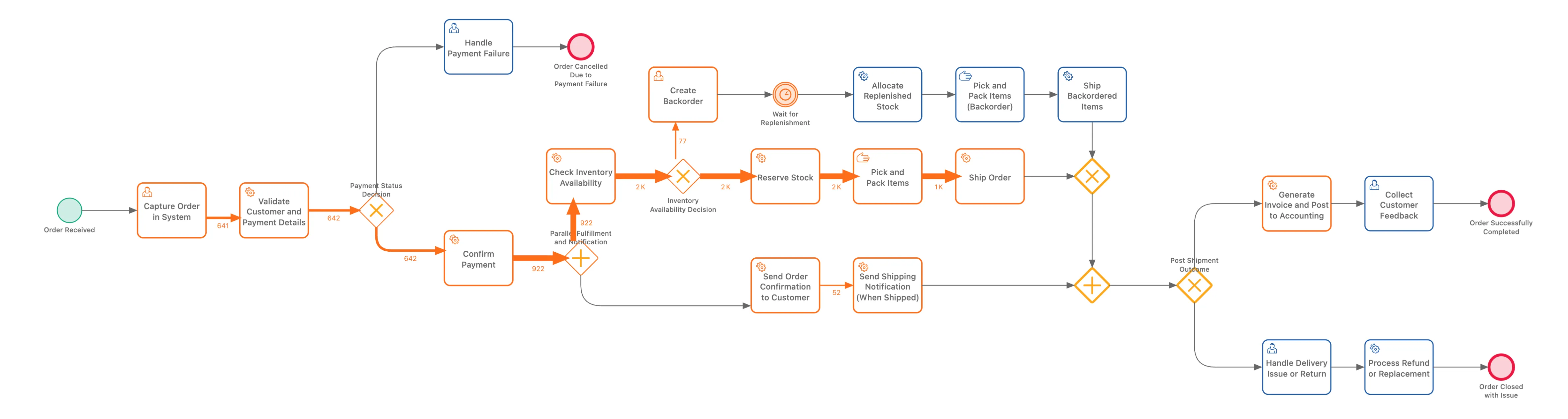
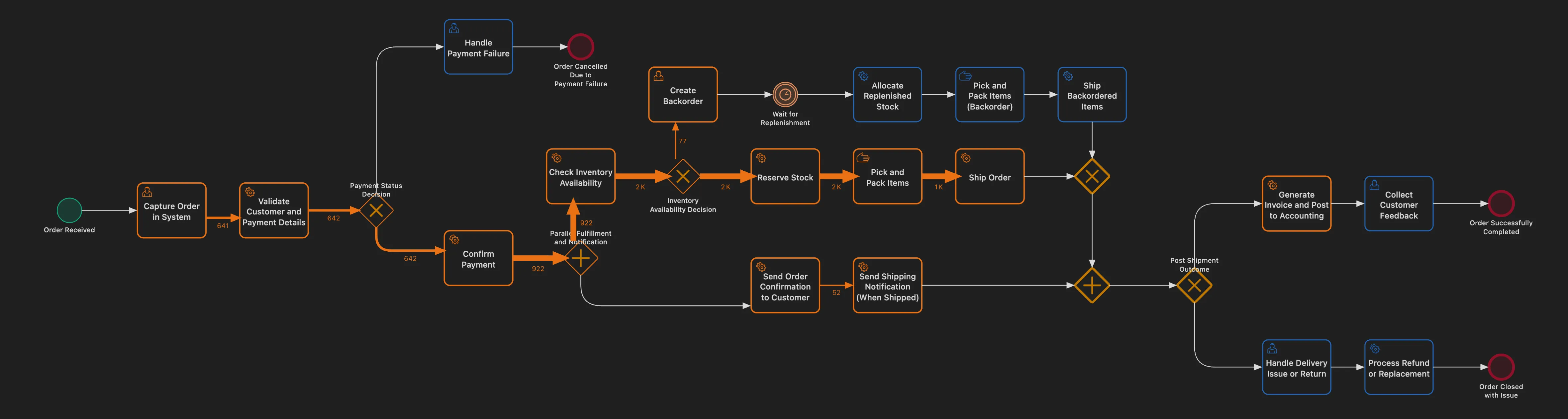
Il grafo del processo usa componenti in stile BPMN per rappresentare il tuo processo:
Attività (Rettangoli)
Le attività sono i passaggi del processo. Sono visualizzate come rettangoli con angoli arrotondati con:
- Nome: l’etichetta dell’attività (dai tuoi dati)
- Valore della metrica: il numero mostrato dentro o vicino all’attività
Ogni attività rappresenta qualcosa che è avvenuto nel processo, ad esempio “Ordine ricevuto”, “Pagamento elaborato” o “Spedizione inviata”.
Start Event (Cerchio)
Il cerchio verde a sinistra indica dove iniziano i casi. Tutti i casi partono da questo punto.
End Event (Cerchio)
Il cerchio rosso a destra indica il completamento dei casi. I casi che arrivano qui hanno concluso il processo.
Scoperto vs. Progettato
A differenza dei diagrammi BPMN tradizionali che mostrano come un processo dovrebbe funzionare, il grafo di processo di ProcessMind riflette come il tuo processo funziona davvero sulla base dei tuoi dati. Il layout viene ricostruito automaticamente dai log degli eventi.
Connessioni e flusso
Le frecce tra le attività mostrano come i casi si muovono nel tuo processo.
Cosa rappresentano le connessioni
Ogni connessione (freccia) rappresenta una transizione: casi che sono passati da un’attività direttamente a un’altra. La connessione da “Ordine ricevuto” a “Pagamento elaborato” rappresenta tutti i casi in cui queste due attività sono avvenute in sequenza.
Colori delle connessioni
Le connessioni sono colorate in base al valore della metrica:
| Colore | Significato |
|---|---|
| Linee spesse/scure | Valore alto (molti casi, tempi lunghi, ecc.) |
| Linee sottili/chiare | Valore basso (pochi casi, tempi brevi, ecc.) |
L’intensità del colore ti aiuta a individuare al volo le “autostrade” del processo (dove passa la maggior parte dei casi) rispetto alle “strade secondarie” (percorsi rari).
Interpretare i numeri
I numeri mostrati sulle connessioni dipendono dalla metrica selezionata:
| Metrica | Cosa indica il numero |
|---|---|
| Count Events | Quante volte si è verificata questa transizione |
| Count Cases | Quanti casi unici hanno percorso questo cammino |
| Average Time | Durata media tra queste due attività |
| Sum Time | Tempo totale speso su questa transizione in tutti i casi |
Cambiare la metrica visualizzata
Per vedere informazioni diverse nel grafo del processo:
- Trova il Metric Selector nella barra degli strumenti
- Scegli la metrica che vuoi visualizzare
- Numeri e colori si aggiornano automaticamente
Comprendere le diramazioni (split)
Quando un’attività porta a più possibili attività successive, nel grafo vedi una diramazione.
Come ProcessMind mostra le diramazioni (split)
A differenza dei diagrammi BPMN tradizionali che usano gateway espliciti (rombi), ProcessMind mostra le diramazioni semplicemente come più connessioni in uscita da un’attività.
Ad esempio, dopo “Revisione domanda” potresti vedere connessioni verso “Approva” e verso “Rifiuta”. L’attività ha due frecce in uscita, una per ciascun possibile passaggio successivo.
È più semplice da leggere della notazione BPMN con gateway XOR e mostra direttamente il flusso reale derivato dai tuoi dati.
Percentuali di diramazione
Passando il mouse o facendo clic sulle connessioni, puoi vedere quale percentuale di casi ha seguito ciascun percorso. Ad esempio:
- Il 70% dei casi va da “Revisione domanda” a “Approva”
- Il 30% dei casi va da “Revisione domanda” a “Rifiuta”
Queste percentuali ti aiutano a capire gli esiti reali delle decisioni nel processo.
Perché non ci sono simboli di Gateway?
ProcessMind privilegia ciò che è realmente accaduto rispetto alla modellazione della logica decisionale. Sono le connessioni a raccontare la storia:
- Più frecce in uscita = è avvenuta una diramazione
- Spessore/colore della freccia = quale percorso è più comune
- Metriche sulla connessione = i numeri esatti per ciascun percorso
Questo approccio rende il grafo più leggibile, pur mantenendo tutte le informazioni di instradamento.
Parallelismo e Gateway AND
A volte più attività avvengono in contemporanea (in parallelo). ProcessMind lo indica con simboli di Gateway specifici.
Come si presenta il parallelismo
Quando i dati indicano attività eseguite in parallelo, nel grafo potrà vedere un AND gateway (Parallel Gateway):
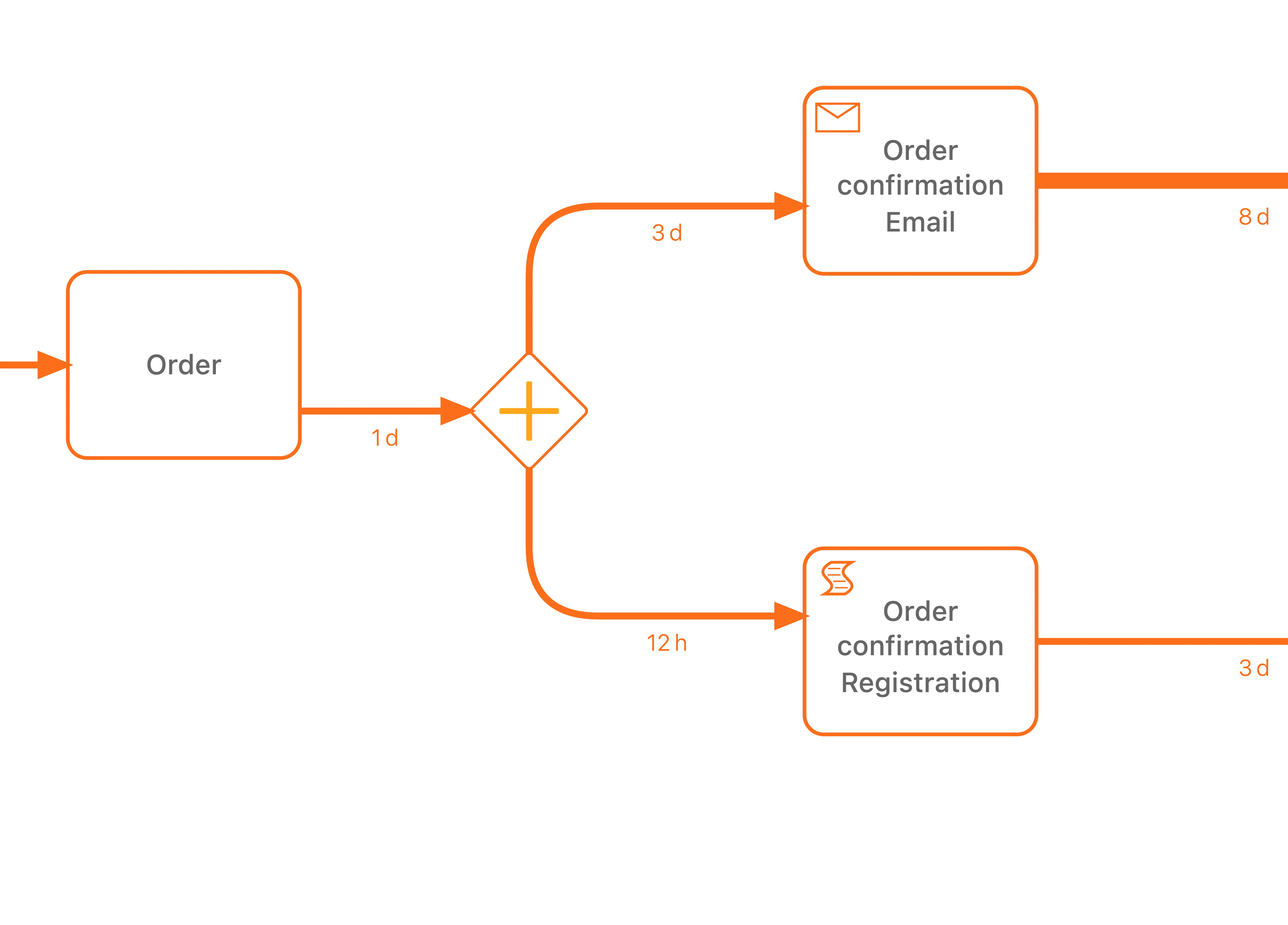
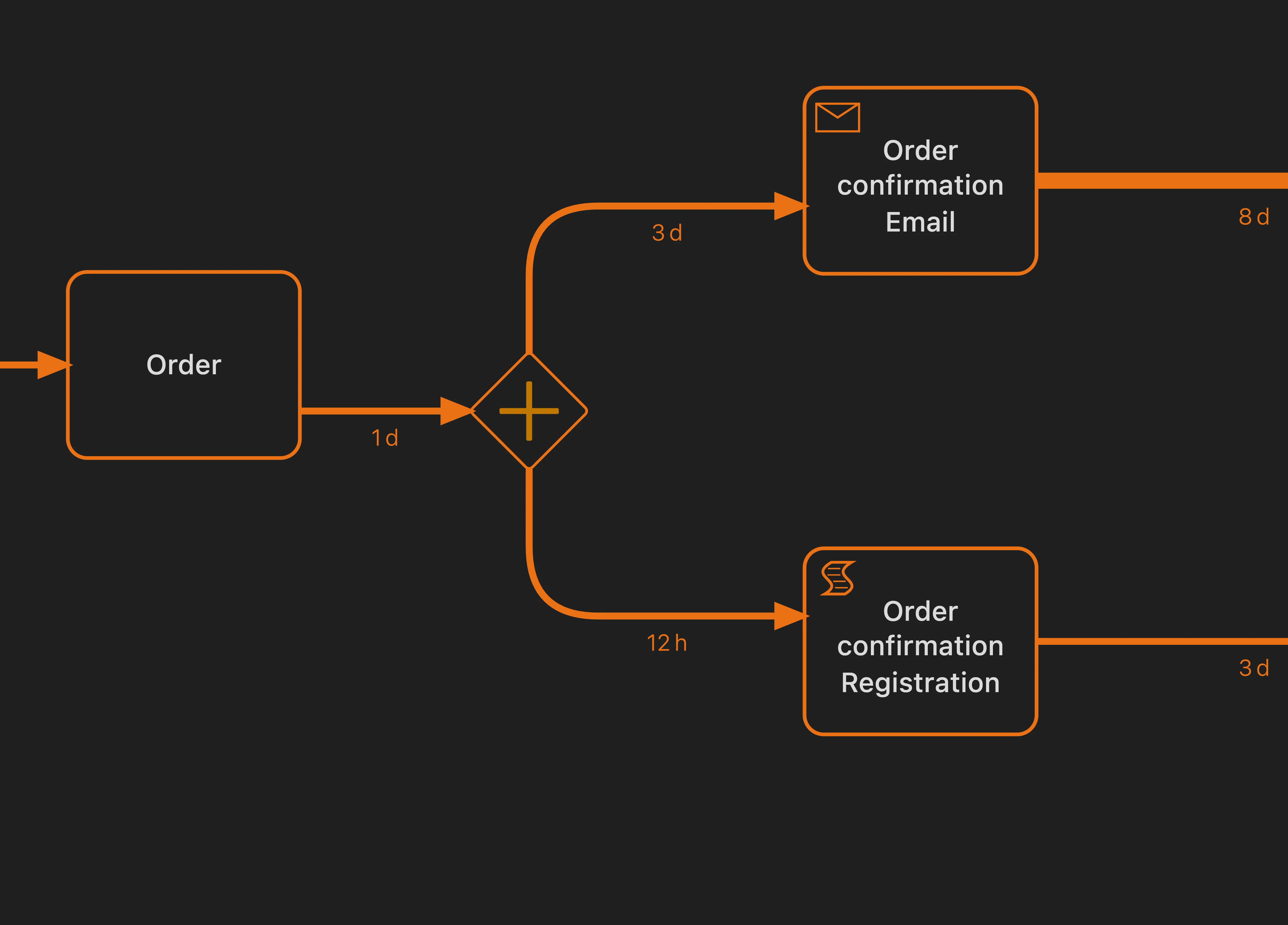
L’AND gateway è rappresentato da un rombo con un segno più (+) all’interno. Il flusso si divide in rami paralleli, poi si ricongiunge con un altro AND gateway.
Come riconoscere l’esecuzione in parallelo
Segnali che le attività vengono eseguite in parallelo:
- Nel grafo compaiono simboli di Gateway AND
- Più rami si separano e poi si ricongiungono
- Timestamp sovrapposti nel Case Explorer per queste attività
Parallelo vs. Scelta
Non confondere l’esecuzione parallela con una scelta:
| Schema | Significato | Come appare |
|---|---|---|
| Parallel (AND) | Accadono entrambe le attività | Rombo con segno + |
| Scelta (XOR) | Si verifica l’una O l’altra | Solo più frecce, nessun Gateway |
Se vedi più frecce in uscita senza un simbolo di Gateway, è un punto di scelta in cui i casi seguono un percorso oppure l’altro. Se vedi il Gateway AND, entrambi i rami vengono eseguiti.
Analizzare le sezioni in parallelo
Quando analizzi rami paralleli:
- Controlla le metriche temporali su ciascun ramo per capire quale richiede più tempo
- La durata complessiva del caso dipende dal ramo parallelo più lento
- Cerca squilibri di carico in cui un ramo è sistematicamente il collo di bottiglia
Leggere il grafo in modo efficace
Parti dalla visione d’insieme
- Cerca le frecce più spesse per individuare il flusso principale
- Nota dove va la maggior parte dei casi (il cosiddetto happy path)
- Identifica le diramazioni evidenti in cui i casi si dividono
Concentrati sulle aree critiche
- Individua le zone con tempi lunghi o conteggi di casi elevati
- Fai clic sulle connessioni sospette per vedere i dettagli
- Usa i filtri per isolare i casi che hanno seguito determinati percorsi
Usa lo slider del dettaglio
I processi complessi possono risultare impegnativi. Usa lo slider del dettaglio per semplificare la vista:
- Più dettaglio (destra): mostra tutte le attività e le connessioni
- Meno dettaglio (sinistra): mostra solo i percorsi più frequenti
Confrontare le metriche
Passa tra metriche diverse per cogliere aspetti differenti:
- Frequenza/Conteggio: dove si concentra il volume?
- Tempo: dove si accumulano i ritardi?
- Throughput (tempo di attraversamento): quanto tempo passano i casi su ogni transizione?
Suggerimento di analisi
Alta frequenza e tempi lunghi non vanno sempre insieme. Un’attività può essere rara ma estremamente lenta, oppure molto comune ma rapida. Verifica entrambe le metriche per avere il quadro completo.
Prossimi passaggi
Ora che ha compreso il grafo di processo, esplori questi argomenti correlati: