Het procesdiagram begrijpen
De Procesgrafiek
De procesgrafiek is de centrale visualisatie in ProcessMind. Deze grafiek laat zien hoe cases door je proces stromen, van begin tot eind. Begrijpen hoe je deze grafiek leest, is belangrijk voor een effectieve procesanalyse.
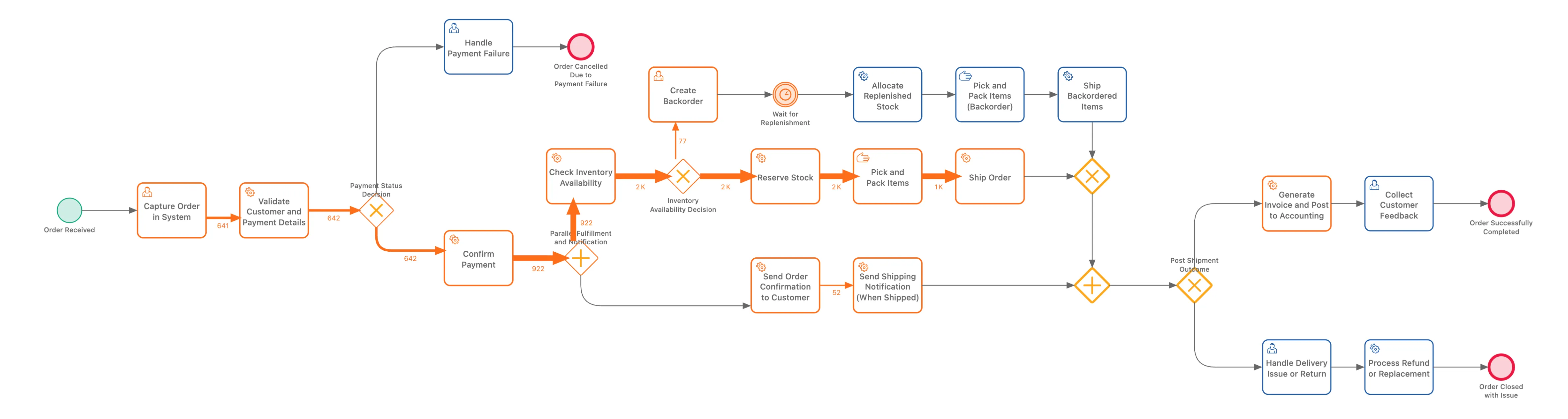
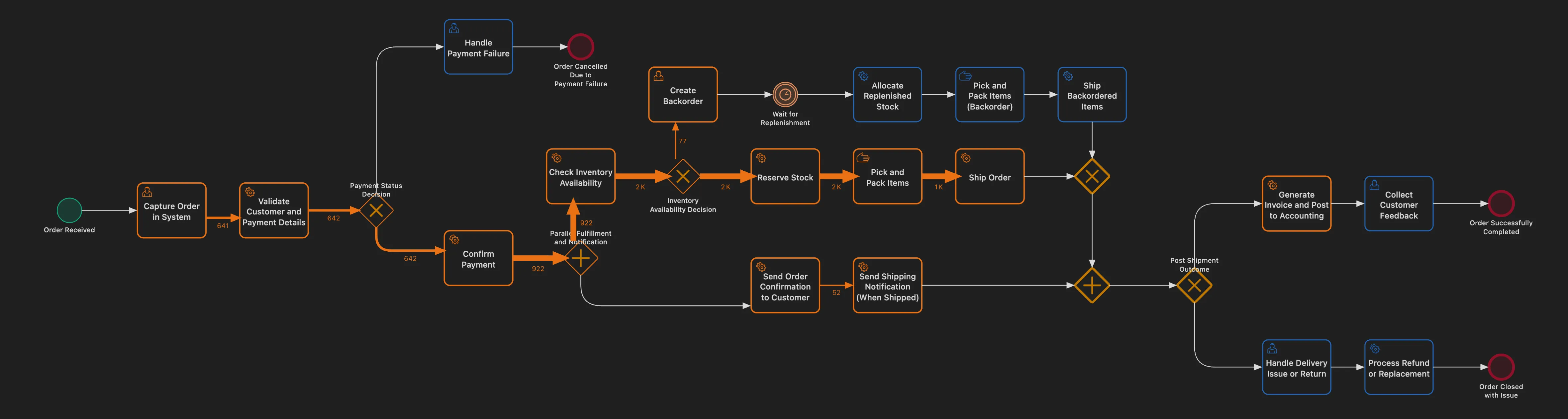
Activiteiten en Events
De procesgrafiek gebruikt BPMN-achtige componenten om je proces weer te geven:
Activiteiten (rechthoeken)
Activiteiten zijn de taken of stappen in je proces. Ze verschijnen als afgeronde rechthoeken met:
- Naam: Het label van de activiteit (uit je data)
- Metric: Het getal dat in of bij de activiteit staat
Elke activiteit staat voor iets dat in je proces is gebeurd, bijvoorbeeld “Order ontvangen”, “Betaling verwerkt” of “Zending verstuurd”.
Start-gebeurtenis (cirkel)
De groene cirkel links markeert waar cases beginnen. Alle cases starten op dit punt.
End Event (cirkel)
De rode cirkel rechts markeert waar cases eindigen. Cases die dit punt bereiken, zijn klaar met het proces.
Ontdekt versus ontworpen
In tegenstelling tot klassieke BPMN-diagrammen die tonen hoe een proces zou moeten werken, laat de procesgrafiek van ProcessMind zien hoe je proces daadwerkelijk werkt op basis van je data. De lay-out wordt automatisch afgeleid uit event logs.
Verbindingen en flow
De pijlen tussen activiteiten laten zien hoe cases door je proces lopen.
Wat verbindingen voorstellen
Elke verbinding (pijl) staat voor een transitie: cases die direct van de ene activiteit naar de andere gingen. De verbinding van “Order ontvangen” naar “Betaling verwerkt” staat voor alle cases waarin die twee activiteiten na elkaar voorkwamen.
Kleuren van verbindingen
Verbindingen kleuren op basis van hun metriekwaarde:
| Kleur | Betekenis |
|---|---|
| Dikke/donkere lijnen | Hoge metriekwaarde (veel cases, lange tijd, enz.) |
| Dunne/lichtgekleurde lijnen | Lage metriekwaarde (weinig cases, korte tijd, enz.) |
De kleurintensiteit helpt je snel de “snelwegen” in je proces te vinden (waar de meeste cases lopen) versus de “zijwegen” (zeldzame routes).
De cijfers lezen
De getallen op verbindingen hangen af van de gekozen metriek:
| Metric | Betekenis van het getal |
|---|---|
| Aantal gebeurtenissen | Hoe vaak deze transitie voorkwam |
| Aantal cases | Hoeveel unieke cases dit pad namen |
| Gemiddelde tijd | Gemiddelde duur tussen deze twee activiteiten |
| Totale tijd | Totale tijd besteed aan deze transitie over alle cases |
De getoonde metriek wijzigen
Wil je andere Informatie in de procesgrafiek zien?
- Open de Metric Selector in de toolbar
- Kies de metriek die je wilt tonen
- Cijfers en kleuren worden automatisch bijgewerkt
Splitsingen begrijpen
Wanneer één activiteit naar meerdere mogelijke volgende activiteiten leidt, zie je een splitsing in de procesgrafiek.
Hoe ProcessMind splitsingen toont
In plaats van expliciete gateway-symbolen (ruitvormige symbolen) te gebruiken zoals in traditionele BPMN-diagrammen, toont ProcessMind splitsingen simpelweg als meerdere uitgaande verbindingen vanaf een activiteit.
Zo kun je na “Aanvraag beoordelen” verbindingen zien naar zowel “Goedkeuren” als “Afwijzen”. De activiteit heeft twee uitgaande pijlen, één naar elke mogelijke volgende stap.
Dit leest eenvoudiger dan de XOR gateway-notatie van BPMN en laat direct de echte flow uit je data zien.
Splitsingspercentages
Als je met je muis over verbindingen beweegt of erop klikt, zie je welk percentage van de cases elk pad nam. Bijvoorbeeld:
- 70% van de cases gaat van “Aanvraag beoordelen” naar “Goedkeuren”
- 30% van de cases gaat van “Aanvraag beoordelen” naar “Afwijzen”
Deze percentages helpen je de werkelijke uitkomsten van beslissingen in je proces te begrijpen.
Waarom geen gateway-symbolen?
ProcessMind laat liever zien wat er daadwerkelijk is gebeurd dan beslislogica te modelleren. De verbindingen vertellen zelf het verhaal:
- Meerdere uitgaande pijlen = er vond een splitsing plaats
- Dikte/kleur van pijlen = welk pad het meest voorkomt
- Kengetallen per verbinding = exacte aantallen per pad
Deze aanpak maakt de grafiek makkelijker leesbaar en toont toch alle routingInformatie.
Parallelle uitvoering en AND Gateways
Soms vinden meerdere activiteiten tegelijk plaats (parallel). ProcessMind laat dit zien met speciale gateway-symbolen.
Zo ziet parallelle uitvoering eruit
Als de data laat zien dat activiteiten gelijktijdig plaatsvinden, zie je in het diagram een AND gateway (parallel gateway):
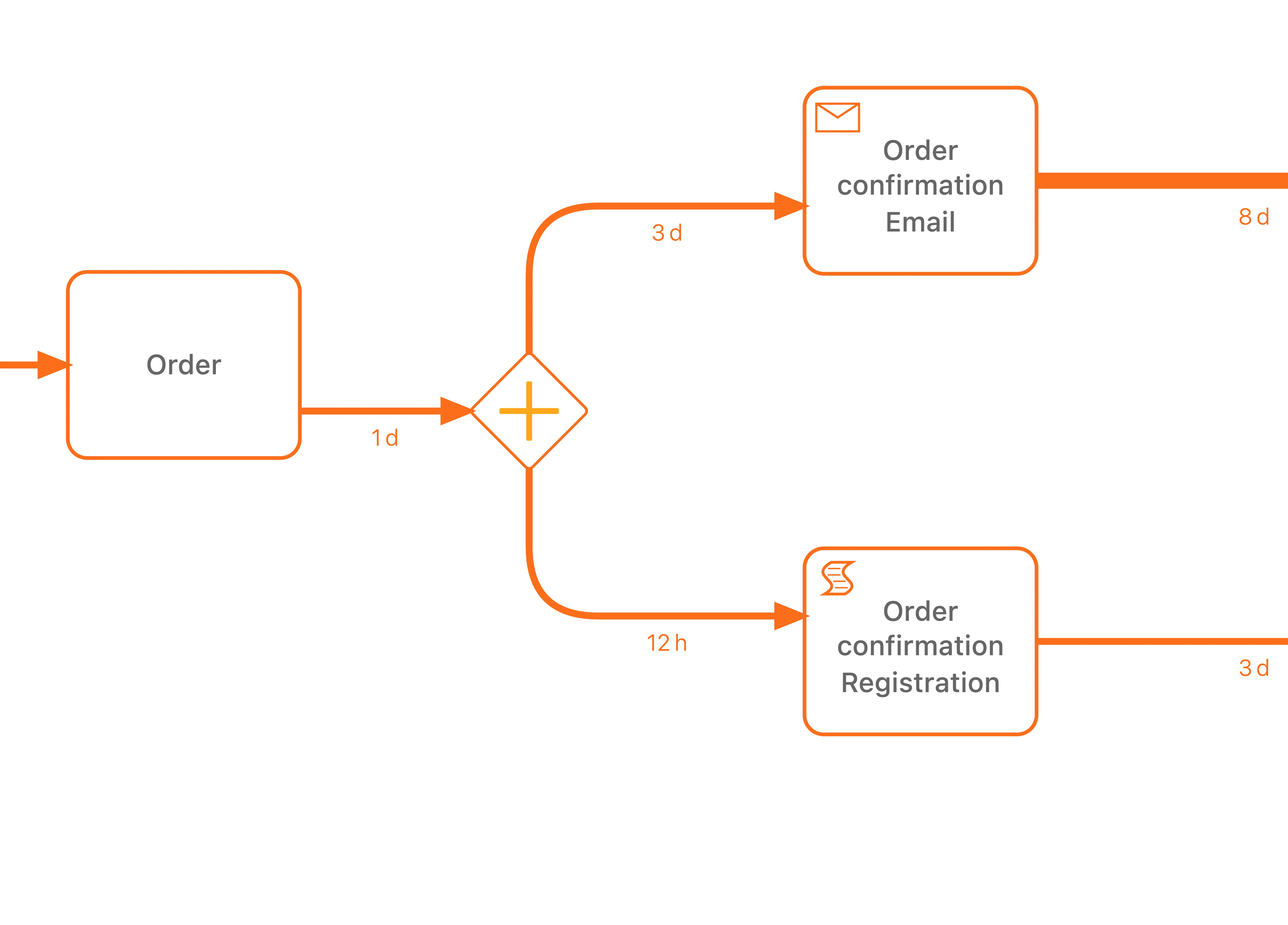
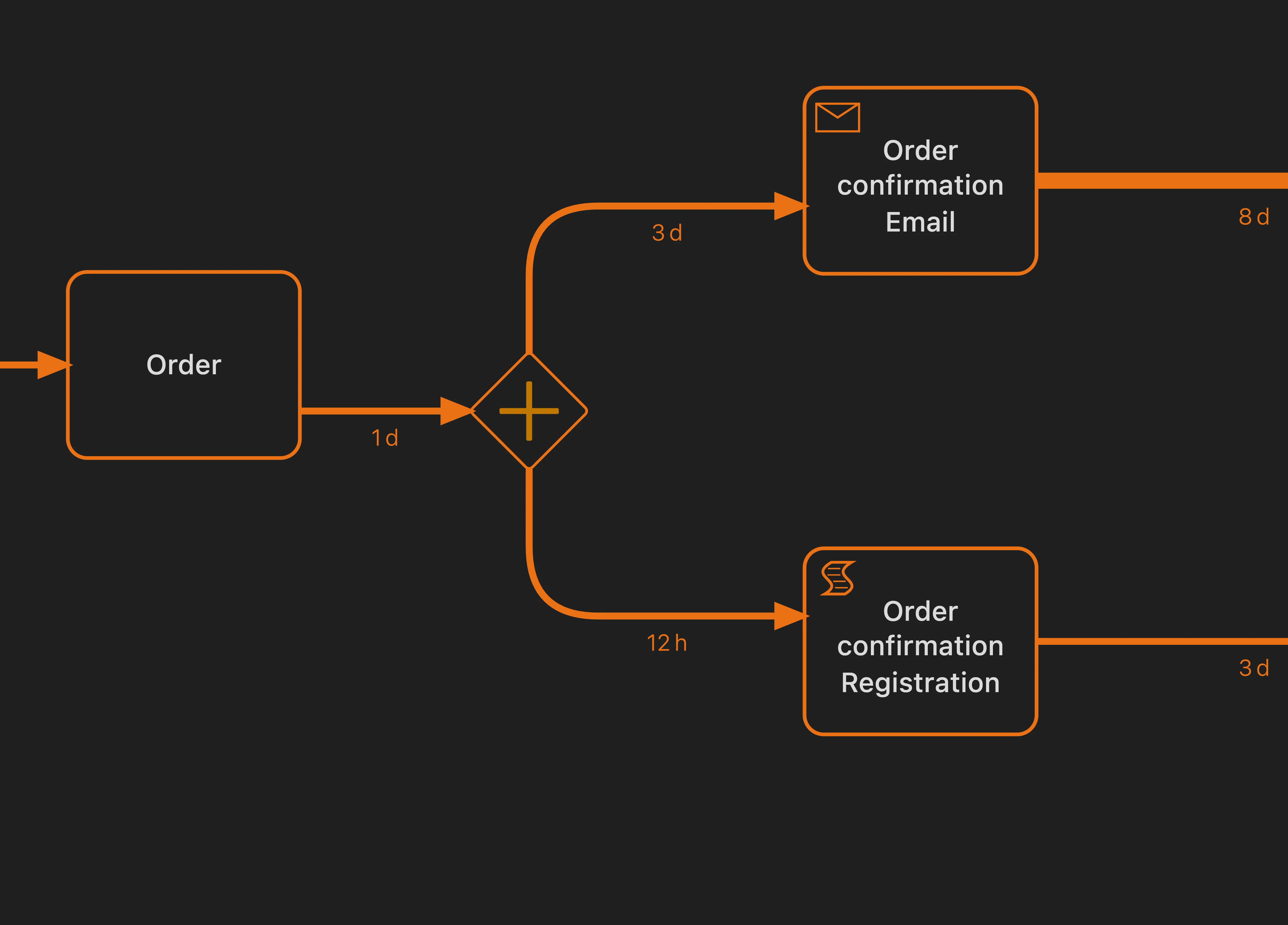
De AND gateway wordt weergegeven als een ruit met een plusteken (+) erin. De flow splitst in parallelle takken en komt daarna weer samen bij een tweede AND gateway.
Parallelle uitvoering herkennen
Signalen dat activiteiten parallel lopen:
- AND gateway-symbolen verschijnen in de grafiek
- Meerdere takken splitsen en voegen later weer samen
- Overlappende tijdstempels in de case explorer bij deze activiteiten
Parallel versus keuze
Verwar parallelle uitvoering niet met een keuze:
| Patroon | Betekenis | Uiterlijk |
|---|---|---|
| Parallel (AND) | Beide activiteiten gebeuren | Ruit met plusteken |
| Keuze (XOR) | Het een of het ander gebeurt | Alleen meerdere pijlen, geen gateway |
Zie je meerdere uitgaande pijlen zonder gateway-symbool? Dan is het een keuzepunt waar cases het ene of het andere pad nemen. Zie je de AND gateway, dan worden beide takken uitgevoerd.
Parallelle delen analyseren
Bij het analyseren van parallelle takken:
- Controleer de tijdmeetwaarden per tak om te zien welke langer duurt
- De totale caseduur hangt af van de traagste parallelle tak
- Let op scheve werkverdeling waarbij één tak structureel het knelpunt vormt
Zo lees je de grafiek effectief
Begin met het overzicht
- Kijk naar de dikste pijlen om de hoofdstroom te vinden
- Let op waar de meeste cases naartoe gaan (de “happy path”)
- Herken duidelijke splitsingen waar cases vertakken
Inzoomen op probleemgebieden
- Zoek gebieden met lange tijden of hoge aantallen cases
- Klik op verdachte verbindingen voor details
- Gebruik filters om cases te isoleren die bepaalde paden namen
Gebruik de detailslider
Complexe processen kunnen overweldigend zijn. Gebruik de detailslider om de weergave te vereenvoudigen:
- Meer detail (rechts): Toont alle activiteiten en verbindingen
- Minder detail (links): Toont alleen de meest voorkomende paden
Kengetallen vergelijken
Schakel tussen verschillende meetwaarden om meerdere invalshoeken te zien:
- Frequentie/Aantal: Waar gaat het volume heen?
- Time: Waar ontstaan vertragingen?
- Throughput: Hoe lang doen cases over elke transitie?
AnalyseTip
Hoge frequentie en lange doorlooptijd gaan niet altijd samen. Een activiteit kan zeldzaam maar extreem traag zijn, of heel gebruikelijk maar snel. Bekijk beide meetwaarden voor het volledige beeld.
Volgende stappen
Nu je het procesdiagram begrijpt, kun je deze gerelateerde onderwerpen verkennen: