Entendendo o Grafo de Processos
O Grafo do Processo
O grafo do processo é a visualização central no ProcessMind. Ele mostra como os casos fluem pelo seu processo, do início ao fim. Entender como ler este grafo é essencial para uma análise de processo eficaz.
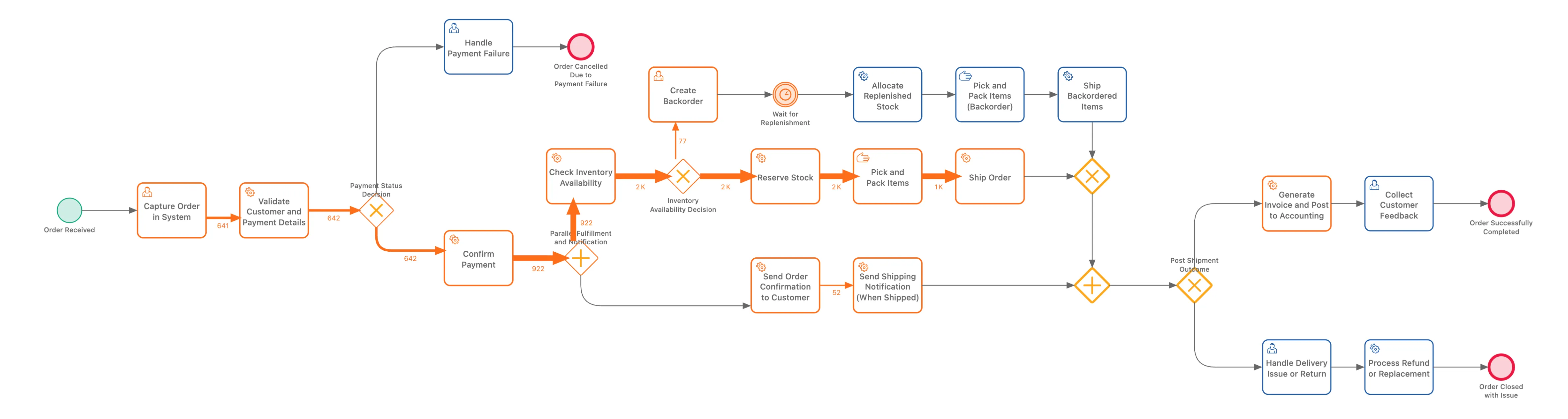
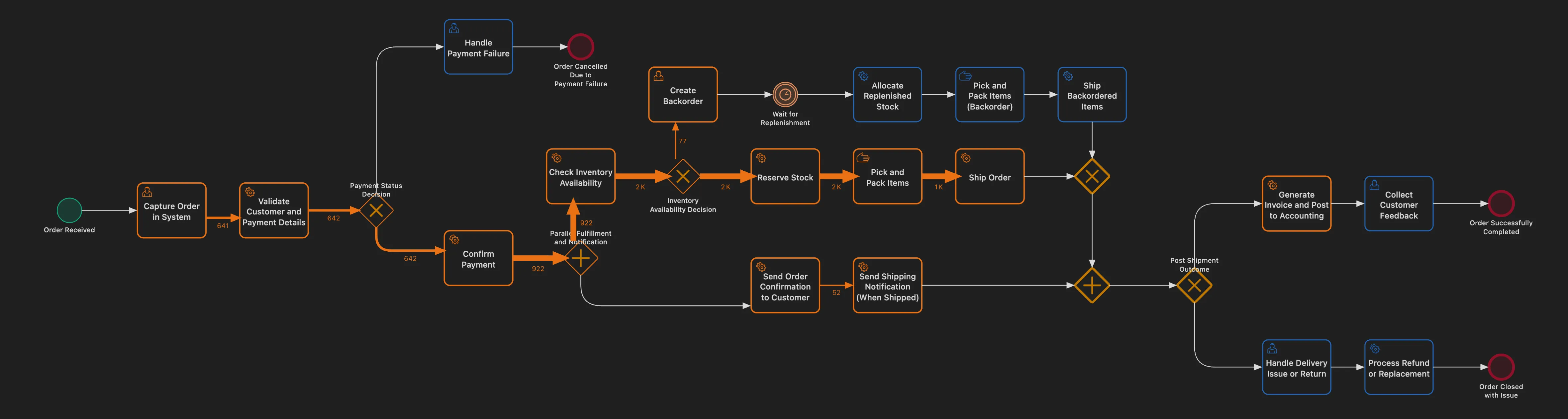
Atividades e Eventos
O grafo de processo utiliza componentes semelhantes a BPMN para representar o seu processo:
Atividades (Retângulos)
Atividades são as tarefas ou etapas do seu processo. Elas aparecem como retângulos com cantos arredondados com:
- Nome: O rótulo da atividade (dos seus dados)
- Valor da métrica: O número exibido dentro ou perto da atividade
Cada atividade representa algo que aconteceu no seu processo, por exemplo “Pedido Recebido”, “Pagamento Processado” ou “Envio Realizado”.
Evento de Início (Círculo)
O círculo verde à esquerda marca onde os casos começam. Todos os casos fluem a partir deste ponto de partida.
Evento Final (Círculo)
O círculo vermelho à direita indica onde os cases são concluídos. Cases que chegam a este ponto finalizaram o processo.
Descoberto vs. Projetado
Ao contrário dos diagramas BPMN tradicionais que mostram como um processo deveria funcionar, o grafo de processo do ProcessMind mostra como o seu processo realmente funciona com base nos seus dados. O layout é automaticamente descoberto a partir dos logs de eventos.
Conexões e Fluxo
As setas entre as atividades mostram como os cases se movem pelo seu processo.
O Que as Conexões Representam
Cada conexão (seta) representa uma transição: casos que passaram de uma atividade diretamente para outra. A conexão de “Pedido Recebido” para “Pagamento Processado” representa todos os casos em que essas duas atividades ocorreram em sequência.
Cores das Conexões
As conexões são coloridas com base no valor da sua métrica:
| Cor | Significado |
|---|---|
| Linhas grossas/escuras | Alto valor da métrica (muitos cases, muito tempo, etc.) |
| Linhas finas/claras | Baixo valor da métrica (poucos cases, pouco tempo, etc.) |
A intensidade da cor ajuda a identificar rapidamente as “vias principais” do seu processo (onde a maioria dos cases flui) versus as “vias secundárias” (caminhos raros).
Interpretando os Números
Os números exibidos nas conexões dependem da métrica selecionada:
| Métrica | Significado do Número |
|---|---|
| Contagem de Eventos | Quantas vezes esta transição ocorreu |
| Contagem de Casos | Quantos casos únicos seguiram este caminho |
| Tempo Médio | Duração média entre estas duas atividades |
| Tempo Total | Tempo total gasto nesta transição em todos os casos |
Alterando a Métrica Exibida
Para ver informações diferentes no grafo de processo:
- Encontre o Seletor de Métrica na barra de ferramentas
- Escolha a métrica que deseja exibir
- Os números e cores são atualizados automaticamente
Entendendo os Desvios
Quando uma atividade leva a várias atividades seguintes possíveis, você vê um desvio no grafo de processo.
Como o ProcessMind Mostra os Desvios
Diferente dos diagramas BPMN tradicionais que usam símbolos de gateway explícitos (losangos), o ProcessMind mostra os desvios simplesmente como múltiplas conexões de saída de uma atividade.
Por exemplo, após “Revisar Aplicação”, você pode ver conexões indo tanto para “Aprovar” quanto para “Rejeitar”. A atividade tem duas setas de saída, uma apontando para cada possível próximo passo.
Isso é mais simples de ler do que a notação de gateway XOR do BPMN, e mostra diretamente o fluxo real a partir dos seus dados.
Percentuais de Divisão
Ao passar o mouse ou clicar nas conexões, você pode ver a porcentagem de casos que seguiu cada caminho. Por exemplo:
- 70% dos casos vão de “Analisar Solicitação” para “Aprovar”
- 30% dos casos vão de “Analisar Solicitação” para “Rejeitar”
Esses percentuais ajudam a entender os resultados reais das decisões em seu processo.
Por Que Não Há Símbolos de Gateway?
O ProcessMind se concentra em mostrar o que realmente aconteceu, em vez de modelar a lógica de decisão. As próprias conexões contam a história:
- Múltiplas setas de saída = uma divisão ocorreu
- Espessura/cor da seta = qual caminho é mais comum
- Métricas de conexão = números exatos para cada caminho
Essa abordagem torna o gráfico mais fácil de ler, ao mesmo tempo em que exibe todas as informações de roteamento.
Paralelismo e Gateways AND
Às vezes, várias atividades acontecem ao mesmo tempo (em paralelo). O ProcessMind mostra isso com símbolos de gateway especiais.
Como o paralelismo aparece
Quando seus dados mostram atividades acontecendo ao mesmo tempo, você verá um AND gateway (parallel gateway) no grafo:
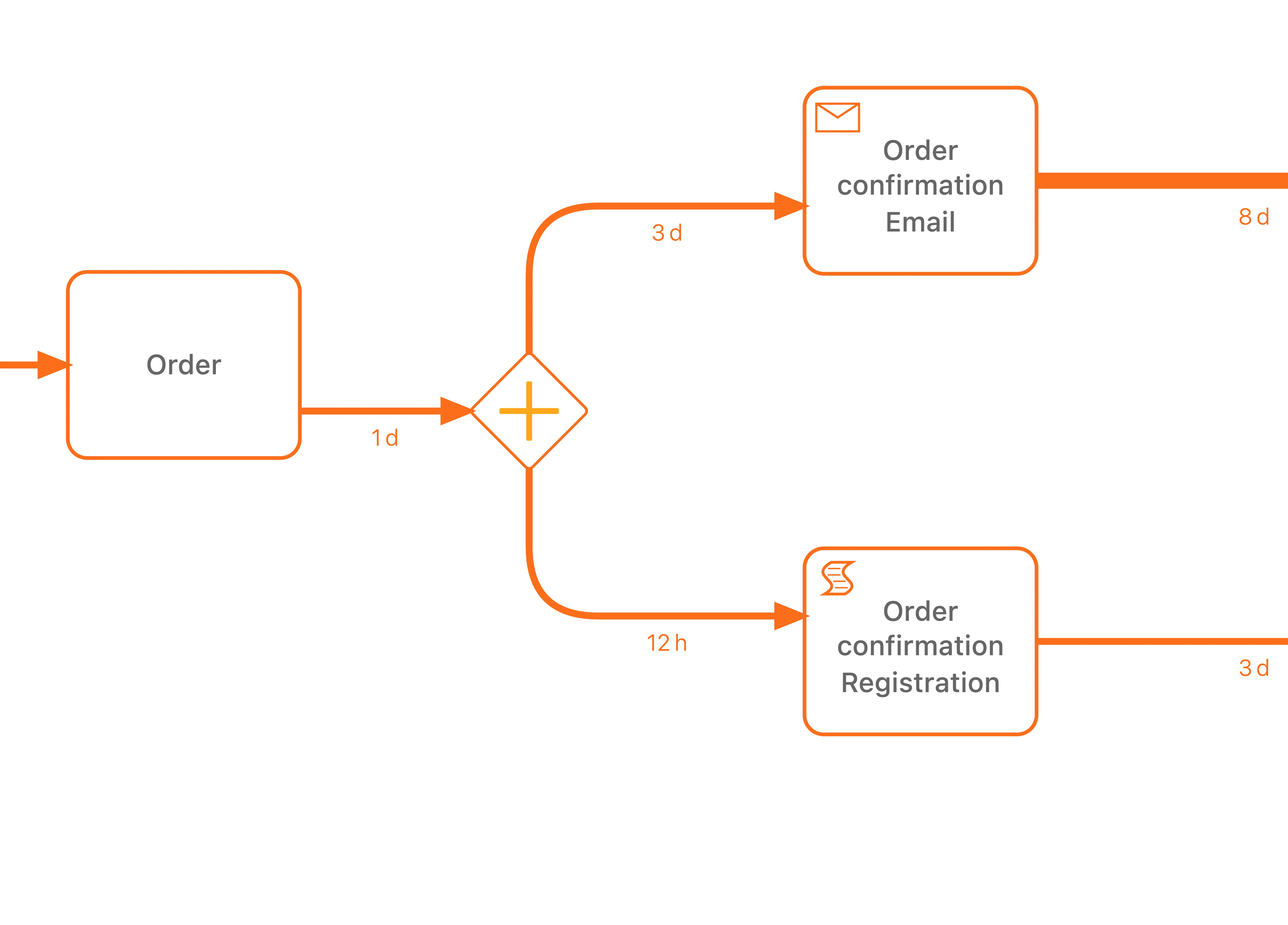
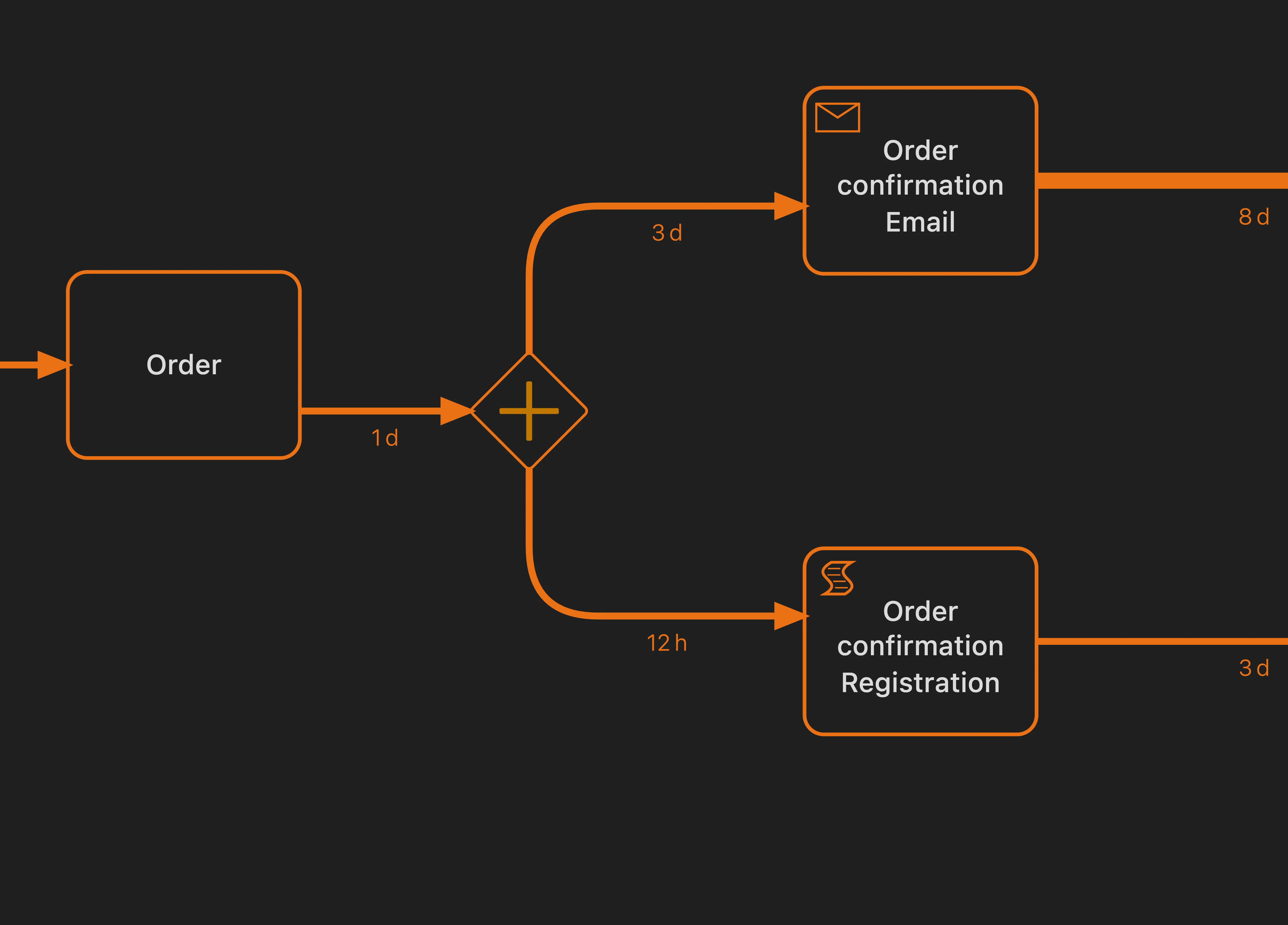
O AND gateway aparece como um losango com um sinal de mais (+) dentro. O fluxo se divide em ramos paralelos e depois se reúne novamente com outro AND gateway.
Como Reconhecer a Execução Paralela
Sinais de que as atividades são executadas em paralelo:
- Símbolos de gateway AND aparecem no gráfico
- Múltiplos ramos se dividem e se unem novamente
- Timestamps sobrepostos no explorador de casos para essas atividades
Paralelo vs. Escolha
Não confunda a execução paralela com a escolha:
| Padrão | Significado | Aspecto Visual |
|---|---|---|
| Paralelo (E) | Ambas as atividades acontecem | Losango com sinal de + |
| Escolha (XOR) | Uma das duas acontece | Apenas múltiplas setas, sem gateway |
Se você vir múltiplas setas de saída sem um símbolo de gateway, isso é um ponto de escolha onde os casos seguem por um ou outro caminho. Se você vir o gateway AND, ambos os ramos são executados.
Analisando Seções Paralelas
Ao analisar ramificações paralelas:
- Verifique as métricas de tempo em cada ramificação para ver qual delas leva mais tempo
- A duração total do case depende da ramificação paralela mais lenta
- Procure por cargas de trabalho desequilibradas onde uma ramificação consistentemente causa gargalos
Lendo o Grafo de Forma Eficaz
Comece com a Visão Geral
- Procure pelas setas mais grossas para identificar o fluxo principal
- Observe para onde a maioria dos casos se direciona (o “caminho feliz”)
- Identifique divisões óbvias onde os casos divergem
Aproxime-se das Áreas Problemáticas
- Encontre áreas com tempos prolongados ou altas contagens de casos
- Clique em conexões suspeitas para ver os detalhes
- Use filtros para isolar casos que seguiram determinados caminhos
Utilize o Seletor de Detalhes
Processos complexos podem ser difíceis de interpretar. Utilize o seletor de detalhes para simplificar a visualização:
- Mais detalhes (direita): Exibe todas as atividades e conexões
- Menos detalhes (esquerda): Exibe apenas os caminhos mais frequentes
Comparar Métricas
Alterne entre diferentes métricas para compreender diversos aspectos:
- Frequência/Contagem: Onde o volume se concentra?
- Tempo: Onde ocorrem os atrasos?
- Vazão: Quanto tempo os casos levam em cada transição?
Dica de Análise
Alta frequência e tempo prolongado nem sempre andam juntos. Uma atividade pode ser rara, mas extremamente lenta, ou muito comum, mas rápida. Verifique ambas as métricas para ter uma visão completa.
Próximos passos
Agora que você entende o grafo do processo, explore estes tópicos relacionados: