Dashboards einsetzen
In ProcessMind-Dashboards bewältigen
Gute Navigation spart Zeit. So können Sie sich auf die Analyse statt auf die Suche nach Funktionen konzentrieren. Dieser Leitfaden zeigt, wie Sie sich in ProcessMind bewegen und Ansichten verwalten.
Prozessliste
Die Prozessliste ist Ihr Einstieg in die Dashboards.
Prozessliste öffnen
Klicken Sie in der linken Seitenleiste auf das Icon Prozessliste, um alle Prozesse zu sehen, auf die Sie Zugriff haben.
Prozessliste
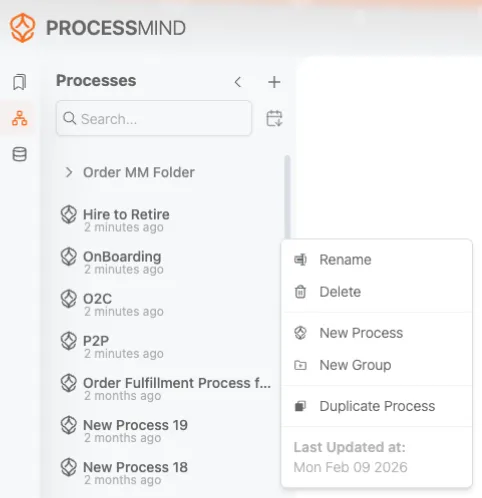
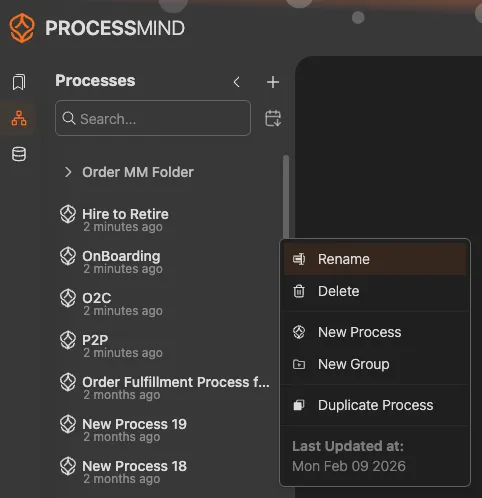
Funktionen der Prozessliste
- Suche: Geben Sie im Suchfeld Text ein, um Prozesse nach Namen zu filtern
- Sortieren: Spaltenköpfe anklicken, um nach Name, Datum oder anderen Attributen zu sortieren
- Favoriten: Häufig geverwendete Prozesse mit einem Stern markieren
- Ordner: Prozesse können von Ihren Administratoren in Ordnern organisiert werden
Prozess öffnen
Klicken Sie auf einen Prozessnamen, um sein Dashboard zu öffnen. Das Prozessdiagramm und die Charts werden im Hauptbereich geladen.
Lesezeichen
Lesezeichen speichern Ihre aktuelle Ansicht, inklusive Filter, Diagrammeinstellungen und Zoomstufe. So kehren Sie jederzeit zu einer bestimmten Analyse zurück.
Lesezeichen öffnen
Klicken Sie in der linken Seitenleiste auf das Lesezeichen-Icon, um gespeicherte Lesezeichen zu sehen.
Lesezeichen einsetzen
| Aktion | Wie |
|---|---|
| Lesezeichen öffnen | Namen in der Listee anklicken |
| Lesezeichen suchen | Suchfeld oben verwenden |
| Organisieren | Per Drag & Drop umsortieren oder in Ordner verschieben |
Lesezeichen erstellen
- Richten Sie Ihre Ansicht mit den gewünschten Filtern und Einstellungen ein
- Klicken Sie oben rechts auf das Hamburger-Menü (☰)
- Wählen Sie Dashboard speichern
- Das Lesezeichen wird mit dem Prozessnamen gespeichert
Lesezeichen teilen
Lesezeichen können mit Teammitgliedern geteilt werden. Klicken Sie neben einem Lesezeichen auf das Bearbeiten-Icon und wählen Sie Link teilen, um eine teilbare URL zu erzeugen.
Weitere Details finden Sie unter Lesezeichen in Prozess-Dashboards .
View Controls
Mit den View Controls erhalten Sie auf der Canvas genau die Ansicht, die Sie benötigen.
Auswahl (Select)
Die Funktion Select ist das erste Icon in den View Controls. Damit markieren Sie Elemente auf der Canvas, z. B. zum Filtern oder Prüfen.
Mehrfach markierte Elemente können Sie mit den Ausrichtungs-Schaltflächen anordnen; die Steuerelemente erscheinen, sobald mehrere Elemente ausgewählt sind.
View Controls


Zoom
Heranzoomen, um Details bestimmter Prozessabschnitte zu sehen:
- Mausrad: Nach oben zum Hineinzoomen, nach unten zum Herauszoomen
- Zoom-Buttons: Oben rechts auf + oder - klicken
- Tastatur:
+oder-drücken
Zoom auf Auswahl: Ein Element auswählen; die Ansicht wird darauf zentriert.
Verschieben (Pan)
Verschieben Sie die Canvas, ohne die Zoomstufe zu ändern:
- Klicken und ziehen: Linke Maustaste gedrückt halten und auf freier Fläche ziehen
- Mittlere Maustaste: Gedrückt halten und überall ziehen
- Pfeiltasten: Mit den Pfeiltasten die Ansicht schrittweise verschieben
Auf Bildschirmgröße einpassen
Klicken Sie auf Einpassen (Fit), um Zoom und Position automatisch so anzupassen, dass der gesamte Prozess auf Ihren Bildschirm passt. Das ist hilfreich, wenn Sie stark hineingezoomt haben und wieder den Antrag bearbeitet.as große Ganze sehen möchten. Sie können außerdem per Rechtsklick an einer beliebigen Stelle auf der Canvas die Ansicht automatisch einpassen.
Minimap
Die Minimap bietet einen Überblick über den gesamten Prozess und zeigt, welchen Ausschnitt Sie gerade betrachten.
Minimap ein- und ausblenden
Klicken Sie in den View Controls auf Minimap, um sie anzuzeigen oder zu verbergen.
Minimap verwenden
- Blaues Rechteck: Markiert Ihren aktuellen Viewport (sichtbarer Bereich)
- Irgendwo klicken: Springen Sie direkt zu diesem Teil des Prozesses
- Rechteck ziehen: Verschieben Sie die Ansicht, indem Sie das Viewport-Rechteck ziehen
Die Minimap ist besonders hilfreich bei großen Prozessen, wenn Sie schnell zwischen weit entfernten Bereichen wechseln müssen.
Detail-Slider
Den Detail-Slider finden Sie in der rechten Seitenleiste unter Filter. Er steuert, wie viel von Ihrem Prozess im Diagramm sichtbar ist. Gerade bei komplexen Prozessen mit vielen Aktivitäten und Pfaden kann die Ansicht schnell unübersichtlich werden. Mit dem Regler reduzieren Sie den Detailgrad und vereinfachen die Darstellung.
Detail-Slider


So funktioniert’s
Der Detailregler filtert das Prozessdiagramm nach Häufigkeit:
- Mehr Detail (rechts): Zeigt alle Aktivitäten und Verbindungen, inklusive seltener Pfade
- Weniger Detail (links): Zeigt nur die häufigsten Aktivitäten und Pfade
Bewegen Sie den Regler nach links, werden weniger häufige Elemente ausgeblendet. So bleibt der Hauptprozess klar erkennbar.
Wann einsetzen?
| Situation | Regler-Position |
|---|---|
| Überblick gewinnen | Weniger Detail (links) |
| Hauptfluss verstehen | Weniger Detail (links) |
| Randfälle untersuchen | Mehr Detail (rechts) |
| Alle Varianten finden | Mehr Detail (rechts) |
| Präsentation für Stakeholder | Weniger Detail (links) |
Detailregler vs. Filter
Der Detailregler unterscheidet sich von Filtern:
- Detailregler: Blendet seltene Elemente in der Ansicht aus, ändert aber keine Kennzahlen
- Filter: Schließen Fälle in der Analyse wirklich aus und verändern alle Kennzahlen
Verwenden Sie den Detailregler für eine klare Visualisierung; setzen Sie Filter, wenn Sie einen spezifischen Ausschnitt analysierenn wollen.
Profi-Tipp
Starten Sie mit minimalem Detail, um den Happy Path (Hauptpfad) zu verstehen, und erhöhen Sie dann schrittweise, um Abweichungen zu sehen.
Canvas-Interaktionen
Elemente auswählen
| Aktion | Ergebnis |
|---|---|
| Einfacher Klick | Ein Element auswählen |
| Shift + Klick | Zur Auswahl hinzufügen |
| In den freien Bereich klicken | Auswahl aufheben |
| Esc-Taste | Auswahl aufheben |
Kontextmenüs
Klicken Sie auf ein beliebiges Element, um das Kontextmenü mit Schnellaktionen wie Filtern und „Details anzeigen“ zu öffnen.
Doppelklick-Aktionen
- Auf einer Aktivität: Öffnet Filteroptionen für diese Aktivität
- Auf einer Verbindung: Öffnet Filteroptionen für diesen Pfad
- Auf einem Diagrammsegment: Filtert auf dieses Datensegment
Tipps für effiziente Navigation
- Verwenden Sie Lesezeichen für Ansichten, die Sie regelmäßig aufrufen
- Lernen Sie die Tastaturkürzel für schnelleres Navigieren
- Verwenden Sie die Minimap bei großen Prozessen
- Auf Bildschirm anpassen (Fit), wenn Sie die Orientierung verlieren
- Prozesse als Favoriten markieren für schnellen Zugriff in der Prozessliste
Ansichtsstatus
Ihre aktuelle Ansicht (Zoom, Position des Bildausschnitts) bleibt nur temporär erhalten, solange Sie sie nicht als Lesezeichen speichern. Ein Neuladen der Seite stellt die Standardansicht wieder her.