Filter verwenden
Filter verwenden
Filter ermöglichen es Sie, sich auf bestimmte TeilDatenmengen zu konzentrieren. Anstatt alles auf einmal zu analysierenn, können Sie sich auf die Fälle, Zeiträume oder Muster konzentrieren, die am wichtigsten sind.
Warum Filter verwenden?
Filter helfen Sie, spezifische Fragen zu beantworten:
- „Was passiert mit Aufträgen aus dieser Region?“
- „Wie hat sich der Prozess im letzten Quartal entwickelt?“
- „Welche Fälle nahmen den längsten Weg?“
- „Was haben fehlgeschlagene Fälle gemeinsam?“
Ohne Filter betrachten Sie Durchschnittswerte und Gesamtsummen. Mit Filtern können Sie spezifische Segmente isolieren und vergleichen.
Das Filter-Panel
Das Filter-Panel befindet sich auf der linken Seite des Dashboards.
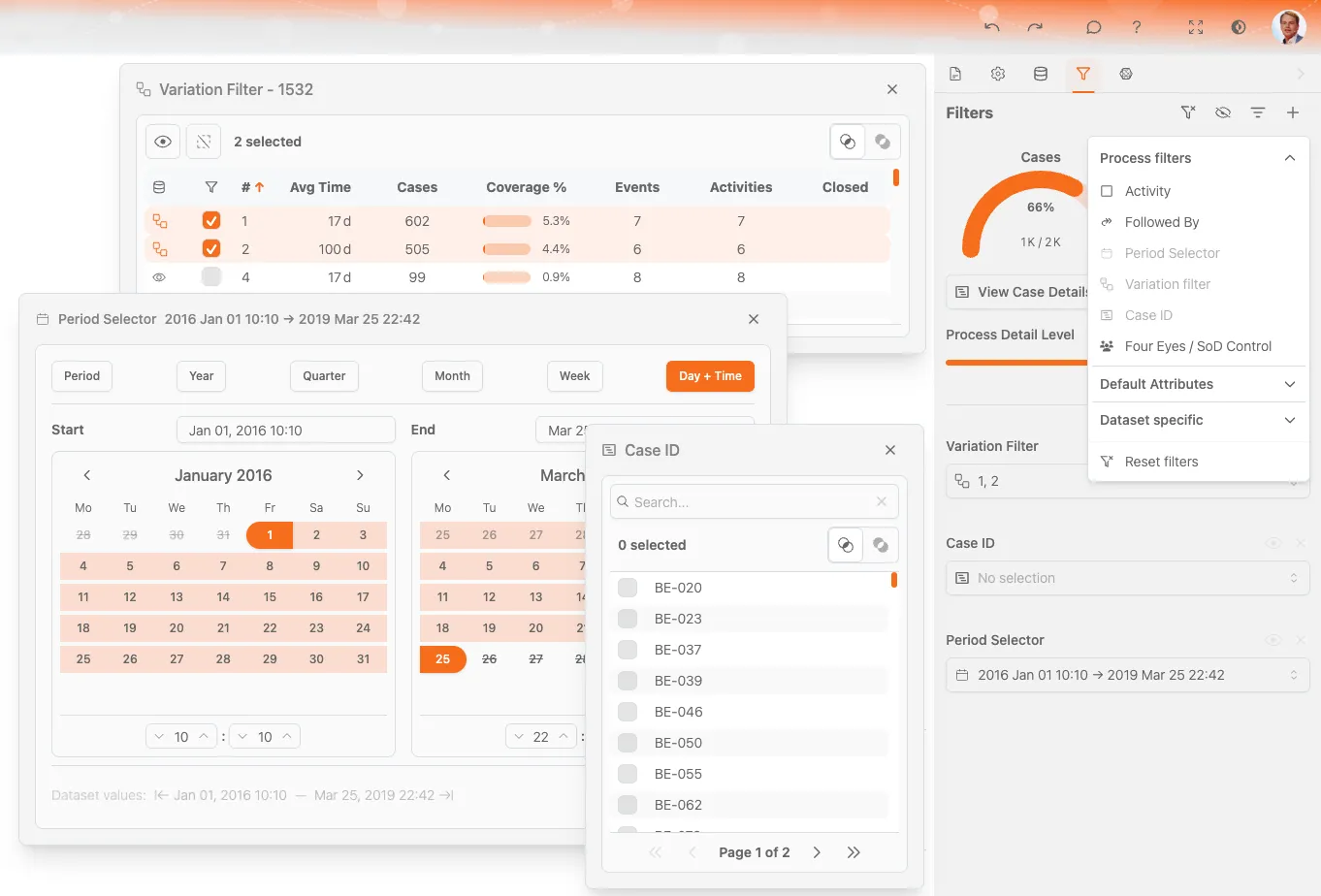
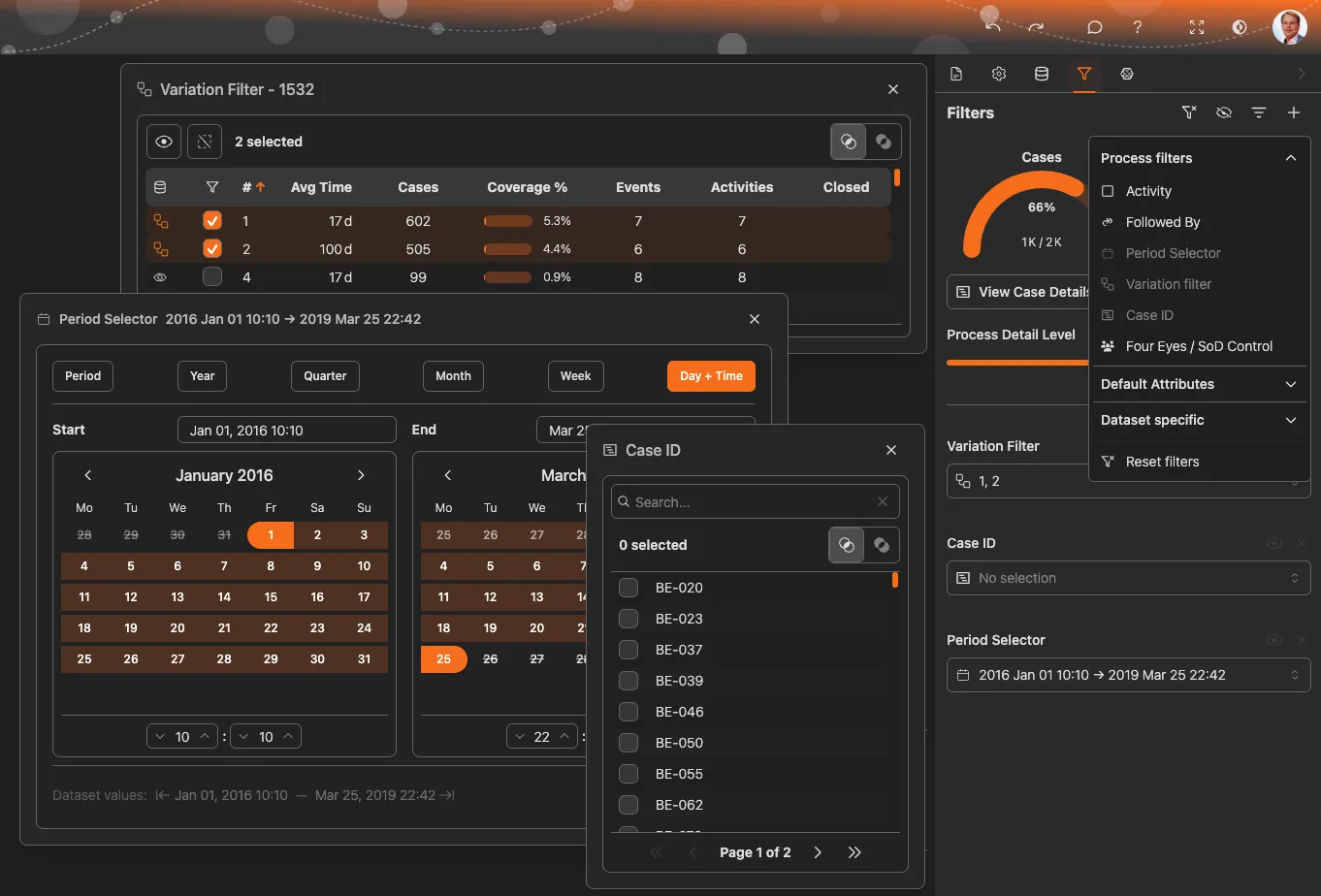
Bedienelemente des Filter-Panels
| Steuerelement | Aktion |
|---|---|
| + Filter hinzufügen | Filtermenü öffnen, um einen neuen Filter hinzuzufügen |
| Aktive Filter | Listee der aktuell angewendeten Filter |
| X am Filter | Diesen spezifischen Filter entfernen |
| Alle löschen | Alle Filter auf einmal entfernen |
| Augensymbol | Filter temporär deaktivieren, ohne sie zu entfernen |
Filter hinzufügen
Es gibt drei Möglichkeiten, Filter hinzuzufügen:
1. Über das Filtermenü
- Klicken Sie im Filter-Panel auf + Filter hinzufügen
- Wählen Sie eine Filterkategorie
- Wählen Sie den spezifischen Filtertyp
- Konfigurieren Sie die Filterwerte
2. Aus Diagrammen
- Klicken Sie auf ein Segment in einem beliebigen Diagramm (z. B. einen Balken in einem Balkendiagramm)
- Klicken Sie auf die erscheinende Schaltfläche Filter, oder den Antrag bearbeitet.oppelklicken Sie auf das Segment
- Der Filter wird automatisch basierend auf Ihrer Auswahl erstellt
3. Aus dem Prozessdiagramm
- Klicken Sie auf eine Aktivität oder Verbindung im Prozess
- Klicken Sie im Kontextmenü auf Filter
- Wählen Sie den anzuwendenden Filtertyp
Schnellfilter
Ein Doppelklick auf DiagrammDaten oder Prozesselemente ist der schnellste Weg, Filter basierend auf Ihrer aktuellen Ansicht zu erstellen.
Filtertypen
ProcessMind ordnet Filter in Kategorien:
Allgemeine Filter
Diese Filter funktionieren prozessübergreifend:
Fallfilter
Filtern Sie danach, wie häufig ein Prozesspfad vorkommt.
- Schieberegler-Bereich: Beziehen Sie nur Fälle ein, die Pfaden folgen, die in X% bis Y% der Fälle auftreten
- Anwendungsfall: Seltene Randfälle ausschließen, um sich auf den Hauptprozess zu konzentrieren, oder ungewöhnliche Variationen isolieren
„Gefolgt von“-Filter
Filter basierend auf der Abfolge von Aktivitäten.
| Option | Bedeutung |
|---|---|
| Direkt gefolgt von | Aktivität B folgt unmittelbar auf Aktivität A |
| Indirekt gefolgt von | Aktivität B findet irgendwann nach Aktivität A statt |
| Nicht direkt gefolgt von | Aktivität B folgt nicht unmittelbar auf A (kann aber später stattfinden) |
| Nie gefolgt von | Aktivität B findet niemals nach Aktivität A statt |
Anwendungsfall: Fälle finden, in denen eine Genehmigung nicht vor dem Versand erfolgte, oder Nacharbeitsschleifen identifizieren.
Zeitfilter
Filtern Sie Daten nach einem bestimmten Zeitbereich.
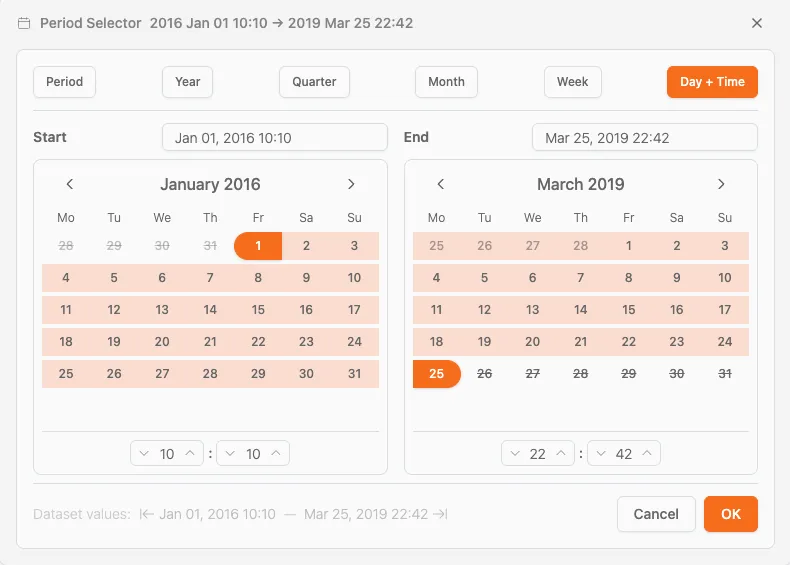
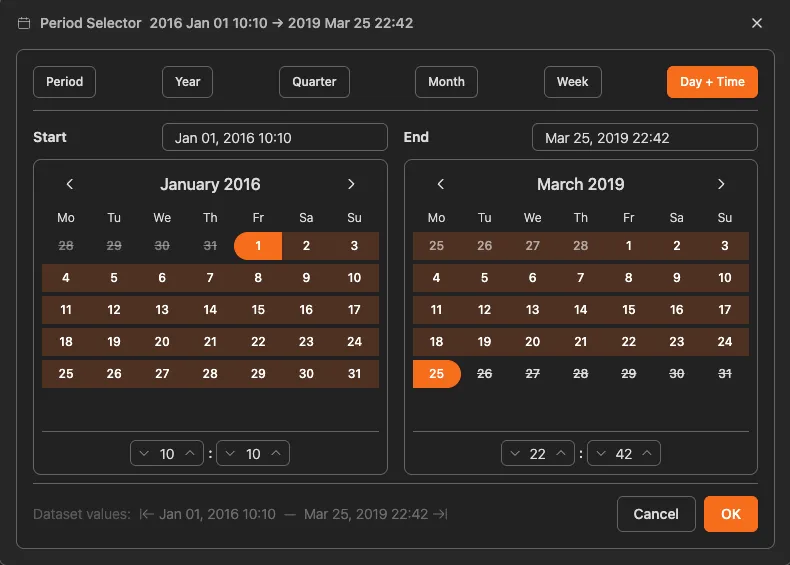
| Option | Beschreibung |
|---|---|
| Benutzerdefinierter Zeitraum | Wählen Sie bestimmte Start- und EndDaten aus |
| Jahr | Alle Daten aus einem bestimmten Jahr |
| Quartal | Daten aus bestimmten Quartalen |
| Monat | Daten aus bestimmten Monaten |
| Woche | Daten aus bestimmten Wochen |
| Tag + Uhrzeit | Präziser Datums- und Uhrzeitbereich |
Anwendungsfall: Vergleichen Sie das aktuelle Quartal mit dem letzten Quartal oder konzentrieren Sie sich auf einen bestimmten Vorfallszeitraum.
Variantenfilter
Filtern Sie nach Prozesspfad (Variante).
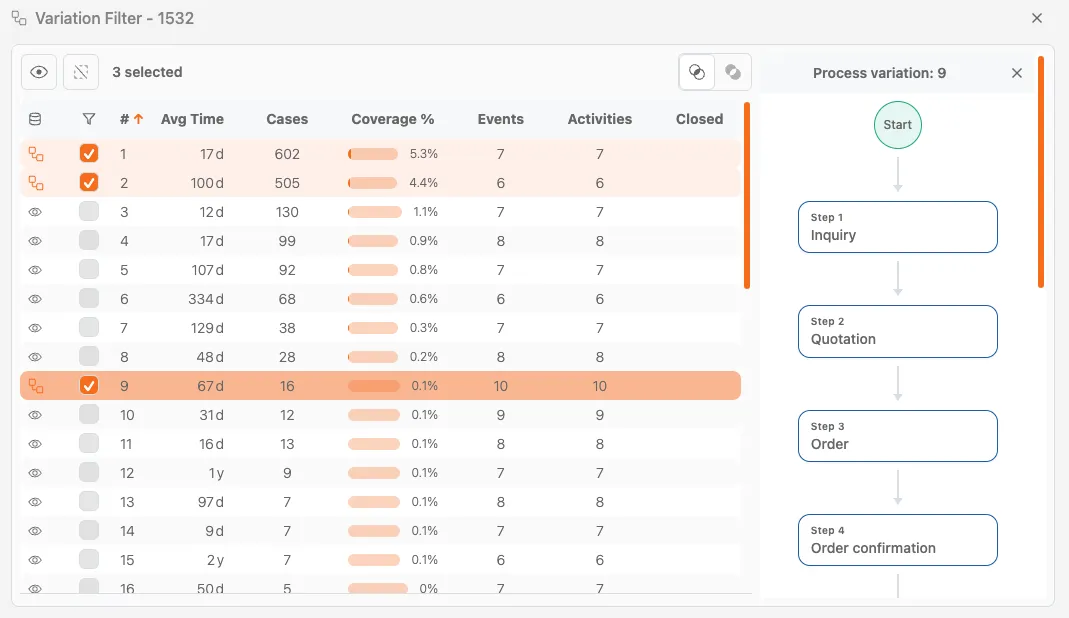
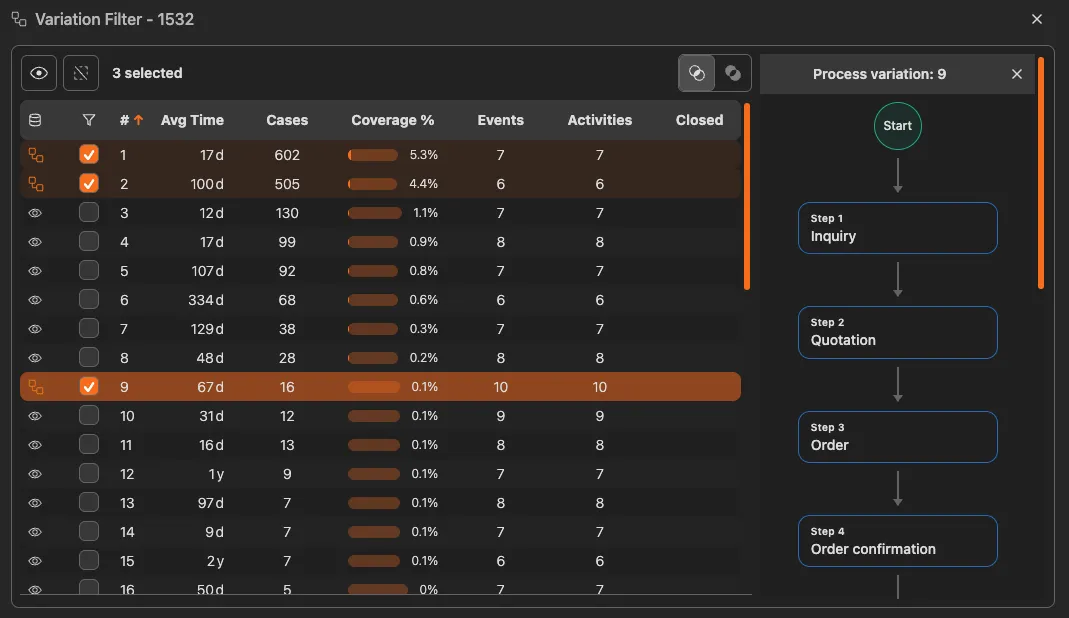
- Variantenliste: Zeigt alle einzigartigen Pfade durch den Prozess an
- Metriken: Jede Variante zeigt Fallanzahl, durchschnittliche Zeit und mehr
- Einblicke: Klicken Sie auf eine Variante, um ihren Pfad hervorzuheben
- Mehrfachauswahl: Mehrere Varianten ein- oder ausschließen
Anwendungsfall: Vergleichen Sie den “Idealpfad” mit problematischen Varianten.
Standardattribute
Standard-Process-Mining-Metriken, die in allen Datensätzen verfügbar sind:
- Startzeit: Filtern Sie danach, wann Fälle begonnen haben
- Kosten: Filtern Sie nach Fallkosten (falls verfügbar)
- tCO2e: Filtern Sie nach CO2-Fußabdruck (falls verfügbar)
Datensatzspezifische Filter
Filter basierend auf Attributen in Ihren spezifischen Daten:
- Kundentyp, Region, Produktkategorie
- Statuscodes, Prioritätsstufen
- Beliebiges benutzerdefiniertes Feld in Ihrem Datensatz
Diese variieren je nachdem, welche Daten hochgeladen wurden.
Filter verwalten
Aktive Filter anzeigen
Alle aktiven Filter werden im Filter-Panel angezeigt. Jeder Filter zeigt:
- Filtertyp und Name
- Aktuelle Filterwerte
- Schaltfläche zum Entfernen (X)
Filter entfernen
- Einzelner Filter: Klicken Sie auf das X neben dem Filter
- Alle Filter: Klicken Sie oben im Filter-Panel auf Alle löschen
Filter temporär deaktivieren
Klicken Sie auf das Augensymbol, um alle Filter zu deaktivieren, ohne sie zu entfernen. Dadurch können Sie:
- Gefilterte mit ungefilterten Ansichten schnell zu vergleichen
- Die Auswirkungen Ihrer Filter zu überprüfen
- Filter ein-/ausschalten, ohne sie neu konfigurieren zu müssen
Klicken Sie erneut auf das Augensymbol, um die Filter wieder zu aktivieren.
Filtersätze speichern
Sie können eine Kombination von Filtern speichern, um sie später wiederzuverwenden.
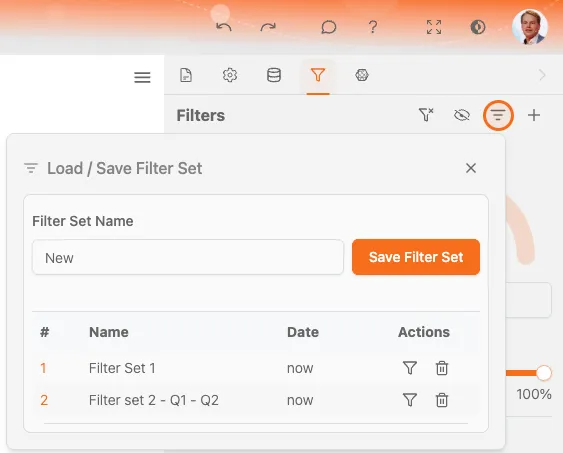
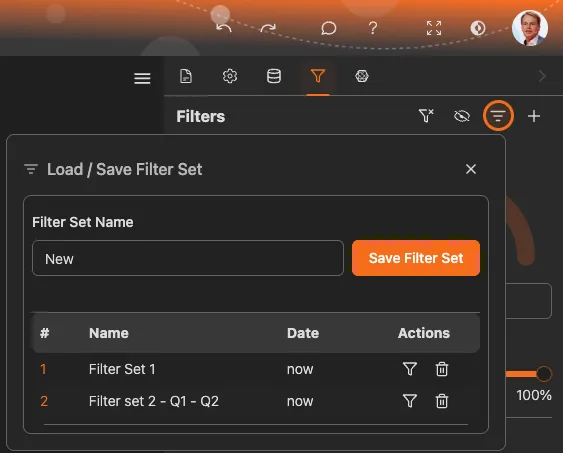
Filter speichern
- Richten Sie Ihre Filter nach Bedarf ein
- Klicken Sie im Filter-Panel auf das Filtersatz-Symbol
- Geben Sie einen Namen ein und klicken Sie auf Speichern
Gespeicherte Filter laden
- Klicken Sie auf das Filtersatz-Symbol
- Wählen Sie einen gespeicherten Filtersatz aus der Listee
- Die Filter ersetzen Ihre aktuellen Filter
Lesezeichen speichern Filter mit
Für einen vollständigeren Speicherzustand verwenden Sie Lesezeichen, die Filter zusammen mit Ansichtseinstellungen, Zoomstufe und DiagrammKonfigurationen speichern.
Selektoren
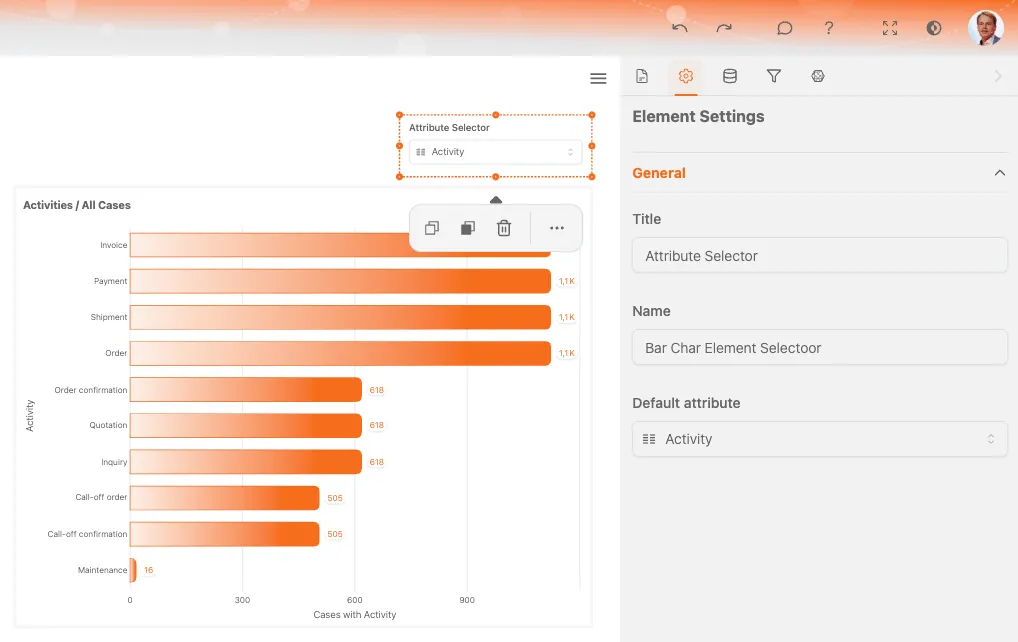
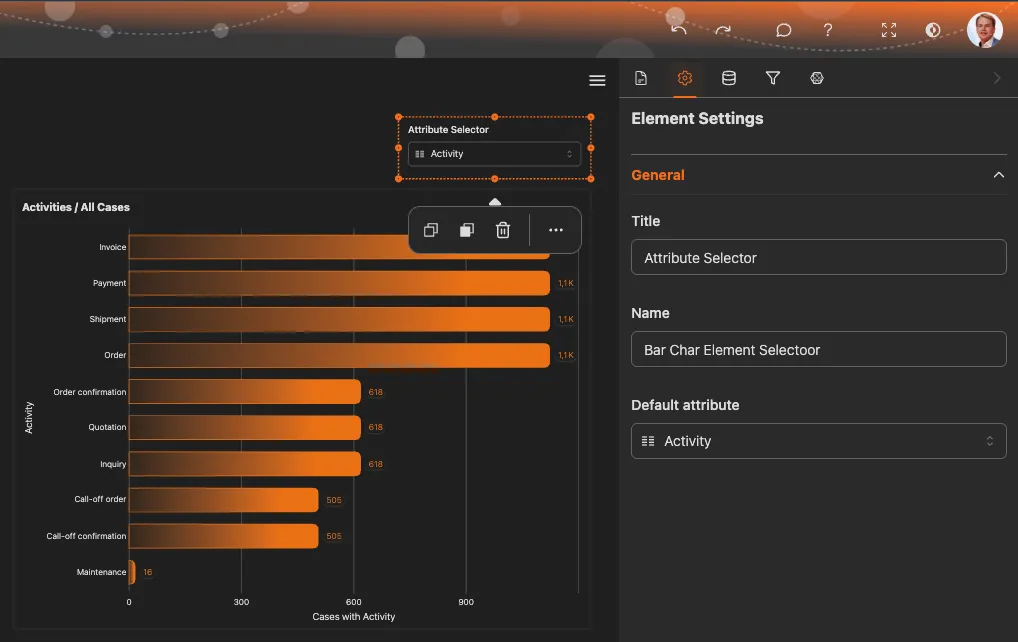
Selektoren ähneln Filtern, erfüllen aber einen anderen Zweck: Anstatt Daten herauszufiltern, ermöglichen sie Sie, die Dimension für die Analyse auszuwählen.
Filter vs. Selektoren
| Filter | Selektoren | |
|---|---|---|
| Zweck | Daten ausschließen | Perspektive wählen |
| Effekt | Reduziert die Fallanzahl | Ändert Gruppierung/Aufschlüsselung |
| Beispiel | „Nur Europa anzeigen“ | „Nach Region aufschlüsseln“ |
| Ergebnis | Weniger Fälle | Gleiche Fälle, andere Ansicht |
Wie Selektoren funktionieren
Selektoren ändern, wie Daten in Diagrammen und Metriken gruppiert und angezeigt werden:
- Regions-Selektor: Metriken nach Region aufgeschlüsselt anzeigen
- Produkt-Selektor: Sehen Sie, wie verschiedene Produkte performen
- Team-Selektor: Vergleichen Sie die Leistungsfähigkeit über Teams hinweg
- Zeit-Selektor: Wählen Sie die Zeitgranularität (Tag, Woche, Monat)
Die verfügbaren Selektoren hängen von den in Ihrem Datensatz konfigurierten Dimensionen ab.
Selektoren verwenden
- Suchen Sie das Selektor-Dropdown (normalerweise oben im Dashboard oder in den Diagrammeinstellungen)
- Klicken Sie, um das Dropdown zu öffnen
- Wählen Sie die Dimension, nach der Sie analysierenn möchten
- Diagramme und Metriken aktualisieren sich, um Ihre Auswahl widerzuspiegeln
Selektoren mit Filtern kombinieren
Selektoren und Filter wirken zusammen:
- Zuerst filtern: Konzentrieren Sie sich auf die relevanten Fälle
- Dann auswählen: Wählen Sie, wie diese Fälle aufgeschlüsselt werden sollen
Beispiel: Filtern Sie auf Daten des 4. Quartals und einsetzen Sie dann den Regions-Selektor, um Regionen innerhalb des 4. Quartals zu vergleichen.
Dimensionen erkunden
Probieren Sie verschiedene Selektorwerte aus, um Muster zu entdecken. Es könnte sich zeigen, dass die Leistungsfähigkeit je nach Region, Produkt oder Kundentyp erheblich variiert.
Tipps zu Filtern
Filter kombinieren
Mehrere Filter wirken mit UND-Logik zusammen. Ein Fall muss alle aktiven Filter erfüllen, um einbezogen zu werden.
Beispiel: Zeitraumfilter (Januar) + Regionsfilter (Europa) = nur europäische Fälle aus dem Januar.
Reihenfolge ist unerheblich
Sie können Filter in beliebiger Reihenfolge hinzufügen. Das Ergebnis ist dasselbe, unabhängig davon, welchen Filter Sie zuerst hinzufügen.
Behalten Sie Ihre Fallanzahl im Auge
Wenn Sie Filter hinzufügen, nimmt die Fallanzahl ab. Wenn Sie zu aggressiv filtern, bleiben möglicherweise zu wenige Fälle für eine aussagekräftige Analyse übrig.
Suchen Sie nach der Fallanzahl-Anzeige, um zu sehen, wie viele Fälle Ihren aktuellen Filtern entsprechen.
Zuerst Überblick, dann Details
Beginnen Sie mit minimalen Filtern, um das Gesamtbild zu erfassen, und fügen Sie dann schrittweise Filter hinzu, um sich auf spezifische Fragen zu konzentrieren.
Verwandte Funktionen
- Prozessfilter (Detaillierte Referenz) – Vollständige Filterdokumentation
- Elementmenüs – Filterung über Prozesselemente
- Lesezeichen – Filter mit Ihrer Ansicht speichern