Element- & Verbindungsmenüs
Element-Detail-Panel
Ein Klick auf Aktivitäten und Verbindungen im Prozessdiagramm bietet Sie schnellen Zugriff auf relevante Aktionen und Informationen. Das ist oft der schnellste Weg, Ihre Daten zu erkunden. Wenn Sie auf ein Element klicken, erscheint eine Menüleiste mit Grundfunktionen zum Kopieren, Umbenennen und Löschen. Zusätzlich gibt es kontextspezifische Aktionen: je nachdem, ob Sie eine Aktivität oder eine Verbindung gewählt haben. Diese Aktionen helfen Sie, schnell zu filtern, passende Kennzahlen einzusehen und Details direkt im Diagramm zu prüfen.
Schauen wir uns an, welche Optionen zur Verfügung stehen, wenn Sie im Prozessdiagramm eine Aktivität oder Verbindung anklicken.
Elemente auswählen
Einzelauswahl
Klicken Sie auf eine Aktivität (Kasten) oder Verbindung (Pfeil), um sie auszuwählen:
- Das Element wird hervorgehoben
- Das Detail-Panel aktualisiert sich mit den Informationen zu diesem Element
- Relevante Tabs werden eingeblendet
Mehrfachauswahl
Mit Shift + Klick mehrere Elemente auswählen:
- Alle ausgewählten Elemente werden hervorgehoben
- Das Detail-Panel zeigt kombinierte Kennzahlen
- Filteraktionen gelten für alle ausgewählten Elemente
Auswahl aufheben
- Klicken Sie auf eine leere Stelle der Zeichenfläche
- Drücken Sie die Esc-Taste
- Klicken Sie erneut auf dasselbe Element, um es abzuwählen
Überblick über die Tabs im Panel
Wenn Sie eine Aktivität oder Verbindung auswählen, öffnet sich ein Detail-Panel. Es ist in Tabs gegliedert, über die Sie Beziehungen, Filter, Zuordnungen und Dokumentation zum ausgewählten Element erkunden können.
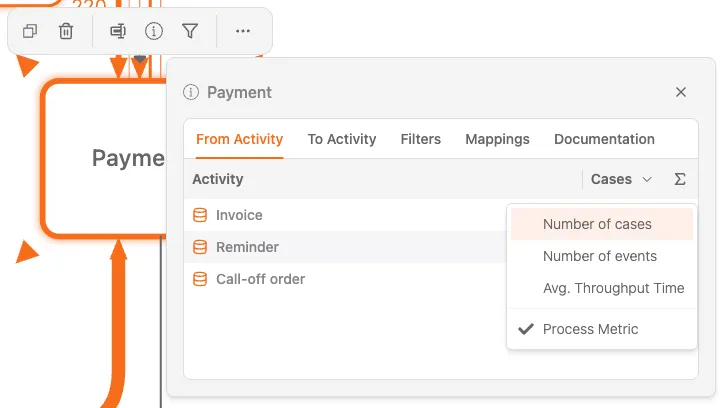
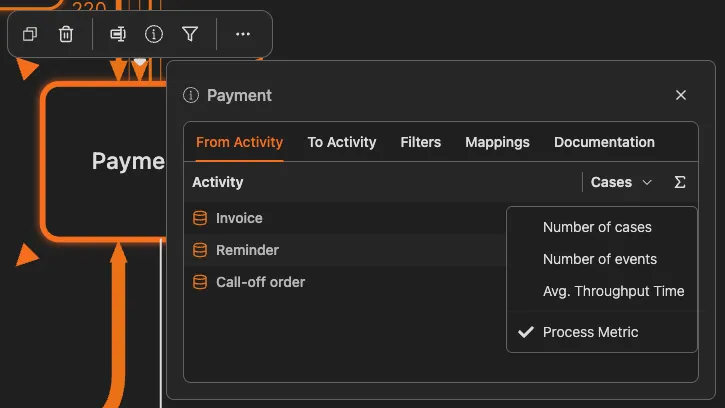
Von-Aktivität
Dieser Tab listet alle Aktivitäten auf, die der ausgewählten Aktivität direkt vorausgehen, inklusive einer Spalte Fälle, die zeigt, wie viele Fälle von jeder Quellaktivität kommen. Die Werte lassen sich sortieren, um wichtige Quellen schneller zu erkennen.
Zu-Aktivität
Dieser Tab listet alle Aktivitäten auf, die direkt auf die ausgewählte Aktivität folgen, inklusive einer Spalte Fälle, die zeigt, wie viele Fälle zu jedem nächsten Schritt weitergehen.
Filter
Dieser Tab bietet zwei Filteroptionen:
- Fälle mit dieser Aktivität: es bleiben nur Fälle, die die ausgewählte Aktivität enthalten
- Fälle ohne diese Aktivität: alle Fälle mit der ausgewählten Aktivität werden ausgeschlossen
Die Auswahl eines Filters aktualisiert das Diagramm und alle Kennzahlen sofort.
Zuordnungen
Dieser Tab zeigt, wie die ausgewählte Aktivität übergeordneten oder logischen Aktivitäten zugeordnet ist. Er enthält:
- Eine Listee Zugeordnete Aktivitäten
- Die Möglichkeit, Zuordnungen über die +-Schaltfläche hinzuzufügen
- Die Möglichkeit, Zuordnungen über das PAPIerkorb-Symbol zu entfernen
Dokumentation
Dieser Tab zeigt Rich-Text-Dokumentation zur Aktivität, z. B. Richtlinien, Vereinbarungen oder Arbeitsanweisungen. Während der Analyse ist die Dokumentation schreibgeschützt und lässt sich bei längeren Texten scrollen.
Informationen im Detail-Panel
Wenn Sie eine Aktivität auswählen, zeigt das Detail-Panel:
- Anzahl der Fälle: Wie viele Fälle diese Aktivität enthalten
- Durchschnittszeit: Wie lange Fälle an dieser Aktivität verweilen
- Häufigkeit: Wie oft diese Aktivität im Vergleich zu anderen vorkommt
- Weitere Kennzahlen: abhängig von Ihrer Dashboard-Konfiguration
Wenn Sie eine Verbindung auswählen, zeigt das Detail-Panel:
- Anzahl der Fälle: Wie viele Fälle diesen Pfad genommen haben
- Häufigkeit: Wie häufig dieser Übergang ist
- Zeitkennzahlen: Wie lange Fälle zwischen diesen Aktivitäten benötigen
- Anteil: Welcher Prozentsatz der Fälle, die die Quellaktivität verlassen, diesen Pfad nimmt
Metrikauswahl
Sie können festlegen, welche Metrik im Prozessdiagramm angezeigt wird.
Metrik im Diagramm ändern
Das Prozessdiagramm kann verschiedene Metriken für Aktivitäten und Verbindungen anzeigen:
| Metriktyp | Beschreibung |
|---|---|
| Häufigkeit | Wie oft jedes Element auftritt |
| Fallzahl | Anzahl der Fälle, die jedes Element durchlaufen |
| Zeit | Dauer (Wartezeit, Bearbeitungszeit oder Gesamtzeit) |
| Kosten | Kosten, die mit jedem Element verbunden sind (falls verfügbar) |
So ändern Sie die Kennzahl
- Suchen Sie die Metrikauswahl in der Symbolleiste oder im Detail-Panel
- Wählen Sie die Kennzahl, die Sie visualisieren möchten
- Das Diagramm aktualisiert sich und zeigt die gewählte Kennzahl an
Die visuelle Intensität (Farbsättigung oder Linienstärke) zeigt den Kennzahlenwert. Höhere Werte sind deutlicher hervorgehoben.
Kennzahlen vergleichen
Wechseln Sie zwischen verschiedenen Kennzahlen, um Ihren Prozess aus mehreren Blickwinkeln zu verstehen. Hohe Häufigkeit bedeutet nicht automatisch lange Zeiten: und umgekehrt.
Eine Verbindung auswählen
Wenn Sie eine Verbindung (den Pfad zwischen zwei Aktivitäten) auswählen, öffnet sich das Detail-Panel mit einer im Vergleich zu Aktivitäten reduzierten Tab-Auswahl.
Für Verbindungen stehen nur zwei Tabs zur Verfügung:
Überblick über die Tabs im Panel
Wenn Sie eine Aktivität oder Verbindung auswählen, öffnet sich ein Detail-Panel. Es ist in Tabs gegliedert, über die Sie Beziehungen, Filter, Zuordnungen und Dokumentation zum ausgewählten Element erkunden können.
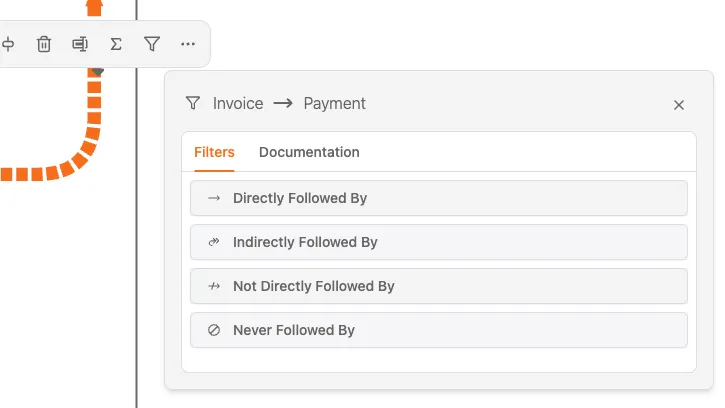
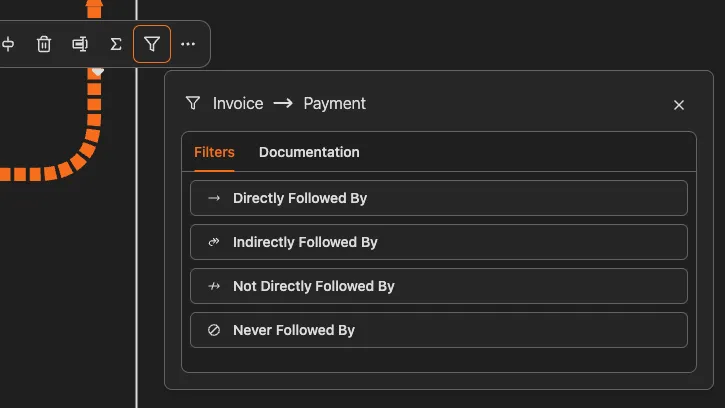
Filter
Dieser Tab enthält pfadbasierte Filteraktionen für die ausgewählte Verbindung:
- Direkt gefolgt von: es bleiben Fälle erhalten, in denen auf die Quellaktivität unmittelbar die Zielaktivität folgt
- Indirekt gefolgt von: es bleiben Fälle erhalten, in denen die Zielaktivität später im Case vorkommt, jedoch nicht direkt nach der Quelle
- Nicht direkt gefolgt von: schließt Fälle aus, in denen auf die Quelle direkt die Zielaktivität folgt
- Niemals gefolgt von: es bleiben nur Fälle erhalten, in denen die Zielaktivität nach der Quelle nie auftritt
Wenn Sie auf eine dieser Filteraktionen klicken, wird der Prozessfilter sofort angewendet und im rechten Filter-Panel im Bereich “Filter” sichtbar.
Dokumentation
Dieser Tab zeigt die zur ausgewählten Verbindung gehörende Dokumentation.
Wenn keine Dokumentation für die Verbindung vorhanden ist, erscheint die Meldung “Keine Dokumentation für dieses Element”.
Schnelle Filtermuster
Hier sind gängige Analysemuster mit dem Detail-Panel:
“Warum ist diese Aktivität langsam?”
- Klicken Sie auf eine langsame Aktivität
- Merken Sie sich die Durchschnittszeit im Detail-Panel auf den Tabs Von- oder Zu-Aktivität (Kennzahl Durchschnittliche Durchlaufzeit)
- Wählen Sie auf dem Tab Filter “Fälle mit dieser Aktivität”
- Verwenden Sie den Fall-Analyse (Case Explorer) im Filter-Panel, um einzelne langsame Fälle zu untersuchen
”Warum überspringen manche Fälle diesen Schritt?”
- Öffnen Sie den Tab Filter im Detail-Panel
- Wählen Sie Fälle ohne diese Aktivität
- Prüfen Sie die gefilterten Fälle, um zu verstehen, warum sie diesen Schritt übersprungen haben
”Was passiert nach diesem Schritt?”
- Klicken Sie auf die Aktivität
- Wechseln Sie zum Tab Zu-Aktivität und betrachten Sie die Häufigkeiten
- Klicken Sie die nächsten Schritte an, um zu sehen, wohin die Fälle gehen
”Ist dieser Pfad problematisch?”
- Klicken Sie auf eine Verbindung
- Sehen Sie sich die Zeitkennzahlen im Detail-Panel an
- Wenn die Zeiten auffällig hoch sind, filtern Sie und untersuchen Sie diese Fälle
Visuelle Hinweise
Das Prozessdiagramm verwendet visuelles Feedback, um Informationen hervorzuheben:
Darstellung von Aktivitäten
- Farbintensität: Zeigt den Metrikwert an (dunkler = höherer Wert)
- Größe: Kann Häufigkeit oder Bedeutung anzeigen
- Rahmen: Ausgewählte Elemente haben hervorgehobene Rahmen
Darstellung von Verbindungen
- Linienstärke: Zeigt die Häufigkeit an (dicker = mehr Fälle)
- Farbe: Kann Zeit oder Leistung anzeigen
- Pfeile: Zeigen die Flussrichtung an
Rückmeldung zur Auswahl
- Hervorgehobener Rahmen: Aktuell ausgewähltes Element
- Abgedunkelte Elemente: Nicht ausgewählte Elemente bei aktivem Filter
Tipps für eine effiziente Analyse
-
Mit den meistgeverwendeten Pfaden starten: Klicken Sie zuerst auf dicke Verbindungen; sie bilden Ihren Hauptprozess ab
-
Auf dünne Verbindungen achten: Diese seltenen Pfade deuten oft auf Ausnahmen oder Probleme hin, die es zu untersuchen lohnt
-
Start und Ende vergleichen: Wählen Sie die erste Aktivität, notieren Sie die Kennzahlen und vergleichen Sie sie mit der letzten Aktivität
-
Schrittweise filtern: Per Doppelklick filtern, analysierenn und anschließend weitere Filter hinzufügen, um einzugrenzen
-
Detail-Panel prüfen: Schauen Sie stets auf die detaillierten Kennzahlen; das Diagramm zeigt immer nur eine Kennzahl auf einmal
Verwandte Funktionen
- Filter verwenden : Weitere Filteroptionen
- Fall-Analyse (Case Explorer) : Einzelfälle analysierenn
- Metrik-Referenz : Verfügbare Metriken verstehen