Umgebungen (Tenants)
Environment-Setup
In diesem Handbuch sprechen wir von Environments, wie sie in der Anwendung benannt sind. Technisch handelt es sich um Tenants: eigenständige Instanzen mit eigenen Einstellungen, Benutzern und Daten.
Mit Environments trennen Sie Daten, Konfigurationen und Benutzer einer Organisation. Jede Environment hat eigene Einstellungen, ein individuelles Theme und eine eigene URL, damit Anpassung und Abgrenzung möglich sind.
Hinweis
Environment-Einstellungen und Statusstiken sind nur für Environment-Admins und Organisations-Admins sichtbar.
Daten- und Benutzertrennung
Alle Benutzer, Daten und Konfigurationen sind je Environment strikt voneinander getrennt. So wird sichergestellt, dass keine Daten zwischen verschiedenen Environments vermischt werden. Diese Trennung garantiert Datenschutz und Sicherheit, da jeder Tenant unabhängig agiert: auch wenn sie der gleichen Organisation zugeordnet sind.
Durch dieses Setup bietet ProcessMind eine sichere, individuelle und skalierbare Umgebung für jeden Tenant: mit zentralem Management für die Organisations-Admins.
tip
Environments teilen sich zentrale Limits der Organisation, wie etwa Nutzeranzahl, Speicherplatz und Anzahl der Environments. Benötigen Sie mehr Ressourcen, können Sie jederzeit Ihr Abonnement upgraden.
Environment-Einstellungen
In jeder Environment können Sie Folgendes konfigurieren:
-
Environment-Name: Zur eindeutigen Identifikation erscheint der Environment-Name im System sowie auf der Login-Seite beim Einstieg.
-
Environment-URL: Die eindeutige URL für den Zugang zu dieser Environment. Jede Environment benötigt eine eigene URL.
Beispiel:
https://environmentx.processmind.comist für die Environment mit dem Kurznamenenvironmentx.
Logins erlauben: Hier legt der Environment-Admin fest, über welchen Identity Provider sich Benutzer authentifizieren können.
- Microsoft: Login über Microsoft Entra ID (ehemals Azure Active Directory, Azure AD, AAD).
- Google: Login über Google Identity.
Hinweis
Ist das Feld deaktiviert, wurde die Änderungsoption durch den Organisation-Admin entfernt. Environment-Admins können sich nicht selbst aus der Environment entfernen. Das Entfernen eines Environment-Admins ist nur als Organisation-Admin oder den Antrag bearbeitet.urch Zuordnung eines neuen Environment-Admins möglich.
Regionale und Lokalisierungseinstellungen
Passen Sie Ihr Environment individuell an regionale Vorgaben an: über das Panel Regionale und Lokalisierungseinstellungen.
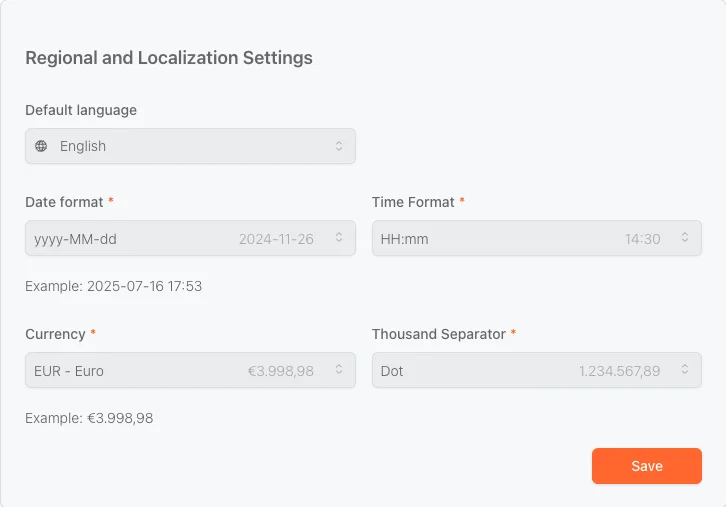
Folgende Optionen stehen zur Verfügung:
-
Standardsprache
Wählen Sie die Sprache für Ihre ProcessMind-Oberfläche (z. B. Englisch, Niederländisch, Deutsch). -
Datumsformat
Legen Sie fest, wie Daten angezeigt werden (z. B.yyyy-MM-dd→ 2025-07-16). -
Zeitformat
Bevorzugtes Zeitformat einstellen (z. B.HH:mm→ 14:30). -
Währung
Legen Sie die Standardwährung für alle finanziellen Werte fest (z. B. EUR, USD). -
Tausendertrennzeichen
Entscheiden Sie, wie große Zahlen formatiert werden (z. B. Punkt →1.234.567,89).
Klicken Sie nach dem Festlegen Ihrer Präferenzen auf Speichern, um die Einstellungen im gesamten Workspace zu übernehmen.
Diese Einstellungen gelten für alle Benutzer in der Environment und sorgen für ein einheitliches Nutzererlebnis nach regionalem Bedarf.