Ersten Datensatz hochladen: Anleitung & Tipps
Datensatz in ProcessMind hochladen
Sie können Ihre Daten an verschiedenen Stellen in der Anwendung hochladen. Egal, wo Sie starten: alle Uploads landen an einem zentralen Ort und sind dort leicht zugänglich.
Sie können Ihre Daten hochladen über:
- Den Neuer Prozess-Screen (z. B. „Mine from Daten“)
- Das Datenliste-Menü mit + Neuen Datensatz hinzufügen
- Im Prozessmodell unter dem Tab Daten
Alle Upload-Dialoge funktionieren gleich. Die Schritte sehen Sie unten.
Übersicht
Im Screen Neue Daten hochladen importieren Sie Datensätze schnell in verschiedenen Dateiformaten wie CSV, TSV, TXT, XLS, XLSX oder XLSB. Diese Anleitung führt Sie Schritt für Schritt durch den Upload. Mehr Infos zu unterstützten Formaten und Datenstrukturen finden Sie im Datenbereich .
Schritt-für-Schritt-Anleitung
Schritt 1: Daten vorbereiten
- Speichern Sie Ihren Datensatz in einem unterstützten Dateiformat .
- Die Datei sollte klar und strukturiert aufgebaut sein: so erzielen Sie beste Resultate in ProcessMind.
Schritt 2: Datensatz hochladen
- Drag & Drop:
- Ziehen Sie Ihre Datendatei vom Gerät einfach per Drag & Drop in das große “Datensatz hochladen”-Feld.
- Manuelle Dateiauswahl:
- Klicken Sie in das “Datensatz hochladen”-Feld oder auf das Upload-Icon. Ein Dateidialog öffnet sich, in dem Sie Ihren Datensatz auswählen können.
Schritt 3: Bestätigung und Verarbeitung
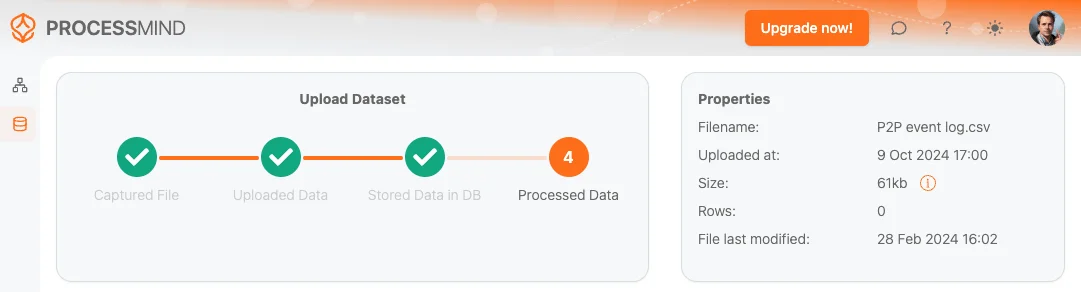
- Nach dem Upload startet ProcessMind automatisch die Verarbeitung Ihrer Daten. Sie sehen Rückmeldungen zum Status. Sie müssen nicht warten, bis die Verarbeitung abgeschlossen ist: Sie können in der Zwischenzeit weiterarbeiten und werden benachrichtigt, sobald Ihr Datensatz fertig ist.
- Nach erfolgreichem Upload werden Sie zum nächsten Screen weitergeleitet, um die Daten zu konfigurieren oder zu analysierenn.
Schritt 4: Daten prüfen
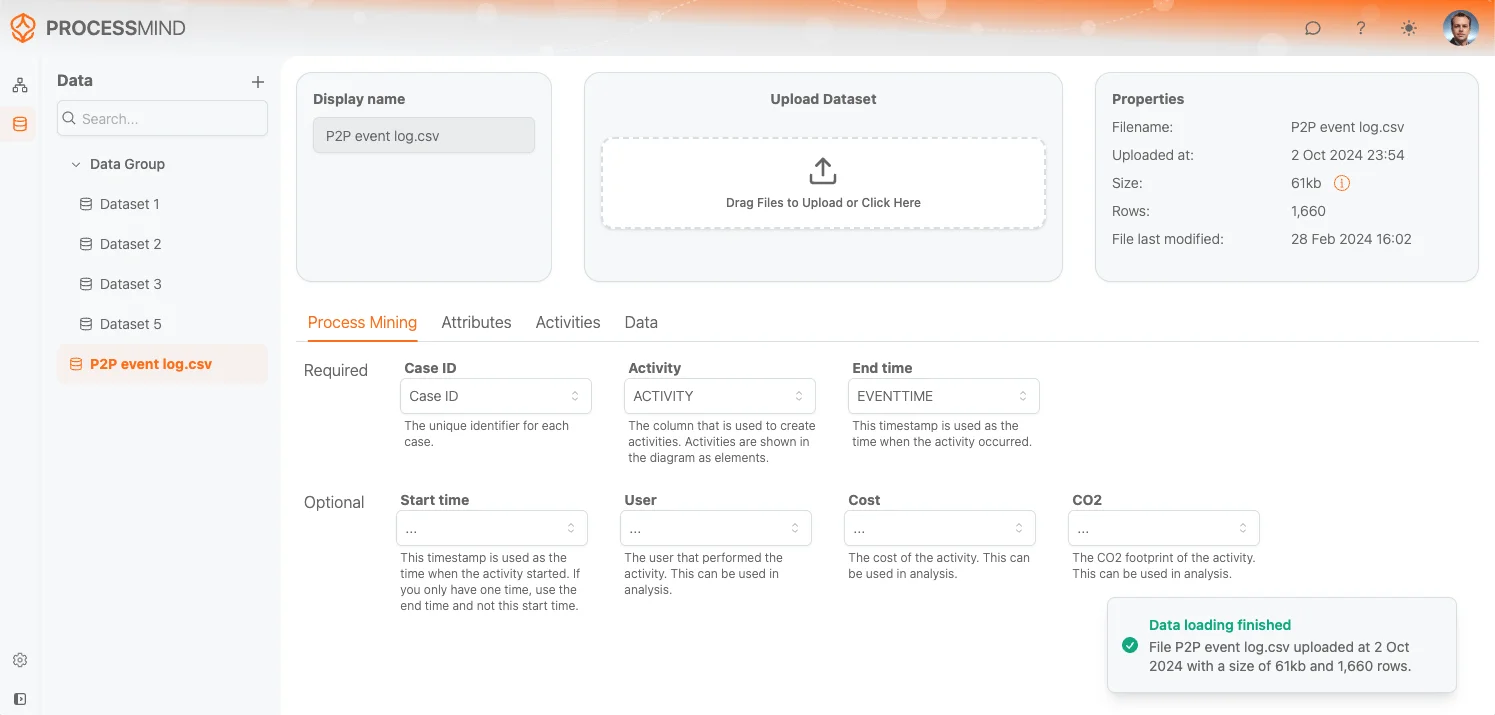
Sobald die Daten geladen sind, können Sie das Mapping anpassen, falls ProcessMind die Felder nicht korrekt zugeordnet hat. Mehr zu manueller Einrichtung finden Sie in der DatenKonfigurations-Anleitung.
Fehlerbehebung bei Upload-Problemen
- Wenn das Dateiformat nicht unterstützt wird oder den Antrag bearbeitet.ie Datei fehlerhaft ist, wird eine Fehlermeldung angezeigt.
- Stellen Sie sicher, dass die Datei in einem unterstützten Format gespeichert ist.
- Besteht das Problem weiterhin, prüfen Sie auf Formatierungsfehler (z. B. fehlende Header oder Neine Datentypen).
- Bei weiteren Problemen wenden Sie sich an den ProcessMind-Support.