Prozessanimation
Prozessanimation
Die Prozessanimation erweckt Ihre Daten zum Leben, indem sie zeigt, wie sich Fälle im Laufe der Zeit durch Ihren Prozess bewegen. Anstatt statische Zahlen zu betrachten, können Sie den Fluss beobachten und sofort erkennen, wo sich Engpässe bilden, sich Dinge stauen oder unerwartete Pfade genommen werden.
Was ist Prozessanimation?
Die Animation zeigt jeden Case als Punkt, der sich durch Ihr Prozessdiagramm bewegt. Die Punkte folgen den echten Zeitstempels in Ihren Daten und machen sichtbar:
- Wie Fälle durch die einzelnen Aktivitäten fließen
- Wo sich Fälle stauen (Engpässe)
- Zeitmuster im gesamten Prozess
- Pfadvarianten, die unterschiedliche Fälle nehmen
Es ist wie ein Zeitraffer Ihres gesamten Prozesses.
Animation starten
Wiedergabesteuerung
Die Steuerung der Animation finden Sie in der unteren Leiste des Dashboards:
| Steuerung | Aktion | Schaltfläche |
|---|---|---|
| Play | Animation starten | ▶️ |
| Pause | An aktueller Stelle pausieren | ⏸️ |
| Stop | Stoppen und an den Anfang zurücksetzen | ⏹️ |
| Timeline | Ziehen, um zu einem bestimmten Zeitpunkt zu springen |
Tastenkürzel: Drücken Sie die Leertaste, um die Wiedergabe zu starten/zu pausieren.
Zeitachse
Die Zeitachse zeigt den Datumsbereich Ihrer Daten an. Während die Animation läuft, bewegt sich eine Markierung entlang der Zeitachse und zeigt den aktuellen Zeitpunkt an.
- Klicken Sie irgendwo auf die Zeitachse, um zu diesem Zeitpunkt zu springen
- Ziehen Sie die Markierung, um manuell durch die Zeit zu scrollen.
Animationseinstellungen
Öffnen Sie rechts das Einstellungssymbol (⚙️) und passen Sie die Animation im Speed-Menü an:
Animationseinstellungen


Speed
Stellen Sie ein, wie schnell die Animation läuft, indem Sie einen Geschwindigkeitsfaktor wählen:
| Speed | Einsatzzweck |
|---|---|
| 0.1x | Sehr langsam: Bewegungen einzelner Fälle im Detail untersuchen |
| 0.2x | Langsam: Flussmuster detailliert analysierenn |
| 0.5x | Mittel: guter Kompromiss aus Detail und Überblick |
| 1x | Standard: Standardwiedergabe |
| 2x | Schnell: schneller Überblick über Muster |
| 5x | Sehr schnell: lange Zeiträume zügig überfliegen |
| 10x | Maximal: schnellster Überblick |
Verwenden Sie zum Einstieg höhere Geschwindigkeiten und verlangsamen Sie, sobald Sie etwas auffällt.
Spuren anzeigen
Wenn aktiviert, hinterlässt jeder Punkt eine Spur seines jüngsten Wegs. Das hilft Sie dabei:
- einzelne Fälle im Prozess nachzuverfolgen
- zu sehen, welche Pfade Fälle nehmen
- Schleifen und Nacharbeit zu erkennen
Alle gleichzeitig starten
Wenn aktiviert, starten alle Fälle gleichzeitig vom Anfang, anstatt zu ihren tatsächlichen Zeitstempels zu erscheinen. Das ist hilfreich, um Pfade ohne zeitliche Verteilung zu vergleichen. Dieser Modus betont Pfadvarianten und Engpässe ohne den Einfluss der Zeit. Möchten Sie die schnellsten oder langsamsten Fälle sehen? Sie fallen deutlich auf, weil sie sich zur selben Zeit, aber mit unterschiedlicher Geschwindigkeit durch den Prozess bewegen.
Leistungsfähigkeit-Tipp
Bei großen Datensätzen deaktivieren Sie die Spuren, wenn die Animation ruckelt. Das reduziert die visuelle Komplexität und verbessert die Leistungsfähigkeit.
Animation als Video exportieren
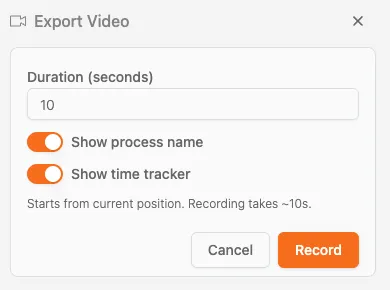
Sie können die Animation als Video für Präsentationen oder Berichte exportieren. Wählen Sie im Geschwindigkeitsmenü die Option Export Video, um den Exportdialog zu öffnen.
Animation als Video exportieren
Optionen für den Video-Export
| Option | Beschreibung |
|---|---|
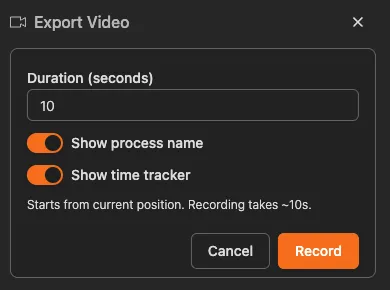
| Dauer (Sekunden) | Legen Sie fest, wie lang die Videoaufzeichnung sein soll (z. B. 10 Sekunden) |
| Prozessnamen anzeigen | Ein-/ausschalten, um den Prozessnamen im Video anzuzeigen |
| Zeitanzeige einblenden | Ein-/ausschalten, um während der Wiedergabe den aktuellen Zeitstempel einzublenden |
Videoformat
Videos werden im WebM-Format exportiert, einem modernen, offenen Videoformat für das Web. WebM ist quelloffen, lizenzkostenfrei und sehr effizient: von Google gefördert und speziell für Web-Streaming entwickelt. Es liefert hohe Qualität bei kleinen Dateigrößen (Video-Codecs VP8/VP9, Audio Opus/Vorbis) und eignet sich ideal für HTML5-Videowiedergabe in gängigen Browsern wie Chrome, Firefox und Opera.
Animation aufzeichnen
- Öffnen Sie das Speed-Menü und wählen Sie Export Video
- Legen Sie die Dauer für Ihre Aufzeichnung fest
- Aktivieren/Deaktivieren Sie bei Bedarf Prozessnamen anzeigen und Zeitanzeige einblenden
- Klicken Sie auf Aufzeichnen, um die Aufzeichnung zu starten
- Die Aufnahme beginnt an der aktuellen Position und dauert ungefähr so lange wie die eingestellte Dauer
Aufnahmezeit
Die Aufzeichnung dauert in etwa so lange wie die eingestellte Dauer. Ein 10‑Sekunden‑Video benötigt ungefähr 10 Sekunden Aufnahmezeit.
Screenshot-Variante
Für statische Präsentationen:
- Pausieren Sie die Animation an einer interessanten Stelle
- Erstellen Sie einen Screenshot mit den Bordmitteln Ihres Systems
- Kommentieren oder markieren Sie den Screenshot, um wichtige Beobachtungen hervorzuheben
Interaktion mit Fälle
Die animierten Punkte, die Fälle darstellen, sind interaktiv. Sie können klicken oder mit der Maus darüberfahren, um Details zu diesem Case anzuzeigen.
Case-Details anzeigen
Wenn Sie auf einen Punkt klicken oder den Antrag bearbeitet.en Mauszeiger darüber bewegen, erscheint ein Tooltip mit:
- Case-ID: der eindeutige Bezeichner des Fälle
- Aktuelle Aktivität: Position des Fälle im Prozess
- Relevante Case-Attribute: zusätzliche Daten zum Case
Das ist besonders hilfreich, wenn Sie beobachten:
- dass ein Case ungewöhnlich langsam durch den Prozess läuft
- dass ein Case schneller ist als andere
- dass ein Case zu einer früheren Aktivität zurückspringt
- dass ein Case einen unerwarteten Pfad nimmt
Für präzisere Auswahl
Es empfiehlt sich, die Animation zu pausieren, bevor Sie einen bestimmten Case anklicken. So lässt sich der gewünschte Punkt: besonders in dichten Bereichen: deutlich leichter auswählen.
Auffälligkeiten untersuchen
- Beobachten Sie die Animation und wählen Sie einen auffälligen Case aus
- Pausieren Sie die Animation (klicken Sie auf Pause)
- Klicken Sie auf den Punkt, um die Case-Details im Fall-Analyse (Case Explorer) zu sehen
Worauf Sie achten sollten
Engpässe
Wenn sich Punkte an einer bestimmten Aktivität ansammeln, deutet das auf einen Engpass hin. Die Fälle treffen schneller ein, als sie bearbeitet werden können.
So sieht es aus: Eine wachsende Ansammlung von Punkten bei einer Aktivität, während andere Teile des Prozesses leer sind.
Nacharbeitsschleifen
Wenn sich Punkte rückwärts durch den Prozess bewegen, deutet dies auf Nacharbeit hin: Fälle kehren zu früheren Schritten zurück.
So sieht es aus: Punkte, die sich entgegen der Hauptflussrichtung bewegen, insbesondere wenn Spur anzeigen aktiviert ist.
Zeitliche Muster
Beachten Sie, wann sich Fälle schnell und wann langsam bewegen:
- Schnelle Bewegung: Aktivitäten mit kurzen Bearbeitungszeiten
- Langsame Bewegung oder Pausen: Lange Warte- oder Bearbeitungszeiten
- Schübe: Periodische Stapelverarbeitung
Pfadvariationen
Verschiedene Fälle können unterschiedliche Wege durch Ihren Prozess nehmen. Die Animation macht dies sichtbar:
- Hauptpfad: Wo die meisten Fälle fließen
- Nebenpfade: Weniger häufige Wege
- Unerwartete Umwege: Abweichungen, die es zu untersuchen lohnt
Empfehlungen für die Animationsanalyse
-
Schnell starten, dann verlangsamen: Verwenden Sie eine hohe Geschwindigkeit, um einen Überblick zu erhalten, und verlangsamen Sie dann, wenn Sie Muster erkennen.
-
Filter einsetzen: Filtern Sie nach spezifischen Falltypen oder Zeiträumen, bevor Sie die Animation starten, um Ihre Analyse zu fokussieren.
-
Pausieren und untersuchen: Wenn Sie etwas Interessantes entdecken, pausieren Sie die Animation und klicken Sie auf die akkumulierten Fälle, um diese genauer zu untersuchen.
-
Zeiträume vergleichen: Verwenden Sie verschiedene Datenset-Farben, um zu vergleichen, wie sich der Prozessfluss zwischen verschiedenen Zeiträumen verändert hat.
-
Stakeholder überzeugen: Animationen eignen sich hervorragend, um Erkenntnisse an nicht-technische Zielgruppen zu vermitteln.
Verwandte Funktionen
- Filter einsetzen : Daten vor der Animation filtern
- Fall-Analyse (Case Explorer) : Spezifische Fälle untersuchen, die Sie in der Animation entdecken
- Visuelle Simulation (Erweitert) : Detailliertere Simulationsoptionen