Cómo leer e interpretar el diagrama de procesos
El Grafo de Proceso
El grafo de proceso es la visualización central en ProcessMind. Le muestra cómo fluyen los casos a través de su proceso, de principio a fin. Comprender cómo interpretar este grafo es fundamental para un análisis de procesos eficaz.
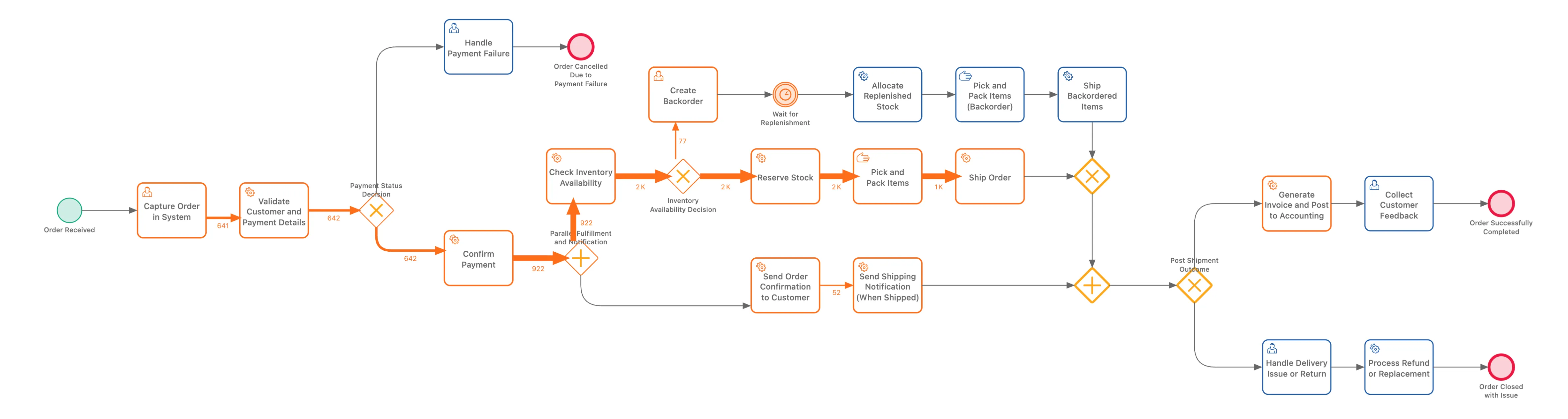
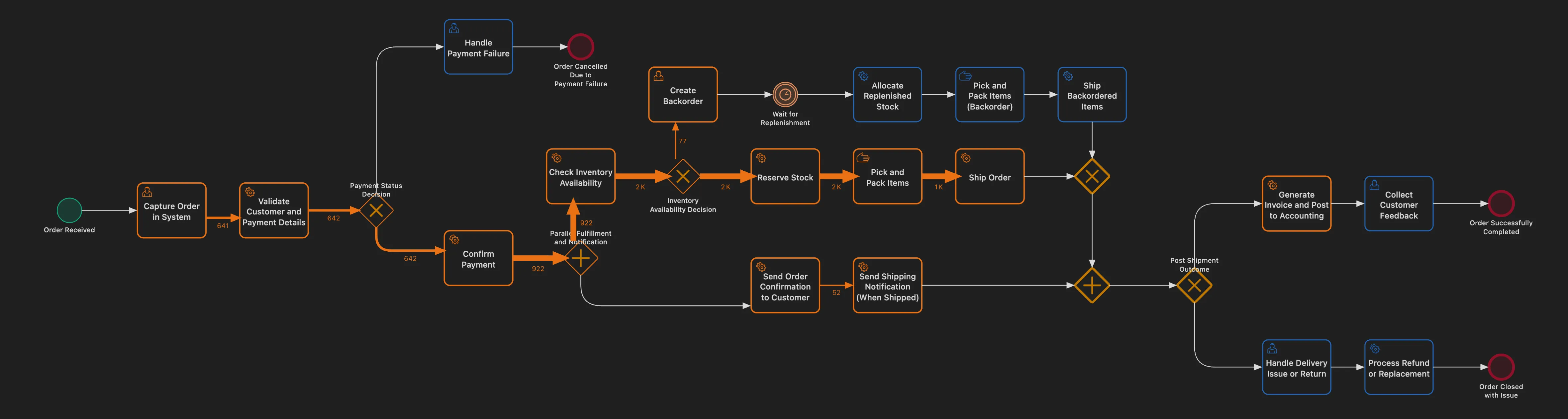
Actividades y eventos
El gráfico del proceso usa componentes similares a BPMN para representar tu proceso:
Actividades (rectángulos)
Las actividades son las tareas o pasos de tu proceso. Se muestran como rectángulos redondeados con:
- Nombre: la etiqueta de la actividad (proveniente de tus datos)
- Valor de la métrica: el número que aparece dentro o cerca de la actividad
Cada actividad representa algo que ocurrió en tu proceso; por ejemplo, “Pedido recibido”, “Pago procesado” o “Envío realizado”.
Evento de inicio (círculo)
El círculo verde a la izquierda marca dónde comienzan los casos. Todos los casos fluyen desde este punto de partida.
Evento de fin (círculo)
El círculo rojo a la derecha marca dónde se completan los casos. Los casos que llegan a este punto han terminado el proceso.
Descubierto vs. diseñado
A diferencia de los diagramas BPMN tradicionales que muestran cómo debería funcionar un proceso, el gráfico de proceso de ProcessMind muestra cómo realmente funciona según tus datos. El diseño se descubre automáticamente a partir de registros de eventos.
Conexiones y flujo
Las flechas entre actividades muestran cómo los casos avanzan por tu proceso.
Qué representan las conexiones
Cada conexión (flecha) representa una transición: casos que pasaron de una actividad directamente a otra. La conexión de “Pedido recibido” a “Pago procesado” representa todos los casos donde esas dos actividades ocurrieron en secuencia.
Colores de las conexiones
Las conexiones se colorean según su valor de métrica:
| Color | Significado |
|---|---|
| Líneas gruesas/oscuras | Valor alto de la métrica (muchos casos, mucho tiempo, etc.) |
| Líneas finas/claras | Valor bajo de la métrica (pocos casos, poco tiempo, etc.) |
La intensidad del color te ayuda a detectar rápido las “autopistas” de tu proceso (por donde fluye la mayoría de los casos) frente a los “caminos secundarios” (rutas poco frecuentes).
Cómo leer los números
Los números que se muestran en las conexiones dependen de la métrica seleccionada:
| Métrica | Qué significa el número |
|---|---|
| Count Events | Cuántas veces ocurrió esta transición |
| Count Cases | Cuántos casos únicos tomaron este camino |
| Average Time | Duración promedio entre estas dos actividades |
| Sum Time | Tiempo total invertido en esta transición en todos los casos |
Cambiar la métrica mostrada
Para ver información diferente en el gráfico del proceso:
- Busca el Selector de métricas en la barra de herramientas
- Elige la métrica que quieres mostrar
- Los números y colores se actualizan automáticamente
Entender las bifurcaciones
Cuando una actividad conduce a varias posibles actividades siguientes, verás una bifurcación en el gráfico del proceso.
Cómo muestra ProcessMind las bifurcaciones
A diferencia de los diagramas BPMN tradicionales que usan símbolos de gateway explícitos (rombos), ProcessMind muestra las bifurcaciones simplemente como múltiples conexiones salientes desde una actividad.
Por ejemplo, después de “Revisar solicitud”, podrías ver conexiones hacia “Aprobar” y hacia “Rechazar”. La actividad tiene dos flechas salientes, una hacia cada posible siguiente paso.
Esto es más fácil de leer que la notación de gateway XOR de BPMN y muestra directamente el flujo real que hay en tus datos.
Porcentajes en bifurcaciones
Cuando pasas el cursor o haces clic en las conexiones, puedes ver qué porcentaje de casos tomó cada camino. Por ejemplo:
- 70% de los casos pasan de “Revisar solicitud” a “Aprobar”
- 30% de los casos pasan de “Revisar solicitud” a “Rechazar”
Estos porcentajes te ayudan a entender los resultados reales de las decisiones en tu proceso.
¿Por qué no hay símbolos de gateway?
ProcessMind se centra en mostrar lo que realmente pasó en lugar de modelar la lógica de decisiones. Las conexiones cuentan la historia por sí solas:
- Varias flechas salientes = hubo una bifurcación
- Grosor/color de la flecha = qué camino es más común
- Métricas de la conexión = números exactos para cada ruta
Este enfoque hace que el gráfico sea más fácil de leer y, aun así, muestre toda la información de enrutamiento.
Paralelismo y gateways AND
A veces varias actividades suceden al mismo tiempo (en paralelo). ProcessMind lo muestra con símbolos especiales de gateway.
Cómo se ve el paralelismo
Cuando sus datos muestren actividades concurrentes, verá un AND gateway (parallel gateway) en el diagrama:
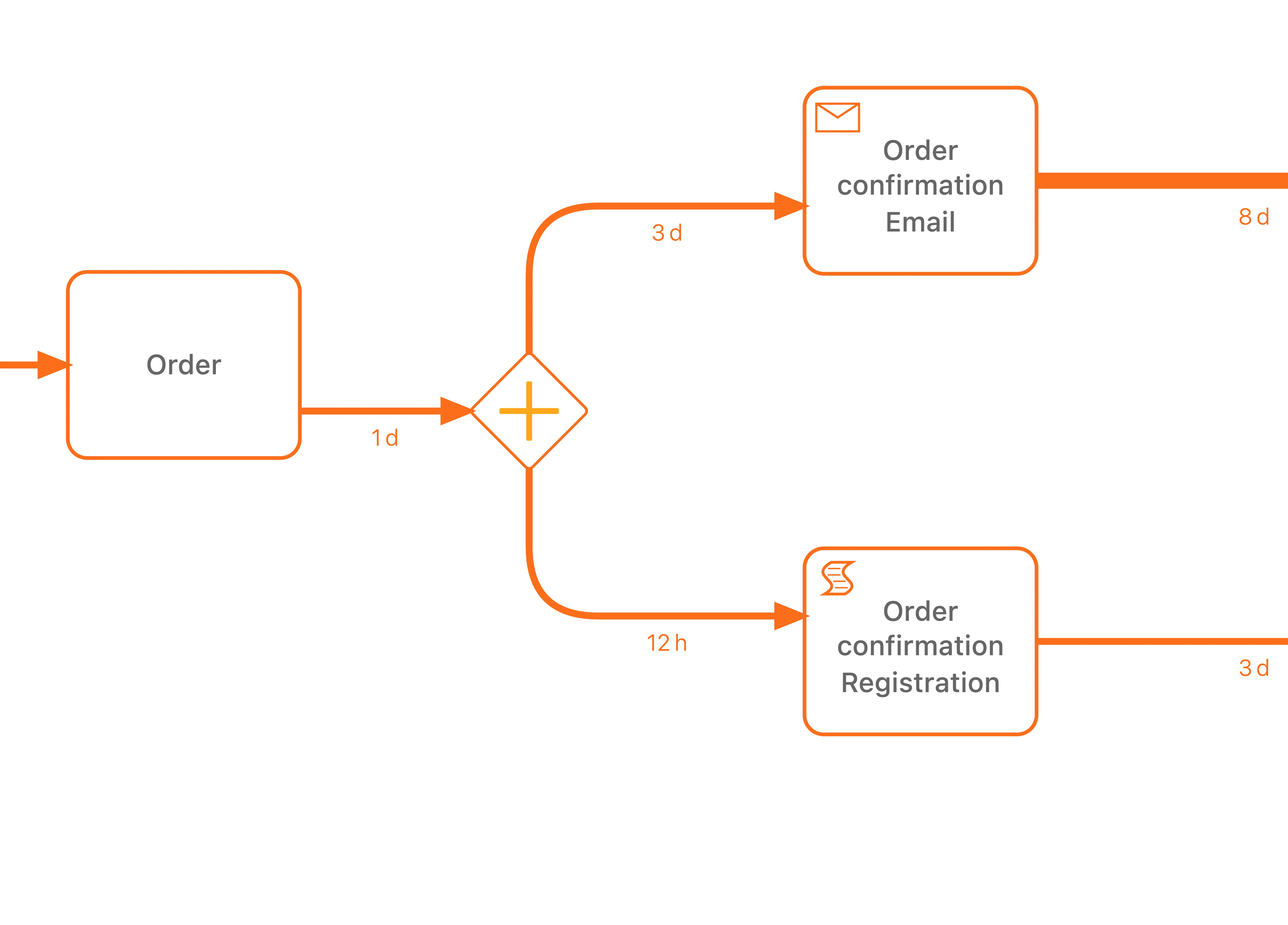
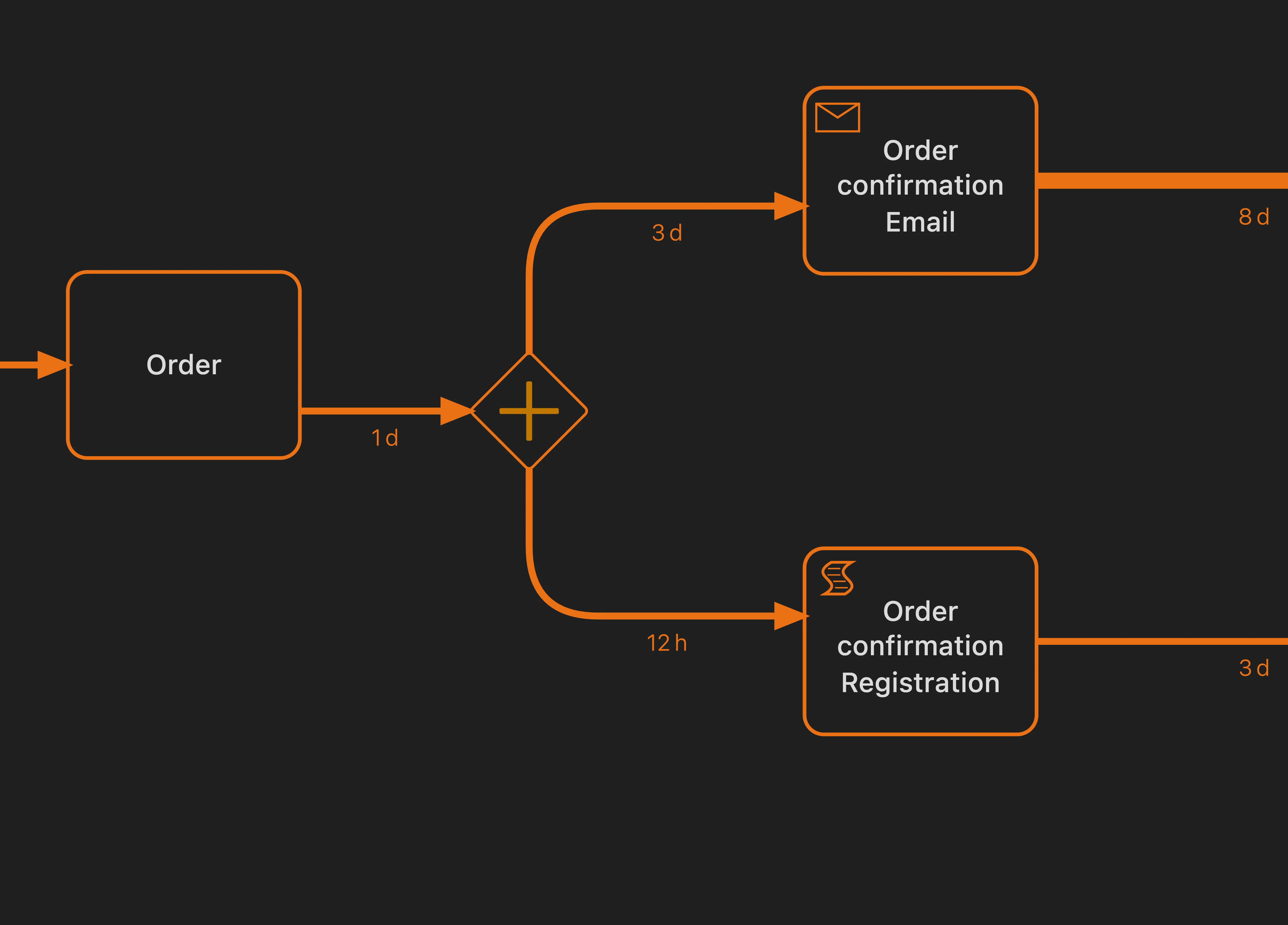
El AND gateway se muestra como un rombo con un signo de más (+) dentro. El flujo se divide en ramas paralelas y luego vuelve a unirse con otro AND gateway.
Cómo reconocer la ejecución en paralelo
Señales de que las actividades se ejecutan en paralelo:
- Aparecen símbolos de gateway AND en el gráfico
- Varias ramas se separan y vuelven a unirse
- Marcas de tiempo superpuestas en el explorador de casos para esas actividades
Paralelo vs. elección
No confundas la ejecución en paralelo con una elección:
| Patrón | Qué significa | Cómo se ve |
|---|---|---|
| Parallel (AND) | Ambas actividades ocurren | Diamante con signo + |
| Choice (XOR) | Ocurre una u otra | Solo varias flechas, sin gateway |
Si ves varias flechas salientes sin un símbolo de gateway, es un punto de elección donde los casos toman un camino u otro. Si ves el gateway AND, ambas ramas se ejecutan.
Analizar secciones en paralelo
Al analizar ramas en paralelo:
- Revisa las métricas de tiempo en cada rama para ver cuál tarda más
- La duración total del caso depende de la rama paralela más lenta
- Busca cargas de trabajo desequilibradas donde una rama actúe como cuello de botella de forma constante
Cómo leer el gráfico de forma eficaz
Empieza por el panorama general
- Busca las flechas más gruesas para identificar el flujo principal
- Fíjate adónde va la mayoría de los casos (la ruta principal)
- Identifica bifurcaciones evidentes donde los casos se separan
Acércate a las zonas problemáticas
- Encuentra áreas con tiempos largos o muchos casos
- Haz clic en las conexiones sospechosas para ver detalles
- Usa filtros para aislar los casos que siguieron ciertos caminos
Usa el control deslizante de detalle
Los procesos complejos pueden abrumar. Usa el control deslizante de detalle para simplificar la vista:
- Más detalle (derecha): muestra todas las actividades y conexiones
- Menos detalle (izquierda): muestra solo las rutas más frecuentes
Comparar métricas
Alterna entre distintas métricas para entender diferentes aspectos:
- Frecuencia/Recuento: ¿dónde se concentra el volumen?
- Tiempo: ¿dónde se producen los retrasos?
- Tiempo de paso (throughput): ¿cuánto tardan los casos en cada transición?
Consejo de análisis
Una alta frecuencia y un tiempo largo no siempre van de la mano. Una actividad puede ser rara pero muy lenta, o muy común y rápida. Revisa ambas métricas para tener el panorama completo.
Próximos pasos
Ahora que ya entiende el diagrama del proceso, explore estos temas relacionados: