Kurzreferenz: ProcessMind-Oberfläche
Überblick über die ProcessMind-Oberfläche
Diese Kurzreferenz hilft Sie, sich in ProcessMind schnell zurechtzufinden. Verwenden Sie sie als Kurzübersicht, wenn Sie Dashboards erkunden.
Hauptbereiche der Oberfläche
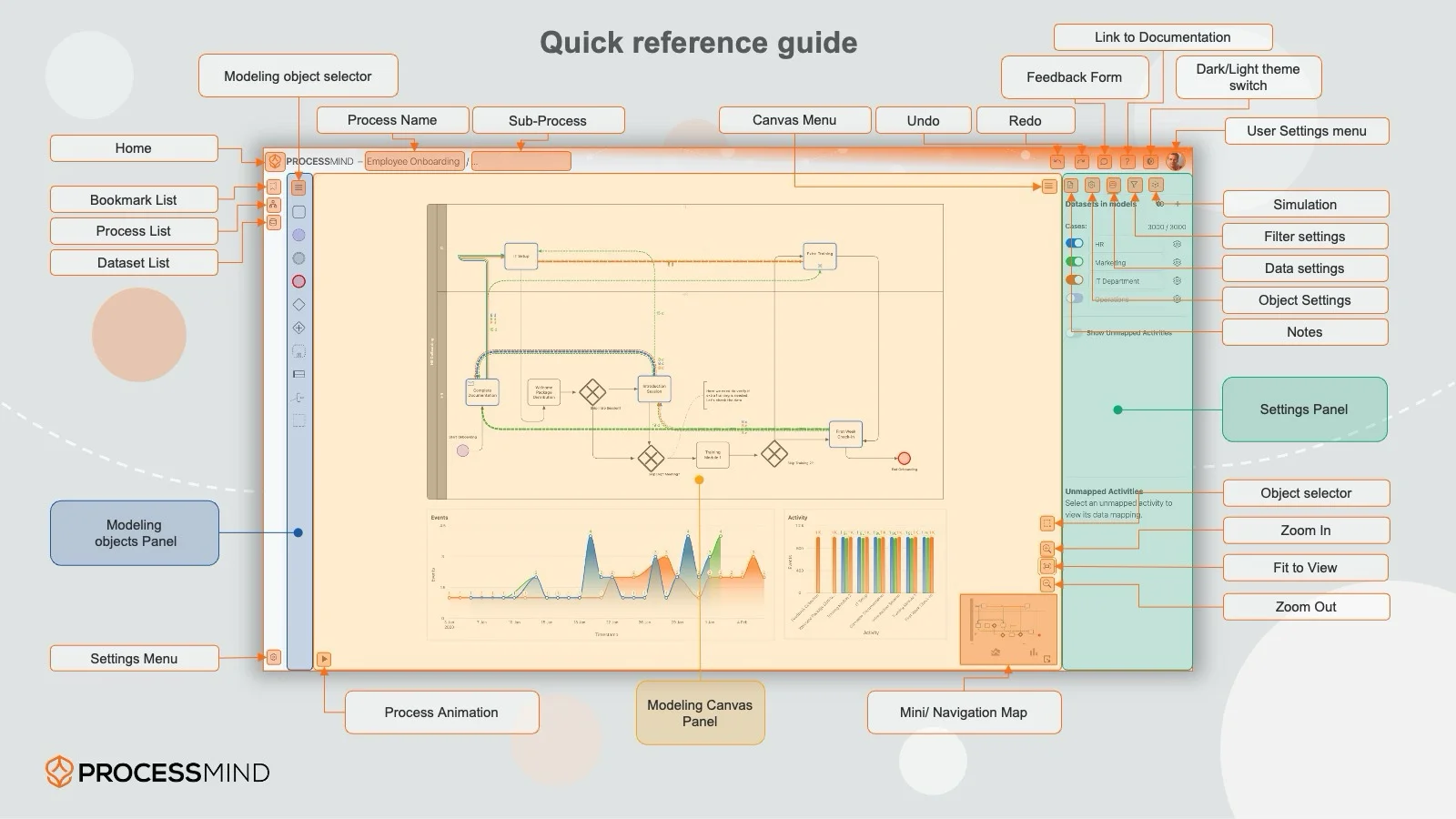
Linke Seitenleiste
Über die linke Seitenleiste gelangen Sie zu:
| Bereich | Beschreibung |
|---|---|
| Lesezeichen | Gespeicherte Dashboard-Ansichten |
| Prozessliste | Alle Prozesse, auf die Sie Zugriff haben |
| Datensets | Verfügbare Datenquellen |
| Einstellungen | Persönliche Einstellungen |
Klicken Sie auf ein Symbol, um den entsprechenden Bereich zu öffnen.
Hauptbereich (Canvas)
Im zentralen Bereich sehen Sie Ihr Prozessdiagramm und Charts. Hier verbringen Sie die meiste Zeit mit der Analyse.
Elemente des Prozessgraphen:
- Rechtecke: Aktivitäten (Aufgaben in Ihrem Prozess)
- Grüner Kreis: Start Event (Startpunkt der Fälle)
- Roter Kreis: End Event (Endpunkt der Fälle)
- Pfeile: Verbindungen (zeigen den Fluss zwischen Aktivitäten)
- Raute mit +: Parallel Gateway (gleichzeitige Pfade)
Wichtige Interaktionen:
- Klicken Sie ein Element an, um es auszuwählen
- Doppelklicken Sie, um Details aufzurufen oder zu filtern
- Ziehen zum Verschieben der Ansicht
- Scrollen zum Heran- und Herauszoomen
Rechtes Panel
Das rechte Panel zeigt: je nach Auswahl: Details und Optionen:
- Keine Auswahl: Einstellungen und Metriken auf Dashboard-Ebene
- Element ausgewählt: Details zur Aktivität oder Verbindung
- Diagramm ausgewählt: DiagrammKonfiguration und Daten
Untere Leiste
Die untere Leiste enthält:
- Play-Button: Prozessanimation starten/stoppen
- Zeitleiste: Wiedergabe der Animation steuern
- Geschwindigkeit: Abspieltempo anpassen
Wichtige Bedienelemente
Ansichtssteuerung (oben rechts)
| Schaltfläche | Funktion |
|---|---|
| Fit | Gesamten Prozess auf den Bildschirm einpassen |
| Zoom +/- | Vergrößern/Verkleinern |
| Fullscreen | Auf Vollbild umschalten |
| Minimap | Übersichtskarte ein-/ausblenden |
| Detail-Schieberegler | Komplexität des Prozessdiagramms anpassen |
Selektoren
Mit Selektoren wählen Sie die Auswertungsdimension (z. B. Region, Produkt, Team). Im Gegensatz zu Filtern entfernen sie keine Daten, sondern ändern nur die Gruppierung.
Filterbereich (linke Seite)
- + Filter hinzufügen: Neuen Filter erstellen
- Filterliste: Aktive Filter anzeigen und verwalten
- Alle löschen: Alle Filter auf einmal entfernen
- Augen-Symbol: Filter vorübergehend deaktivieren
Schnellaktionen
| Aktion | So geht’s |
|---|---|
| Element auswählen | Anklicken |
| Mehrfachauswahl | Umschalttaste gedrückt halten und klicken |
| Aus Auswahl filtern | Per Doppelklick oder über das Kontextmenü |
| Ansicht zurücksetzen | Fit-Button anklicken |
| Falldetails öffnen | Fall im Fall-Analyse (Case Explorer) anklicken |
Tastenkürzel
| Tastenkombination | Aktion |
|---|---|
Space | Animation starten/pausieren |
+ / - | Vergrößern/Verkleinern |
0 | Ansicht einpassen |
Esc | Auswahl aufheben |
F | Vollbild umschalten |
Häufige Aufgaben
„Ich möchte …“ Schnellzugriffe
| Aufgabe | Wo |
|---|---|
| Sehen, wie Fälle durch den Prozess laufen | Prozessanimation |
| Sich auf bestimmte Daten konzentrieren | Filter verwenden |
| Einen bestimmten Fall untersuchen | Fall-Analyse (Case Explorer) |
| Meine aktuelle Ansicht speichern | Lesezeichen |
| Kennzahlen einer Aktivität verstehen | Elementmenüs |
Hilfe & Support
- Tooltips: Fahren Sie mit der Maus über eine Schaltfläche oder ein Bedienelement, um die Beschreibung zu sehen
- Dokumentation: Sie sind bereits hier! Verwenden Sie die Seitenleiste, um weitere Anleitungen zu erkunden
- Support: Wenden Sie sich an Ihre Administratoren oder den Antrag bearbeitet.en ProcessMind-Support
Profi-Tipp
Verwenden Sie Lesezeichen, um häufig verwendete Ansichten zu speichern. Das spart Zeit und sorgt für Konsistenz in Ihren Analysesitzungen.